
La creación de un índice en Adobe InDesign puede parecer compleja a primera vista, pero es una parte importante en la elaboración de grandes proyectos. Cada capítulo debe tener su propio pequeño índice para ofrecer al lector una visión rápida. En esta guía aprenderás cómo crear y ajustar eficazmente un índice en tu documento de InDesign para garantizar una estructura clara y usabilidad.
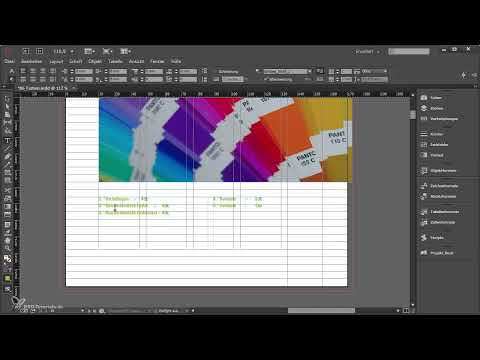
El vídeo solo se carga desde YouTube al reproducirlo; en ese momento se transmiten datos (entre ellos la dirección IP) a YouTube/Google. Más información en la política de privacidad
Principales conclusiones
- Trabajar de manera limpia con formatos de párrafo y carácter es un requisito.
- Un índice puede generarse automáticamente.
- Los cambios en los formatos deben ajustarse también en el índice.
- El índice debe actualizarse manualmente cuando cambian los números de página.
Guía paso a paso
Comienza con un documento de InDesign abierto que ya utilice formatos de párrafo y carácter claros. Quieres crear un pequeño índice para tu capítulo. Aquí está cómo proceder.
Paso 1: Añadir índice en la página Navega hasta el capítulo en el que deseas añadir el índice y coloca el cursor en el lugar deseado en la página. Ve al menú "Disposición" y selecciona "Índice". Luego puedes comenzar a crear un pequeño índice.

Paso 2: Título para el índice Se te pedirá que ingreses un título para tu índice. Ten en cuenta que el título aquí es solo para tu contenido, por ejemplo, "Contenido" o "Índice". El formato para este título no es importante para la versión actual, así que deja el campo vacío por ahora.

Paso 3: Añadir formatos al índice Ahora verás una lista vacía para tu índice. Aquí puedes seleccionar formatos de párrafo para añadir entradas. Por ejemplo, selecciona el formato "Encabezado 1". Todos los párrafos formateados como "Encabezado 1" se incluirán automáticamente en tu índice. Asegúrate de trabajar estrictamente con los formatos, ya que las excepciones no son posibles.
Paso 4: Establecer formato para el índice Antes de generar tu índice, debes establecer un formato para el índice. Sería inconveniente utilizar el mismo formato que para tu Encabezado 1. Asegúrate de que haya un formato propio. En tu plantilla ya debería haber un formato establecido para el índice.

Paso 5: Generar índice Una vez que los formatos estén establecidos, ve de nuevo a "Disposición" y haz clic en "Índice" para crearlo. Ahora deberías ver un índice ligeramente ajustado que contiene información importante.

Paso 6: Ajuste del índice Para refinar aún más el diseño, vuelve a "Disposición" y selecciona de nuevo "Índice". Activa la opción "Crear índice existente" para asegurarte de que los ajustes como los números de página se apliquen automáticamente.

Paso 7: Añadir formatos adicionales Si deseas incluir más encabezados de sección (por ejemplo, Encabezado 2), puedes hacerlo aquí. Asegúrate de que las formateaciones sean consistentes.
Paso 8: Tabulaciones y formato Es importante formatear las tabulaciones para los números de página después de las entradas. Cambia el formato de carácter deseado para los números de página para optimizar el diseño.

Paso 9: Revisión y ajuste fino Ahora verifica si todo está correctamente configurado. Si es necesario, haz ajustes para los párrafos o formatos de carácter para garantizar que el índice se vea profesional.
Paso 10: Actualizar índice Si realizas cambios posteriormente, no olvides renovar tu índice a través del menú "Disposición" y la función "Actualizar índice". Esto es importante, ya que los números de página pueden cambiar y tu índice debe mantenerse siempre actualizado.

Resumen - Crear índice en Adobe InDesign
La creación de un índice en Adobe InDesign requiere precisión y un enfoque sistemático. Con formateo cuidadoso y una actualización regular del índice, puedes crear una estructura clara que facilite a tus lectores el acceso a los contenidos de tu documento.
Preguntas frecuentes
¿Por qué es importante un índice?Un índice ofrece a los lectores una visión rápida y facilita la navegación a través del documento.
¿Debo actualizar mi índice manualmente?Sí, el índice debe actualizarse manualmente si realizas cambios en los números de página.
¿Cómo agrego párrafos adicionales a mi índice?Ve a la configuración del índice y selecciona el formato de párrafo correspondiente.
¿Qué pasa si no uso formatos?Si no usas formatos, InDesign no podrá insertar correctamente los contenidos en el índice.
¿Cómo puedo ajustar el diseño de mi índice?Puedes ajustar las tabulaciones, los espacios y los formatos de carácter en la configuración del contenido.


