
La mediateca de WordPress representa un lugar central donde puedes gestionar todos los contenidos de tu sitio web. Aquí no solo es posible subir imágenes y videos, sino también documentos y otros tipos de archivos. En esta guía aprenderás cómo organizar tus imágenes de manera efectiva, añadir texto alternativo y títulos para la optimización en motores de búsqueda, y qué papel juega el tamaño de la imagen.
El vídeo solo se carga desde YouTube al reproducirlo; en ese momento se transmiten datos (entre ellos la dirección IP) a YouTube/Google. Más información en la política de privacidad
Principales conclusiones
- La mediateca en WordPress es adecuada para diferentes tipos de archivos, no solo para imágenes.
- Un tamaño óptimo de imagen es crucial para tiempos de carga rápidos y una mejor experiencia de usuario.
- El texto alternativo y los títulos son importantes para el SEO y la accesibilidad.
Guía paso a paso para usar la mediateca de WordPress
1. Abrir la mediateca
Para acceder a la mediateca, navega en tu panel de WordPress a “Medios”. Aquí verás todos los contenidos que ya has subido.

2. Subir medios
Puedes subir nuevos archivos a la mediateca haciendo clic en “Añadir nuevo”. Esto abrirá una ventana de carga donde puedes seleccionar los archivos deseados desde tu computadora. Asegúrate de que las imágenes o documentos que deseas cargar no sean demasiado grandes para evitar largos tiempos de carga.
3. Optimización del tamaño de la imagen
Antes de cargar una imagen, debes optimizarla. El lado más largo de tu imagen no debe superar los 2560 píxeles. Un tamaño de archivo grande puede hacer que el sitio web cargue lentamente, lo que puede ser particularmente molesto para los usuarios con datos móviles.

4. Establecer los detalles de la imagen
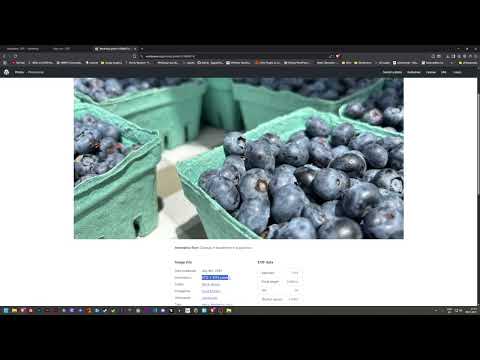
Después de cargar la imagen, puedes agregarle un título y una descripción. Por ejemplo, el título podría ser “Arándanos” y la descripción “Arándanos en un bol azul”. Esta información no solo ayuda a tu SEO, sino también a la accesibilidad de tu sitio web.

5. Añadir texto alternativo
El texto alternativo es una característica significativa para la optimización en motores de búsqueda. Explica lo que se puede ver en la imagen y permite que los motores de búsqueda comprendan mejor tu contenido. Por lo tanto, podrías ingresar en el texto alternativo “Foto de miembro del equipo” para aclarar qué función tiene la imagen.
6. Establecer metadatos sobre el uso de la imagen
Además del título y del texto alternativo, también puedes especificar otros metadatos. Esta información es especialmente útil cuando la imagen cumple una función específica, como por ejemplo “Foto de miembro del equipo”. Esta asignación es importante para mejorar la experiencia del usuario y ayudar a los motores de búsqueda a entender mejor el contenido.
7. Verificar la estructura de datos
Una vez que hayas ingresado toda la información relevante, puedes verificar la estructura de tu carga. Esto incluye el código fuente de la imagen, que es visible para los motores de búsqueda. Aquí se enumeran todas las configuraciones que son importantes para la visibilidad de la imagen.

8. Insertar la imagen en la entrada o la página
Después de configurar la imagen, puedes insertarla en tu entrada o en tu página. Aquí, el texto alternativo también es considerado para lectores y motores de búsqueda, lo que contribuye a una mejor visibilidad y experiencia de usuario.
Resumen – Guía para la gestión efectiva de imágenes y archivos en la mediateca de WordPress
La mediateca de WordPress es una herramienta versátil para la gestión de tus medios digitales. A través de la implementación adecuada de tamaños de imagen, textos alternativos y otros metadatos, puedes no solo aumentar la usabilidad de tu sitio web, sino también mejorar su visibilidad en buscadores. Asegúrate de utilizar toda la información de las imágenes de manera efectiva para lograr resultados óptimos.
FAQ
¿Cómo subo archivos a la mediateca de WordPress?Puedes subir archivos haciendo clic en "Medios" en el panel de control y luego en "Añadir nuevo".
¿Por qué es importante el tamaño de la imagen?Un archivo de imagen demasiado grande puede ralentizar los tiempos de carga de tu sitio web, lo que afecta negativamente la experiencia del usuario.
¿Qué es el texto alternativo y por qué es importante?El texto alternativo describe el contenido de una imagen y ayuda con la optimización en motores de búsqueda, así como con la accesibilidad.
¿Cuántos píxeles debería tener una imagen como máximo?Una imagen no debería tener más de 2560 píxeles en el lado largo.
¿Cómo mejoro mi SEO con imágenes?Al añadir texto alternativo, títulos y descripciones, puedes aumentar la visibilidad de tus imágenes en los motores de búsqueda.

