
Una presencia web fluida y segura es fundamental para el éxito de tu sitio web. Por lo tanto, es importante tener las herramientas adecuadas a mano para optimizar tu página de WordPress. En esta guía aprenderás cuáles son los tres plugins que son realmente imprescindibles y cómo puedes instalarlos y configurarlos fácilmente.
El vídeo solo se carga desde YouTube al reproducirlo; en ese momento se transmiten datos (entre ellos la dirección IP) a YouTube/Google. Más información en la política de privacidad
Principales hallazgos
- Un banner de cookies es fundamental para la protección de datos y el consentimiento de los usuarios.
- Un plugin de seguridad protege tu sitio web de amenazas y malware.
- Un plugin de SEO es esencial para la visibilidad de tu página en los motores de búsqueda.
Guía paso a paso
Paso 1: Instalar el banner de cookies
Comienza integrando un banner de cookies en tu sitio web. El plugin "Complianz" te permite gestionar el consentimiento para cookies de los visitantes. Esto evita que se carguen scripts sin consentimiento y te protege de posibles consecuencias legales.
Para instalar Complianz, ve a tu panel de WordPress en "Plugins" y selecciona "Instalar". Busca "Complianz" y haz clic en "Instalar ahora". Luego activa el plugin.

Paso 2: Agregar un plugin de seguridad
La seguridad es un tema central para cualquier sitio web. Instala el plugin "Wordf Security" para escanear tu página en busca de malware y activar otras medidas de seguridad. Este plugin de pago ofrece muchas funciones para proteger tu sitio web.
Regresa a "Plugins" y haz clic en "Instalar". Busca "Wordf Security" y sigue el proceso de instalación. No olvides elegir una contraseña segura y cambiar la URL de inicio de sesión para evitar ataques futuros.

Paso 3: Configurar el plugin de SEO
Otro plugin importante es "Yoast SEO", que te ayuda a optimizar tu sitio web para los motores de búsqueda. Ofrece una interfaz fácil de usar para analizar y mejorar tus páginas.
Repite los pasos para instalar un plugin en tu panel de control y busca "Yoast SEO". Activa el plugin y configura los ajustes básicos para que tus páginas sean más fáciles de encontrar.
Paso 4: Optimizar imágenes
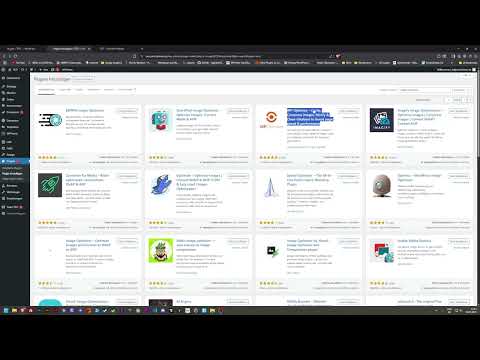
Para mejorar los tiempos de carga de tu sitio web, es útil utilizar un plugin de optimización de imágenes. El "EU Image Optimizer" comprime imágenes sin comprometer la calidad. Además, puedes usar herramientas como "ShortPixel" o "WP Optimize" para reducir el tamaño de las imágenes y mejorar la experiencia del usuario.
Instala uno de estos plugins a través del panel de control y sigue las instrucciones para optimizar tus imágenes.

Paso 5: Activar caching
Para aumentar aún más el rendimiento de tu página, un plugin de caching es imprescindible. "W3 Total Cache" o "WP Fast Cache" crean versiones estáticas de tu sitio web, permitiendo a los visitantes cargarlas más rápidamente.
Ve a la sección de plugins e instala el plugin de caching de tu elección. La configuración a menudo implica ajustar algunas opciones de caché.

Paso 6: Usar soluciones de backup
Las copias de seguridad regulares son muy importantes para la seguridad de tu sitio web. Herramientas como "Updraft" o "Duplicator" te permiten crear copias de seguridad y almacenar tus datos de forma segura. Esto es especialmente importante en caso de que algo salga mal.
Instala uno de los plugins de backup y sigue los pasos para configurarlo, de modo que puedas acceder rápidamente a una versión anterior de tu página en caso de emergencia.

Paso 7: Habilitar multilingüismo
Si deseas hacer tu sitio web multilingüe, el plugin "TranslatePress" es una excelente opción. Te permite traducir tus páginas manual o automáticamente y mostrar diferentes imágenes para distintos idiomas.
Instala "TranslatePress" a través del panel de plugins y configura los idiomas y opciones de traducción según corresponda.

Resumen – Plugins de WordPress importantes para cualquier sitio web
En esta guía has aprendido lo importante que es seleccionar los plugins adecuados para tu página de WordPress. Desde un banner de cookies hasta plugins de seguridad y SEO, pasando por soluciones de optimización de imágenes y caching, cada una de estas herramientas contribuye a mejorar el rendimiento, la seguridad y la visibilidad de tu sitio web. Asegúrate de actualizar los plugins regularmente para beneficiarte siempre de las últimas funciones y actualizaciones de seguridad.
FAQ
¿Cómo instalo un plugin?Navega en tu panel de WordPress a "Plugins" > "Instalar" y busca el plugin deseado, haz clic en instalar y actívalo.
¿Cuál es el mejor plugin de seguridad?"Wordf Security" es una opción muy recomendable, ya que ofrece muchas funciones de seguridad.
¿Con qué frecuencia debo hacer copias de seguridad?Idealmente, deberías hacer copias de seguridad regularmente, al menos una vez a la semana o siempre antes de realizar cambios importantes.
¿Realmente necesito un plugin de SEO?Sí, un plugin de SEO te ayuda a optimizar mejor tu contenido para los motores de búsqueda y alcanzar mejores posiciones.
¿Puedo usar varios plugins de caching al mismo tiempo?Se recomienda tener siempre solo un plugin de caching activo para evitar conflictos y errores.

