
En la era de la interactividad digital, la protección de datos es un tema importante, especialmente cuando se trata del uso de Cookies en sitios web. Con el plugin Complianz, puedes asegurarte de que tu banner de cookies cumpla con los requisitos legales y al mismo tiempo esté diseñado de manera atractiva. Esta guía te mostrará paso a paso cómo configurar y personalizar el banner de cookies.
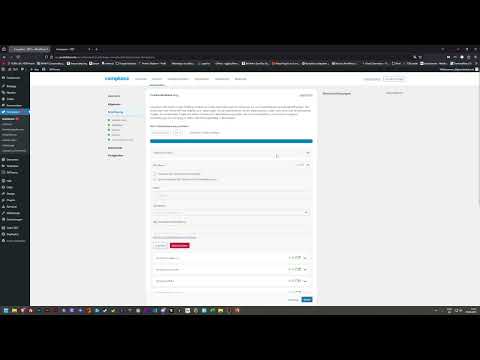
El vídeo solo se carga desde YouTube al reproducirlo; en ese momento se transmiten datos (entre ellos la dirección IP) a YouTube/Google. Más información en la política de privacidad
Principales conclusiones
- Configuración completa del banner de cookies
- Personalización de colores y diseño
- Importancia del consentimiento para contenido externo
Guía paso a paso
Paso 1: Acceso al panel de control
Comienza accediendo a tu panel de control de WordPress. Inicia sesión a través de la URL habitual que termina en /wp-admin para asegurarte de que estás en tu entorno de administración.

Paso 2: Acceder al plugin Complianz
Navega en el panel de control a la configuración de Complianz. Allí encontrarás todas las opciones para la configuración del banner de cookies y otras configuraciones relevantes para la protección de datos.

Paso 3: Configuración básica
Dado que nos encontramos en la Unión Europea, el RGPD es relevante. Selecciona los países de donde esperas visitantes. Esto incluye Alemania, Austria, Bélgica y España.

Paso 4: Generar política de cookies
Crea una política de cookies a través del plugin Complianz. Puedes establecer una página para la declaración de privacidad. Esta página debe contener toda la información importante sobre el procesamiento de cookies.

Paso 5: Información del aviso legal y datos de contacto
Proporciona los datos correspondientes del aviso legal, incluidos el nombre de la empresa, una dirección de correo electrónico de contacto y un número de teléfono. Estos datos son necesarios para cumplir con los requisitos legales.
Paso 6: Escaneo de cookies
Deja que la función de escaneo de Complianz se ejecute para obtener una lista de las cookies que se utilizan en tu sitio web. Puedes verificar si todas las cookies han sido registradas correctamente y, si es necesario, añadir manualmente las que no estén listadas.

Paso 7: Configurar servicios externos
Si utilizas servicios externos como Google Fonts o Google Maps, asegúrate de seleccionar las opciones correctas. También puedes decidir si cada servicio puede ser seleccionado individualmente.

Paso 8: Mostrar el banner de cookies
Activa la visualización del banner de cookies. Si esta opción está desactivada, el banner no se mostrará. Verifica en el navegador si el banner aparece después de aceptar las cookies.

Paso 9: Ajustes de diseño
Ahora es el momento de ajustar el color del banner. Usa la herramienta de color en tu navegador para encontrar los colores deseados. Puedes ajustar el color de fondo, el color de la fuente y el color del botón.

Paso 10: Ajuste de la configuración del banner
En el menú, puedes ajustar los márgenes, los bordes redondeados y el ancho general del banner. Asegúrate de que el banner no sea demasiado intrusivo y que no interrumpa la experiencia del usuario.

Paso 11: Vista previa y prueba
Prueba la configuración accediendo al banner en modo incógnito. Una vista previa te ofrece la posibilidad de ver los ajustes menores directamente antes de guardar los cambios.

Paso 12: Guardar cambios y finalizar
No olvides guardar todos los cambios antes de finalizar el proceso. Luego, revisa en el navegador tu sitio web para asegurarte de que el banner de cookies funcione como deseas.
Resumen - Guía para configurar el banner de cookies con Complianz
En esta guía, has aprendido cómo configurar el banner de cookies a través del plugin Complianz, personalizarlo en color y asegurarte de que el contenido externo solo se cargue con consentimiento. Los pasos más importantes incluyen la entrada de datos del aviso legal, el escaneo de cookies y la personalización del diseño para crear un sitio web amigable y conforme a la protección de datos.
FAQ
¿Cómo puedo agregar cookies adicionales de forma manual?Puedes agregar cookies de forma manual accediendo a la configuración correspondiente en el plugin Complianz e ingresando los datos requeridos.
¿Qué debo hacer si el banner no se muestra?Revisa la configuración en el plugin Complianz y asegúrate de que la opción de visualización del banner esté activada.
¿Puedo personalizar los textos en el banner de cookies?Sí, los textos se pueden editar en el plugin para ajustarlos al estilo de tu sitio web.

