
CINEMA 4D - Videokoulutus - Vinkkejä ja niksejä

- Luova työpaja esimerkkinä kansikuvasta
- Runsaasti vinkkejä ja niksejä CINEMA 4D:n käyttöön
- Bonus Speakers Wall: 3 tunnin videokoulutus CINEMA 4D:n ja Adobe Photoshopin yhteistoiminnasta.
Ilman harmaata teoriaa kokea luovaa käytäntöä - tehovoimaa 3D-käyttäjille ja oppijoille!
38 Videot, 396 minuuttia
Vinkkejä & Vihjeitä
Usein toistuvat hölmöilyt
On virheitä, joita tekee mielellään useammin: Tämä lyhyt videokoulutus on täydellinen aloittelijoille, jotka repivät hiuksiaan juuri näiden nopeasti ratkaistavien ongelmien vuoksi! Muistakaa vain viisi vinkkiä ja säästäkää hermojanne!
Rengas- vai silmukkavalinta?
Ensimmäisellä silmäyksellä ei näytä olevan merkitystä, käyttääkö Loop- vai Ring-valintaa. Erot tulevat kuitenkin selväksi, kun siirrytään alue- ja reunatilaan. Lisäksi saat tietää, miten voit hyödyntää U-, M- ja N-ryhmien pikakomentoja.
Asettelu ja pikakomennot asetetaan
CINEMA 4D:n layout on muunneltavissa. Katsokaa, miten voitte vaihtaa valmiiden layoutien välillä ja miten voitte palata alkuperäiseen. Lisäksi opitte, miten voit asettaa ja käyttää omia pikanäppäimiä.
Editor- ja alueleikkaus
Kun valaistaan kohtausta, usein halutaan tietää jo ennen renderöintiä, miltä varjo näyttää, joka aiheutuu tietystä valonlähteestä. Ja: Opitte määrittämään valokuvatun taustamateriaalin lattiaobjektille niin, että se voi luonnollisesti ottaa varjon ja kuvata sen.
Renderoida oma varjokanava
Jotta voit jatkaa kohtauksen työstämistä Photoshopissa renderöinnin jälkeen, on järkevää antaa varjot ja ambient occlusion omat kanavat ennen renderöintiä. Nämä kaksi kanavaa tuodaan Photoshopiin sitten omiksi tasoikseen.
Renderoida luonnollisia varjoja
Kun varjo ei lankea tasaiselle lattialle, vaan esimerkiksi myös seinälle, CINEMA 4D:ssä on jäljitettävä geometria. Tämä takaa realistisen varjon heittämisen. Vastaavasti Render-Tagilla, jos valitaan vaihtoehto "Taustakompositointi", voit poistaa kaikki varjot, jotka eivät liity suoraan kohtaukseen, jolloin kohtaus näkyy täysin valkoisella taustalla!
Säästä laskenta-aikaa!
Tässä säästätte paljon renderointiaikaa: Jos et tarvitse ambienttiokklusiota koko kohtaukselle, vaan vain yksittäisille materiaaleille, se tapahtuu nopeammin. Käytättekö globaalia valaistusta? Sitten laske sisäänkirjoitustiheyttä testirenderoinnissa, se säästää valtavasti aikaa. Ja lopuksi: Fyysisen renderöijän aukkokeskitys toimii oikein vain, kun skaalaat kohtauksesi realistiseen kokoon.
Oikein tallentaa
Jos haluat tallentaa kohtauksesi toiselle tilavuudelle, sinun tulisi tallentaa kaikki osat mukana. Jos haluat seurata, miten esine syntyi vähitellen, on parasta tallentaa inkrementaalisesti; jos haluat jatkaa 3D-kohtauksen muokkaamista Photoshopin 3D-moduulilla, käytä Melange-tallennusvaihtoehtoa.
Laittaa veitsi lukkoon
Veitsityökalulla voi työskennellä erittäin tarkasti. Tämä vaatii sen kuitenkin lukitsemisen ennen leikkausta ja sen asettamisen oikeaan paikkaan. Erittäin hyvä vinkki, jos sitä ei vielä tunne!
Auringon suunta korjata
Fyysisen taivaan" asetukset ovat monipuoliset. Jotta aurinkoa ei kuitenkaan tarvitse ohjata itse työkalun kautta, mikä on hieman hankalaa, voit yksinkertaisesti käyttää käännöstyökalua ja kääntää koko taivaan.
Löydä kadonneet esineet.
On olemassa useita erilaisia tapoja löytää kohteet, joita ei yksinkertaisesti enää voi löytää editorissa. Niitä menettää usein nopeammin kuin uskoo, joten olisi järkevää tietää, miten niihin pääsee takaisin.
Mukavia vinkkejä Splinesien käyttöön!
Yksinkertaisin tapa pyöristää spline on viistää sen kulmapisteitä. Mitä muuta voi luoda siirtämällä objektin akselia, saadaan selville täältä!
Sillansäätötyökalu nopeasti ja helposti.
Silta työkalu pystyy yhdistämään monikulmiot toisiinsa ja poistamaan valitut monikulmiot monikulmion muokkaustilassa! Samalla se täyttää syntyvät aukot samanaikaisesti uusilla monikulmioilla, mikä säästää paljon työtä.
Maailman ja objektin koordinaattijärjestelmä
Ei ole ratkaisevan tärkeää tuntea tätä eroa, mutta usein työ helpottuu huomattavasti vaihdettaessa näiden kahden järjestelmän välillä. Mukava vinkki!
Käytä Xrefs.
Xrefs ovat viiteobjekteja, jotka ladataan monimutkaiseen kohtaukseen. Tällä tavoin niitä voidaan muokata muualla ilman, että joutuu jatkuvasti taistelemaan koko kohtauksen miljoonien polygonien kanssa. Myös erittäin mielenkiintoinen suurille projekteille: Yksittäisiä objekteja tai hahmoja voidaan parantaa vähitellen, kun taas koko kohtausta käsitellään itsenäisesti.
Luovat työpaja
Luova työpaja: Valmistele perusobjekti
Als Ausgangsobjekt für die Station dient uns ein Würfel-Grundobjekt. Das wird unterteilt, dann werden per Brücketool Löcher hineingeschnitten, deren Schnittkanten durch einen Loop-Schnitt weiter unterteilt werden.
Das Ergebnis des Kreativ-Workshops ist das Covermotiv des
Lähtökohtana asemalle toimii kuution perusobjekti. Se jaetaan, sitten reiät leikataan sillä ruuvi työkalulla, joiden leikkauspinnat jaetaan dloop-leikkauksella.
Luovan työpajan tulos on kannen kuva
Luova työpaja: triangulointi
Nachdem die inneren Schnittkanten der Löcher feiner unterteilt und extrudiert worden sind, geht es nun ans Triangulieren der rechteckigen Polygone auf der Oberseite. Das geht, da der Würfel nicht einem Hyper-NURBS-Objekt untergeordnet wird; ansonsten wären die beim Triangulieren entstehenden Dreiecke problematisch.
Das Ergebnis des Kreativ-Workshops ist das Covermotiv des
Sen jälkeen kun reikien sisäiset leikkauskohdat on hienostuneemmin jaettu ja ekstrudoitu, on nyt aika kolmioida suorakulmaiset polygonit yläosassa. Tämä on mahdollista, koska kuutio ei ole alisteinen Hyper-NURBS-objektille; muuten kolmiot, jotka syntyvät kolmiointivaiheessa, aiheuttaisivat ongelmia.
Luovuustyöpajan tulos on kannen motiivi.
Luova työpaja: Greeblerin perusasetukset
Das Plug-In "Greebler" ist ein mächtiges Tool, um sehr schnell großen Detailreichtum auf einem Objekt entstehen zu lassen. Dennoch ist es nicht kompliziert in der Anwendung. Hier erfahrt ihr die wichtigsten Grundlagen über dieses tolle Plug-In, also, wo man es beziehen kann und wie man es anwendet.
Das Ergebnis des Kreativ-Workshops ist das Covermotiv des
"Greebler"-lisäosa on tehokas työkalu suurten yksityiskohtien luomiseen nopeasti kohteeseen. Se ei kuitenkaan ole monimutkainen käyttää. Täältä löydät tärkeimmät perusasiat tästä upeasta lisäosasta, missä sitä voi hankkia ja miten sitä käytetään.
Luovuustyöpajan tulos on kannen kuva
Luova työpaja: Luo omia muotoja Greeblerin avulla
Das lisäosan "Greebler" avulla voit käyttää olemassa olevia muotoja, mutta voit myös työskennellä uusien, omien muotojen kanssa. Tämän lisäosan luomien yksityiskohtien monimuotoisuutta voidaan säätää yksilöllisesti.
Luovan työpajan tulos on kansion kannessimuleima.
Luova työpaja: Kameran asetusten säätäminen
Die 3D-Kamera sollte dann in die Szene gebracht werden, wenn die meisten Formen und Objekte an ihrem Platz sind. So kann man vorab schon mal testen, ob die Szene die Dynamik entwickelt, die man sich vorgestellt hat. In diesem Fall schaut die Kamera mit kurzer Brennweite flach über die Szene hinweg.
Das Ergebnis des Kreativ-Workshops ist das Covermotiv des
Luova työpaja: Elementtien järjestäminen
Das nun fertiggestellte Element wird vervielfältigt und bildet so einen gigantisch wirkenden Raum. Damit die einzelnen Formen nicht zu eckig und eintönig erscheinen, kommt als zentrales Element und Blickfang eine Kuppel ins Spiel, die von einer Art Außenskelett verstärkt wird.
Das Ergebnis des Kreativ-Workshops ist das Covermotiv des
Luova työpaja: Materiaalien järjestäminen
Die Materialvergabe ist nicht sonderlich kompliziert. Als Grundmaterial für die Betonwände dient eine Fotodatei; ihr könnt aber gerne auch eine andere, selbst fotografierte Datei verwenden. Das transparente Material benötigt einen hohen Anteil an Spiegelung, damit es realistisch wirkt.
Das Ergebnis des Kreativ-Workshops ist das Covermotiv des
Materiaalinjakelu ei ole erityisen monimutkaista. Betoniseinien perusmateriaalina käytetään valokuvatiedostoa; voit kuitenkin käyttää myös toista itse ottamaasi tiedostoa. Läpinäkyvä materiaali vaatii runsaasti heijastumista, jotta se vaikuttaa realistiselta.
Luovan työpajan tulos on muotokuvan
Luovuusworkshop: Asenna valonlähde
! - Bitte übersetzen Sie den folgenden Text ins Finnische: ->
Erstaunlicherweise meille riittää yksi valonlähde kohtauksen valaisemiseen. Mikä ei ole valaistu tällä takavalolla, jossa on aluevarjoja ja häivyttymistä, valaistaan myöhemmin globaalilla valaistuksella.
Luovassa työpajassa syntynyt lopputulos on kannen motiivi.
Luova työpaja: Multipass-renderöinti
Damit die Nachbearbeitung in Photoshop gewährleistet ist, wird die gesamte Szene multipassgerendert. So wird der Schatten als eigenständige Ebene in Photoshop ausgegeben und kann über Ebenenmasken bei Bedarf verändert werden.
Das Ergebnis des Kreativ-Workshops ist das Covermotiv des
Jotta jälkikäsittely Photoshopissa varmistetaan, koko kohtaus käsitellään multipass-renderöintitekniikalla. Näin varjo tuotetaan itsenäisenä kerroksena Photoshopissa ja sitä voidaan tarvittaessa muuttaa kerrosmaskeilla.
Luovan työpajan lopputulos on kannen kuvitus.
Luova työpaja: Kohtauksen viimeistely.
Nach dem Speichern der Szene wird sie in Photoshop avata und muokata. Tarkoituksena on ensisijaisesti vaalentaa paikoin hieman liian tummia varjoja ja maalata ikkunoita rakennuksiin antaakseen vihjeitä valaistusta asutuksesta.
Luovan työpajan tulos on kannen motiivi.
Bonus
SpeakersWall - Osa 01 - Johdanto
Tässä annan perustavanlaatuisen johdatuksen tähän työnkulkuharjoitteluun, mitä odottaa ja mistä on kyse.
SpeakersWall - Osa 02 - Kaiuttimen mallinnus Osa 1
Mallinnus alkaa. Etsimme referenssin ja aloitamme muodostamalla kaiuttimen perus- ja loft-objektista.
SpeakersWall - Osa 03 - Kaiuttimen mallintaminen Osa 2
Rakennamme kaiuttimen itse ja asennamme sen kaiutinyksikköön Boole-objektin avulla.
SpeakersWall - Osa 04 - Kaiutinseinän rakentaminen
Kahdella tavalla pinomme nyt, aivan kuin elokuvaversiossa, paljon kaiuttimia päällekkäin ja rakennamme näin kaiutinseinämämme.
SpeakersWall - Osa 05 - Materiaalit ja kamera
Kaikki on vielä harmaata, mutta pian se alkaa kimallella ja loistaa täydessä loistossaan. Miten? Aineiden kautta.
SpeakersWall - Osa 06 - Valaistusasetukset, HDR-ympäristökartat ja globaali valaistus
Ilman valoa täällä ei toimi mikään. Ja pistämme vielä vähän lisää: Luomme oman HDR-kuvan valaistuksemme parantamiseksi Global Illumination kanssa!
SpeakersWall - Osa 07 - Renderöinti
Monikulmioista tulee pikseleitä: Renderöimme monipassirenderöinnin C4D:stä saadaksemme mahdollisimman suuren vapauden muokkauksessa. Miten? Katso videokoulutus.
SpeakersWall - Osa 08 - Lentolehtisen valmistelu ja renderöinnin viimeistely
Hyödynnämme Multi-Passin lisäinformaatiota tarkastaaksemme renderöinnin uudelleen perusteellisesti ja sovitamme asiakirjamme lentolehtemme painomittoihin.
SpeakersWall - Osa 09 - Luo ja hienosäädä 3D-otsikko Photoshopissa.
3D voi myös Photoshop itse. Kuinka tämä näyttää ja miten sillä voi saavuttaa upeita tuloksia, näyttää tämä videokoulutus.
SpeakersWall - Osa 10 - Mallin erottelu, lisääminen ja säätäminen
Hieno malli tulee mainokseemme. Vaikka sillä on loppujen lopuksi hyvin hienovarainen rooli, keskitymme kuitenkin täällä koko kuvan erottamiseen ja sisällyttämiseen.
SpeakersWall - Osa 11 - Valo
Valoa syttyy: Julistamme keskeinen elementti asennetaan! Kirkkaat valot, niiden valokeilat ja mikä niitä ympäröi. Juliste alkaa hitaasti herätä henkiin!
SpeakersWall - Osa 12 - Tekstin laajentaminen ja valotehosteet
Toinen rivi tekstiä tulee peliin ja annamme lentolehtisillemme vielä vähän enemmän potkua. Tämä mahdollistaa meille tällä kertaa kauniit valaistusefektit valonlähteillä.
SpeakersWall - Osa 13 - Lopetus
Viimeistelyvaihe on usein ratkaiseva hyvän työn kannalta. Siksi kerron tässä lähestymistavastani projektin loppuun ja viimeistelen täten lopullisesti esitteemme.
Sovellusesimerkit
-
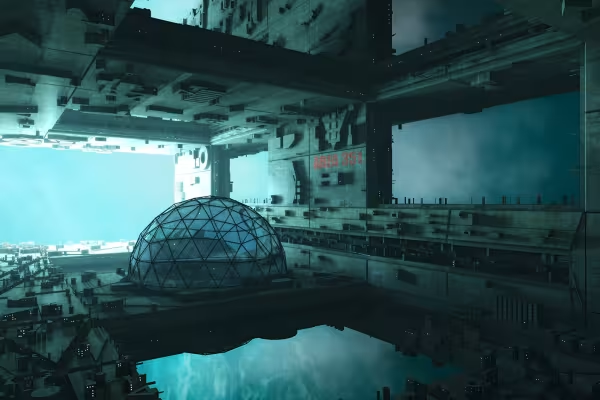 Ensimmäisessä osassa tästä koulutuksesta sinulle selitetään, miten toteutat tämän esitetyn koostamisen itse alusta loppuun.
 -
 Bonuses: Speakers Wall - flyerin syntyminen CINEMA 4D:n ja Adoben välisessä yhteispelissä
Saatat myös olla kiinnostunut

Täysi voima, enemmän inspiraatioita, maksimaalinen WOW-efekti!

Enemmän tyyliä, enemmän voimaa, enemmän esimerkkejä!

Ajan säästäminen tekoälyn avulla

Elokuvien muokkaaminen, siirtymät, animaatiot ja muuta
Kommentoi nyt „CINEMA 4D - Videokoulutus - Vinkkejä ja niksejä“