
After Effects aloittelijoille

- Opi tuntemaan ja ymmärtämään After Effects.
- Perusteet, työkalut, animaatio, 3D, efektit ja muut.
- Optimaalisen ymmärryksen saavuttamiseksi sisältäen projektitiedostot
- Täydellinen aloittelijoille.
Ensimmäisistä askeleista loppuhetkeen, tämän harjoituksen jälkeen sinulla on terävyyttä täydelliseen leikkaukseen. Sitten et enää puhu After Effectsista aloittelijoille, vaan ammattilaisille.
78 Videot, 1106 minuuttia
Uudistukset AE CC
Uutta Creative Cloudissa: After Effects CC (vuoteen 2015) - Tervetuloa Creative Cloudiin.
Tervetuloa Creative Cloudiin! Opettele, miten käsitellä pilvipalvelua, mitä se voi tarjota sinulle ja mitä sinun tulee ottaa huomioon Creative Suite -käyttäjänä. Kaikki tiivistettynä asiantuntevasti ja helposti ymmärrettävästi yhteen videokoulutukseen.
Uutta Creative Cloudissa: After Effects CC (vuoteen 2015 asti) - Uudet ominaisuudet ja niiden hyödyt
Selvitä tästä videokoulutuksesta, kannattaako sinun siirtyä käyttämään CC-versiota! Tässä luetteloidaan muutamia uusia muutoksia, jotka ovat verrattavissa After Effects CS6-versioon.
Uutta Creative Cloudissa: After Effects CC (vuoteen 2015 saakka) - CINEWARE & 3D-seuranta.
Opi tuntemaan uusi lisäosio "Cineware", joka mahdollistaa kompositioidesi rikastamisen 3D-elementeillä After Effects CC -ohjelmassa!
Uutta Creative Cloudissa: After Effects CC (vuoteen 2015) - pikseliliike-epäterävyys.
Opi tuntemaan pikseliliikkeen sumennuksen uusi ominaisuus, joka aktivoi sumennuksen pikselialueilla, mikä johtaa paljon yksityiskohtaisempaan kokonaiskuvaan.
Uutta Creative Cloudissa: After Effects CC (vuoteen 2015) – Laajennetut maskausmahdollisuudet
Opi tuntemaan After Effects CC: ssä toimitettu uusi lisäosa avainavustuksen tukemiseksi nimeltä "Paranna-ohjelmisto", joka tuo mukanaan laajennetut ja parannetut parametrit avainalueella.
Uutta Creative Cloudissa: After Effects CC (ennen 2015) - reunanparannustyökalu
After Effects CC:ssä olevan uuden reunanhiomistyökalun esittely Roto-siveltimen työkalun yhteydessä.
Uutta Creative Cloudissa: After Effects CC (vuoteen 2015 asti) - vääristymänvakautus VFX.
Tutustu uuteen "Verkkovakaustabilisointi VFX"-liitännäiseen, joka on kehitetty erilaisiin käyttötarkoituksiin. Esimerkin löydät tästä videotreenistä.
Uutta Creative Cloudissa: After Effects CC (vuoteen 2015) - Tervetuloa Creative Cloudiin.
13 min AukiUutta Creative Cloudissa: After Effects CC (vuoteen 2015 asti) - Uudet ominaisuudet ja niiden hyödyt
18 min AukiUutta Creative Cloudissa: After Effects CC (vuoteen 2015 saakka) - CINEWARE & 3D-seuranta.
15 min AukiUutta Creative Cloudissa: After Effects CC (vuoteen 2015) - pikseliliike-epäterävyys.
4 min AukiUutta Creative Cloudissa: After Effects CC (vuoteen 2015) – Laajennetut maskausmahdollisuudet
9 min AukiUutta Creative Cloudissa: After Effects CC (vuoteen 2015 asti) - vääristymänvakautus VFX.
9 min AukiUudistukset AE CC 2015
Uutta Creative Cloudissa: After Effects CC 2015 (kesäkuu 2015) - Uusi ulkoasu
Koe After Effects CC 2015:n uusi ulkoasu. Saat katsauksen uuteen käyttöliittymään ja selitetään, mitä kaikkea on muuttunut ensisilmäyksellä.
Uutta Creative Cloudissa: After Effects CC 2015 (kesäkuu 2015) - käytä Adobe Stockia.
Adobe tarjoaa nykyään oman Stock-toiminnon. Tämä voidaan kytkeä suoraan After Effectsiin ja käyttää sitä. Opit tuntemaan tarkemmin Stock-valikon ja Kuler-implementaation.
Uutta Creative Cloudissa: After Effects CC 2015 (kesäkuu 2015) - Ilmaisuteriviä virhesanoma
After Effects 2015:n uudessa versiossa esitettiin virheilmoituksia lausekkeiden yhteydessä, jotka auttavat sinua paikantamaan virheen lausekkeen keskeltä ja ratkaisemaan sen helposti.
Uutta Adobe Creative Cloudissa: After Effects CC 2015 (kesäkuu 2015) - esikatseluominaisuudet.
After Effects CC 2015:ssa on otettu käyttöön uusi, vielä tehokkaampi ja hyödyllisempi esikatseluominaisuus. Opi käyttämään sitä tehokkaasti!
Uutta Creative Cloud -palvelussa: After Effects CC 2015 (kesäkuu 2015) - Poistetut ominaisuudet
Ei pelkästään lisätä toimintoja, vaan myös toiminnot voidaan väliaikaisesti poistaa käytöstä tai poistaa kokonaan. Hanki käsitys siitä, mitkä toiminnot on jouduttu poistamaan uudesta After Effects 2015 -versiosta.
Uutta Adobe Creative Cloudissa: After Effects CC 2015 (kesäkuu 2015) – tutustu HiDPI-tekniikkaan.
After Effects 2015 on nyt optimoitu näytettäväksi korkean resoluution näytöillä, jotta parempi ja helpommin luettava käyttöliittymä voidaan taata ja jotta näyttövirheitä voidaan välttää. Katso muutamia esimerkkejä tässä videokoulutuksessa ja opettele, miten tämä tekniikka toimii tarkasti.
Uutta Creative Cloudissa: After Effects CC 2015 (kesäkuu 2015) – Itsenäinen RAM-esikatselu
Ram-esikatselu on uudelleen muokattu prosessi ja erotettu After Effects 2015:stä. Se on nyt itsenäinen prosessi, jota on helppo ohjailla intuitiivisesti. Tutustu uusiin mahdollisuuksiin.
Uutta Creative Cloudissa: After Effects CC 2015 (kesäkuu 2015) – Facetracking.
After Effectsiin on lisätty uusi toiminto, nimeltään "kasvojenseuranta". Se mahdollistaa kasvojen jäljittämisen, jotta voit myöhemmin muokata niitä. Katso, miten kasvojenseuranta toimii.
Uutta Creative Cloudissa: After Effects CC 2015 (kesäkuu 2015) – Character Animator – Yleiskatsaus
Vuonna 2015 julkaistiin After Effectsin uusi versio, jossa on uusi työkalu nimeltä Charakter Animator CC. Tällä työkalulla voit luoda nukkeanimaatioita, jotka olet ensin suunnitellut ja animoinut itse. Saat yleiskuvan tästä ohjelmasta.
Uutta Creative Cloudissa: After Effects CC 2015 (kesäkuu 2015) - Character Animator - Luo hahmo
Opettele luomaan uusi nukke olemassa olevien nukkejen avulla, muokkaamaan sitä ja valmistelemaan se animointia varten.
Uutta Creative Cloudissa: After Effects CC 2015 (kesäkuu 2015) - Character Animator - Animoit hahmon
Sen jälkeen kun olet luonut nukkesi, on aika oppia, miten annat sille elämän erilaisten työkalujen ja menetelmien avulla.
Uutta Creative Cloudissa: After Effects CC 2015 (kesäkuu 2015) - Character Animator - Vie hahmo.
Hahmon animoinnin jälkeen on aika viedä se After Effectsille tai muille ohjelmille luettavaan muotoon. Tässä opit, miten tämä tapahtuu.
Uutta Creative Cloudissa: After Effects CC 2015 (kesäkuu 2015) - käytä Adobe Stockia.
11 min AukiUutta Creative Cloudissa: After Effects CC 2015 (kesäkuu 2015) - Ilmaisuteriviä virhesanoma
8 min AukiUutta Adobe Creative Cloudissa: After Effects CC 2015 (kesäkuu 2015) - esikatseluominaisuudet.
12 min AukiUutta Creative Cloud -palvelussa: After Effects CC 2015 (kesäkuu 2015) - Poistetut ominaisuudet
8 min AukiUutta Adobe Creative Cloudissa: After Effects CC 2015 (kesäkuu 2015) – tutustu HiDPI-tekniikkaan.
14 min AukiUutta Creative Cloudissa: After Effects CC 2015 (kesäkuu 2015) – Itsenäinen RAM-esikatselu
11 min AukiUutta Creative Cloudissa: After Effects CC 2015 (kesäkuu 2015) – Character Animator – Yleiskatsaus
21 min AukiUutta Creative Cloudissa: After Effects CC 2015 (kesäkuu 2015) - Character Animator - Luo hahmo
21 min AukiUutta Creative Cloudissa: After Effects CC 2015 (kesäkuu 2015) - Character Animator - Animoit hahmon
20 min AukiUutta Creative Cloudissa: After Effects CC 2015 (kesäkuu 2015) - Character Animator - Vie hahmo.
8 min AukiUudistuksia AE CC 2015.1
Uutta Creative Cloudissa: After Effects CC 2015.1 (marraskuu 2015) - Marraskuun päivityksen yleiskatsaus
On tapahtunut paljon. Marraskuussa After Effects CC 2015 -ohjelmistossa on jälleen lukuisia uudistuksia. Tule tutuksi näiden kanssa ja hyödynnä niitä.
Uutta Adobe Creative Cloudissa: After Effects CC 2015.1 (marraskuu 2015) - Adobe Stockin uudistukset
Marraskuun päivityksen myötä Adobe Stock on integroitu After Effectsiin. Tutustu tarkemmin uusiin ominaisuuksiin ja muutoksiin.
Uutta Creative Cloudissa: After Effects CC 2015.1 (marraskuu 2015) - Työtilapalkki
Tutustu uuteen työtilapalkkiin, jolla voit säätää ja muokata työtilaasi haluamallasi tavalla.
Uutta Creative Cloudissa: After Effects CC 2015.1 (marraskuu 2015) - Uusi välimuistin käyttäytyminen.
After Effects hyödyntää nyt monia parannettuja välimuistitekniikoita, jotka on täysin uudistettu. Tässä koulutuksessa opit tuntemaan uudistukset tarkemmin.
Uutta Creative Cloudissa: After Effects CC 2015.1 (marraskuu 2015) - Parannuksia esikatseluruudussa.
Uudessa After Effects -versiossa esikatseluikkuna ja sen toiminta ovat myös uudelleen muokattu. Ota selvää, mitä on muuttunut.
Uutta Creative Cloudissa: After Effects CC 2015.1 (marraskuu 2015) – Tuontimahdollisuudet moderneille muodoille ja koodekeille
Nyt voidaan tuoda monia tuttuja formaatteja, mutta myös uusia voidaan tuoda, jotka tuetaan luontaisesti. Tällä tavalla voit vetää uusia leikkeitä After Effectsiin, jotka ovat heti käytettävissä jälkityöstöä varten ilman ärsyttävää odottelua.
Uutta Creative Cloud -palvelussa: After Effects CC 2015.1 (marraskuu 2015) – Uudet skriptitoiminnot
Uusia skriptitoimintoja on julkaistu ja joitakin virheitä on korjattu. Opi, miten skriptit toimivat ja mitä uusia ominaisuuksia on saatavilla.
Uutta Creative Cloudissa: After Effects CC 2015.1 (marraskuu 2015) - Tuoda klippejä Lumetri Colorin kanssa.
Opi tuntemaan Premiere Pro CC:ssä ja After Effects CC:ssä oleva Color-Lumetri-laajennus Color gradingiin ja selvitä, miten sitä voidaan hyödyntää.
Uutta Creative Cloudissa: After Effects CC 2015.1 (marraskuu 2015) - Parannettuja ja uusia lisäosia.
Uuden After Effects -version mukana tulee uusia lisäosia ja erittäin tehokas värikorjaustyökalu on uudistettu. Tässä oppitunnissa opit kaiken siitä.
Uutta Creative Cloudissa: After Effects CC 2015.1 (marraskuu 2015) - Yleiskatsaus uudistuksiin Character Animator 3:ssa.
After Effectsiin äskettäin liitetty Character Animator -ohjelma on päivitetty, lokalisoitu ja uudistettu. Opi tuntemaan kaikki oleelliset uudistukset.
Uutta Adobe Creative Cloudissa: After Effects CC 2015.1 (marraskuu 2015) - Taivutustyökalu
On olemassa uusi työkalu, joka tulee käyttöön Character Animator 3:ssa. Tässä tapauksessa kyseessä on jäykistys-työkalu. Opi, miten voit käyttää sitä nukkesi kanssa ja miten se toimii.
Uutta Creative Cloudissa: After Effects CC 2015.1 (marraskuu 2015) - Marraskuun päivityksen yleiskatsaus
18 min AukiUutta Adobe Creative Cloudissa: After Effects CC 2015.1 (marraskuu 2015) - Adobe Stockin uudistukset
9 min AukiUutta Creative Cloudissa: After Effects CC 2015.1 (marraskuu 2015) - Työtilapalkki
8 min AukiUutta Creative Cloudissa: After Effects CC 2015.1 (marraskuu 2015) - Uusi välimuistin käyttäytyminen.
7 min AukiUutta Creative Cloudissa: After Effects CC 2015.1 (marraskuu 2015) - Parannuksia esikatseluruudussa.
12 min AukiUutta Creative Cloudissa: After Effects CC 2015.1 (marraskuu 2015) – Tuontimahdollisuudet moderneille muodoille ja koodekeille
15 min AukiUutta Creative Cloud -palvelussa: After Effects CC 2015.1 (marraskuu 2015) – Uudet skriptitoiminnot
5 min AukiUutta Creative Cloudissa: After Effects CC 2015.1 (marraskuu 2015) - Tuoda klippejä Lumetri Colorin kanssa.
17 min AukiUutta Creative Cloudissa: After Effects CC 2015.1 (marraskuu 2015) - Parannettuja ja uusia lisäosia.
17 min AukiUutta Creative Cloudissa: After Effects CC 2015.1 (marraskuu 2015) - Yleiskatsaus uudistuksiin Character Animator 3:ssa.
24 min AukiUutta Adobe Creative Cloudissa: After Effects CC 2015.1 (marraskuu 2015) - Taivutustyökalu
6 min AukiPerustukset ja järjestelmäpinta
After Effects aloittelijoille: After Effectsin peruskäsite.
Mietteliäs sinä kysyt, mitä voit tehdä After Effectsilla? Tässä siihen vastaus.
After Effects aloittelijoille: Järjestelmän käyttöliittymän tunteminen ja mukauttaminen
Kuinka voit vuorovaikuttaa After Effectsin järjestelmäliittymän ja perustyökalujen kanssa, opitaan tässä videokoulutuksessa.
After Effects aloittelijoille: Lisäominaisuudet ja niiden merkitys
Opi tuntemaan After Effects -ohjelmassa käytettävissä olevat tärkeät vaihtoehdot.
After Effects aloittelijoille: Lisätoiminnot ja niiden merkitys II
Opi jälleen yksi tärkeä osa After Effectsissä käytettävistä vaihtoehdoista.
After Effects aloittelijoille: Luo uusi projekti
Kuinka luot uuden projektin ja suoritat kaikki tarvittavat vaiheet, opit tässä oppitunnissa. Lisäksi opit, miten teet After Effects CC:stä vielä tehokkaamman.
After Effects aloittelijoille: Animaation perusteet
Mikä on animaatio? Kuinka se toimii? Mitä minun pitää ottaa huomioon? Kaikki nämä kysymykset käsitellään tässä videokoulutuksessa.
After Effects aloittelijoille: Animaatioiden tyypit
Mitä tyyppisiä animaatioita on olemassa? Miten voin luoda niitä? Voiko After Effects luoda niitä myös? Selvitä itse!
After Effects aloittelijoille: Järjestelmän käyttöliittymän tunteminen ja mukauttaminen
24 min AukiTietoa
After Effects aloittelijoille: renderointi tiivistetyllä alfa-kanavalla
Opettele käsittelemään tiivistettyjä alfa-kanavia ja luomaan niitä itse.
After Effects aloittelijoille: Interlacing
Mitä tarkoittaa Interlacing? Missä sitä käytetään? Mitä minun pitäisi ottaa huomioon?
Kuinka käsittelet Interlacingia, löydät tästä videokoulutuksesta.
After Effects aloittelijoille: Kuvataajuus
Kuinka kuvat sekunnissa toimivat käytännössä? Tässä saat vastauksen tähän kaikenkattavaan kysymykseen.
After Effects aloittelijoille: Yleisimmät formaatit
Täältä saat tietää, mitä formaatteja on olemassa, miten niitä käytetään ja mihin sinun tulisi kiinnittää huomiota luodessasi niitä.
After Effects aloittelijoille: Tietojen synkronointi.
Adobe CC mahdollistaa projektiesi lataamisen pilveen ja niiden käytön mistä tahansa. Opi tässä videokoulutuksessa, miten synkronointi tapahtuu ja mitä kaikkea sinun täytyy ottaa huomioon.
After Effects aloittelijoille: Adobe Bridgen selitys
Adobe Bridge toimii jonkinlaisena linkkinä CC-sovellusten välillä. Opi, miten tätä tehokasta ohjelmaa käytetään ja miten voit hyötyä siitä.
After Effects aloittelijoille: Animaatiopresetsit Bridgessä
Sillä Bridge on mahdollista selata niitä esiasetuksia, jotka on tarjolla After Effectsissa, ennen kuin käytät niitä. Tässä opit, miten tämä on mahdollista.
After Effects aloittelijoille: animaatiopresettien luominen ja käyttäminen - Osa 01
Luo animaatiopresettejä ja opettele, miten renderöit ne ja käytät niitä uudelleen. Tässä videokoulutuksessa opit luomaan futuristisen alatunnisteen, jota renderöit ja tallennat presetiksi.
After Effects aloittelijoille: Animaatiovalmiiden luominen ja käyttäminen - Osa 02
Luo animaatiotyylejä ja opettele, miten renderöit ne ja käytät niitä uudelleen. Tässä videotreenissä opit luomaan futuristisen näytön, jonka renderöit ja tallennat esiasetuksena.
After Effects aloittelijoille: animaatiomallien luominen ja käyttäminen - Osa 03
Luo animaatiopohjat ja opettele, miten ne renderöidään ja käytetään uudelleen. Tässä video-oppaassa opit luomaan futuristisen paneelin, jota renderöidään ja tallennetaan esiasetuksena.
After Effects aloittelijoille: Maskit ja niiden merkitys - Osa 01
Tässä videokoulutuksessa opit, mitä maskit ovat, miten voit työskennellä niiden kanssa ja miten voit luoda niitä. Tämä on osa 01/02.
After Effects aloittelijoille: Maskit ja niiden merkitys - Osa 02
Tässä osassa opit, mitä maskit ovat, miten voit työskennellä niiden kanssa ja miten voit luoda niitä.
Tämä on osa 02/02.
After Effects aloittelijoille: työnkulun vinkit.
Tässä selitän sinulle, miten voit säästää aikaa työskennellessäsi. Käsittelen kansiorakenteita ja tasoja sekä näytän esimerkin projektista, jossa työnkulun tulisi optimaalisesti näyttää.
After Effects aloittelijoille: animaatiopresettien luominen ja käyttäminen - Osa 01
18 min AukiAfter Effects aloittelijoille: Animaatiovalmiiden luominen ja käyttäminen - Osa 02
15 min AukiAfter Effects aloittelijoille: animaatiomallien luominen ja käyttäminen - Osa 03
15 min AukiAsetukset ja tekniikka
After Effects aloittelijoille: Pluginien asennus ja hyödyntäminen
After Effectsin vahvuus on sen laajennettavuus: sinulla on mahdollisuus asentaa ulkopuolisia lisäosia, jotka laajentavat ohjelmaa tehokkailla toiminnoilla. Tässä video-opetuksessa opit, miten tämä on mahdollista.
After Effects aloittelijoille: Opi määrittämään pikanäppäimet.
After Effects tarjoaa myös mahdollisuuden määrittää omat pikanäppäimet. Valitettavasti tähän ei kuitenkaan sisälly valmista editoria. Sinun on ladattava skripti ja noudatettava tiettyjä sääntöjä pystyäksesi muuttamaan näppäimiäsi. Selitän sinulle, miten tämä on mahdollista.
After Effects aloittelijoille: tehosteet leikkauksen yhteydessä.
Et työskentele Premiere-yhteydessä After Effectsin kanssa, voi olla vaikeaa yhdistää After Effectsin efektit leikkaustöidesi projekteihin. Tässä kerrotaan, miten se tehdään.
After Effects aloittelijoille: Formaatit & renderöinti.
Media Encoder CC:n avulla voit renderöidä projektejasi ja valita monista valmiista esiasetuksista jopa After Effects CC-ympäristön ulkopuolella - ilman, että sinun täytyy käynnistää After Effectsia. Tässä videotreenissä opit, miten tämä tehdään.
Vaikutukset ja työkalut
After Effects aloittelijoille: Effektien käyttö ja niiden selitys.
Käytä ennalta määritettyjä efektejä, jotka tunnetaan myös nimellä plug-in:it, päästäksesi haluttuun lopputulokseen. Myös ilman plug-in:ejä voit luoda efektejä. Opiskele tämäkin oppitunnilla.
After Effects aloittelijoille: Keying & Alpha & Luma
On olemassa paljon enemmän tekniikoita erikoistehosteiden ja siirtymien luomiseksi. Opettele laajentuneita tekniikoita luodaksesi ainutlaatuisia ulkoasuja ja siirtymiä.
After Effects aloittelijoille: Klippien aikamanipulaatio.
After Effects CC tarjoaa laajan valikoiman aikamanipulatiivisia efektejä, jotka muuttavat videoleikistäsi jotain erityistä vain muutamalla napsautuksella. Tässä käyn läpi, miten näitä efektejä käytetään.
After Effects aloittelijoille: äänitoiminnot ja niiden hyödyt
After Effects CC:n avulla voit tehdä pieniä korjauksia äänileikkeisiin visuaalisten efektien lisäksi. Näytän sinulle, mistä löydät ne ja miten käytät niitä.
After Effects aloittelijoille: Alkuilmeiden opiskelu
Expressionsien avulla voit säästää paljon aikaa, mutta myös monimutkaiset efektit ovat mahdollisia vain Expressionsien avulla. Expressionsien automatisointi on myös mahdollista. Opit käyttämään molempia tässä videotreenissä.
After Effects aloittelijoille: Mocca After Effectsissa
Mocca-työkalun avulla saat After Effects CC:hen uuden erittäin tehokkaan työkalun, jonka avulla voit seurata monimutkaisia kohtauksia ja saada siten parhaan mahdollisen tuloksen After Effects -ohjelmasta. Opi käyttämään ohjelmaa, jotta voit kiinnittää tason kulmanappeja käyttämällä.
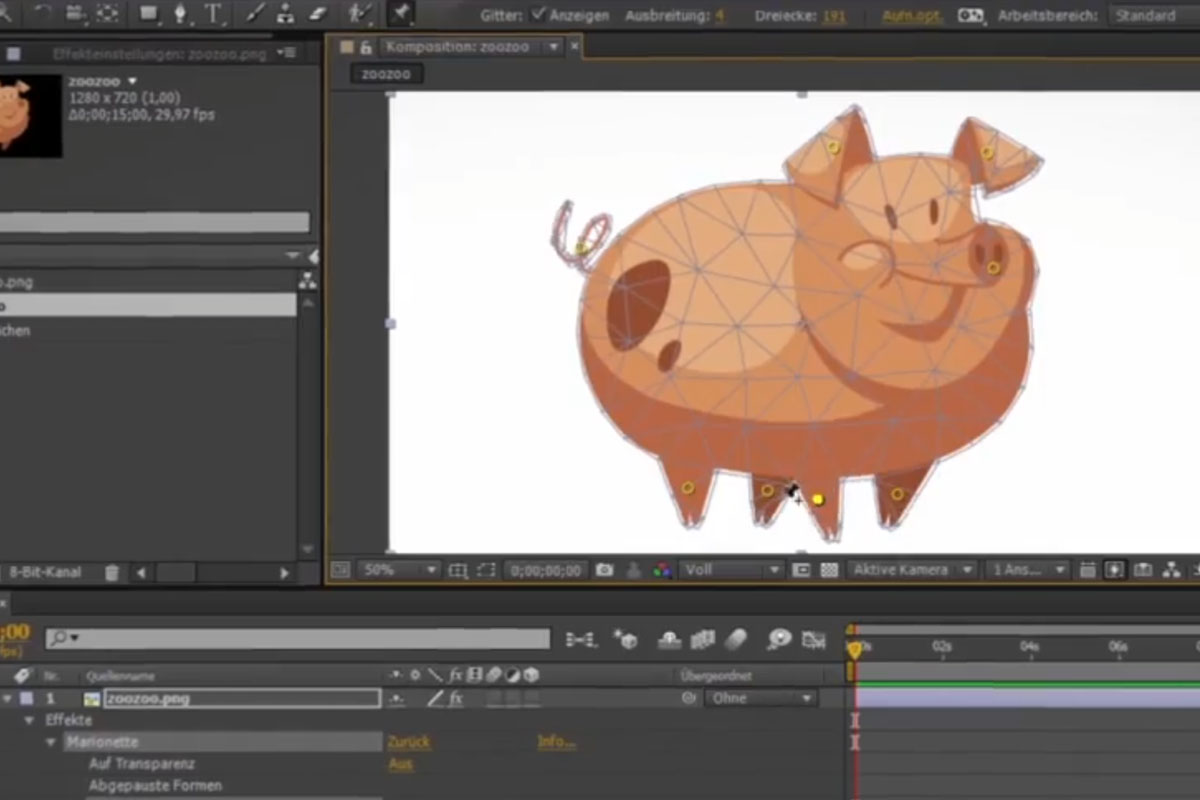
After Effects aloittelijoille: Puppet-työkalu
Puppet-työkalulla voit animoida After Effectsissa vakaat tasot alfa-kanavan kanssa helposti ja ammattimaisesti. Tässä oppitunnissa opit, miten käytät työkalua oikein päästäksesi tavoitteeseen.
After Effects aloittelijoille: Keyframe-interpolointigraafi
Jos osaat jo käsitellä keyframeja menestyksekkäästi, sinulta puuttuu luultavasti vielä tieto diagrammieditorista, jonka opetan sinulle tässä oppitunnissa.
After Effects aloittelijoille: Työnkulku Photoshop CC:n ja After Effects CC:n välillä.
Suunnitteluja, jotka olet luonut Photoshopilla, voit helposti sijoittaa ja jopa animoida täysipainoisena kompositioina After Effectsiin. Opi tässä oppitunnissa, miten tämä tapahtuu.
After Effects aloittelijoille: käytä Displacement Mapia.
Displacement Mapin avulla voidaan luoda ainutlaatuisia ja todellisia efektejä. Opi käyttämään tätä tehokasta After Effectsiin tulevaa lisäosaa oikein saadaksesi parhaat mahdolliset tulokset.
After Effects aloittelijoille: Vinjetti, värit ja tasot sekä heijastukset
On monia tapoja tehdä projekti mielenkiintoisemmaksi. Heijastusten tai pienoismaisemien lisäksi sävysäädöt tai värimuutokset sopivat erinomaisesti uusien ulkoasujen luomiseen.
After Effects aloittelijoille: Tekstianimaatio & liukusäädin
Animoi tekstiä täysin vaivattomasti After Effectsin sisäänrakennetuilla esiasetuksilla. Säädä niitä myös omien toiveidesi mukaisesti ja opi, miten luot yksinkertaisia liukusäätimiä. Kaikki tässä opetuksessa.
After Effectsin aloittelijoille: Maskit ja illustratorin siirto
Opit, mitä tarkoittaa työskennellä naamioiden kanssa, mitä ne ovat ja miten niitä järkevästi sisällytetään kokonaisuuteen. Työtiedosto on liitteenä.
After Effects aloittelijoille: RGB-efekti
Kuka ei tunne niitä? Hienoja efektejä, joita pystyy toteuttamaan vain kalliilla lisäosilla. Harvat tietävät, että After Effects pystyy silti esittämään ja luomaan hyvin monet efektit, kunhan vähän tietää mitä tekee. Tämän videokoulutuksen avulla opit luomaan juuri tällaisen efektin. Kyseessä on RGB-erotteluefekti kanavansiirrolla ja kohinalla. Mukana on työskentelytiedosto.
After Effects aloittelijoille: Syväterävyys
Opit, miten aktivoida syväterävyys After Effectsissa, käyttää sitä ja hyödyntää tiettyjä automaatioita. Työtiedosto liitetään viestiin.
After Effects aloittelijoille: Kamerarigin rakentaminen
Tässä videokoulutuksessa opit, miten luot kamerarigin ja liikutat sitä turvallisesti 3D-tilassa. Projektitiedosto sisältyy.
After Effects aloittelijoille: Splitteritehoste osa 1
Ensimmäisessä kahdesta osasta tässä oppaassa opit käsittelemään alakompositioita ja niiden järjestelyä 3D-tilassa.
After Effects aloittelijoille: hajoamisteho osa 2
Toisessa kahdesta osasta opit lisää tekniikoita ja lentoja 3D-avaruudessa sekä saat animaation valmiiksi.
After Effects aloittelijoille: Työnkulku Photoshop CC:n ja After Effects CC:n välillä.
11 min AukiHankkeita luoda
After Effects aloittelijoille: 3D-pisarakompositio lyönneillä.
Vaikka et tee paljoa, on mahdollista luoda erittäin hienoja efektejä ja animaatioita After Effects -ohjelmasta. Tässä oppitunnissa opit luomaan pisara-animaation joitakin lyöntejä ja upeaa 3D-kameran liikettä.
After Effects aloittelijoille: Luo valohäntä.
Luo valohäntä ilman kolmannen osapuolen lisäosia - tehokas efekti, joka voidaan luoda After Effectsin mukana toimitetuilla parametreilla.
After Effects aloittelijoille: Lasiefeekti
Luo tyylikäs lasinäkymä ilman lisäosia. Kaikki tarvittavat tiedostot ja projektitiedosto löytyvät tästä projektista. Voit tietysti myös vaihtaa valmiin kuvan omiisi luodaksesi upeita ulkoasuja.
After Effects aloittelijoille: Animoitu hääkortti
Luo tämän oppitunnin aikana hääkortti joistakin valmiina olevista materiaaleista ja hämmästytä vieraasi. Projektitiedosto on mukana ja sitä voidaan täyttää suoraan omilla kuvaillasi.
After Effects aloittelijoille: Universumiotsikko
Olemassa olevien toimintojen ja lisäosien avulla voit helposti luoda mahtavia introja. Opi temppuja ja niksejä, joilla voit loihtia tällaisia introja esiin nopeasti.
After Effects aloittelijoille: Animoituja GIF-mainoksia After Effectsilla.
Tässä lyhyessä videotreenissä luon kanssanne bannerin, jossa on impulsiivinen tekstiefekti. Näytän miten Photoshop ja Adobe After Effects toimivat yhdessä sekä lopullisen vientit GIF-animaationa.
Sovellusesimerkit
-
 After Effects aloittelijoille
Saatat myös olla kiinnostunut

Tuota laadukkaita videoita.

Miten se toimii. Mitkä mahdollisuudet ovat olemassa.

Käytännön sovellukset yrityksille

Elokuvien muokkaaminen, siirtymät, animaatiot ja muuta
Kommentoi nyt „After Effects aloittelijoille“