
Luoda ja muotoilla pylväsdiagrammeja Excelissä: analyysista kojelautaan

- Opi luomaan ja muotoilemaan Excelin pivot-taulukoita 5-tuntisessa koulutuksessa.
- Excel-asiantuntija Fabio Basler näyttää sinulle, miten pidät itsesi ajan tasalla valtavien tietomassojen keskellä.
- Käytännön oppiminen tapaustutkimuksen avulla sekä harjoitusten ja harjoitusmateriaalien avulla.
- Luo lyhyessä ajassa informatiivisia ja visuaalisesti houkuttelevia raportteja.
- Perusteet: Mikä on pivot-taulukko? Miten luot sen? Mihin käytät sitä?
- Käsittely ja analyysi: Hallitse kaikkien tärkeimpien Pivot-toimintojen käyttö.
- Visualisointi: Luo kaavioita, yhdistelmäkaavioita, aikajanakuvia ja paljon muuta.
Näin löydät tietojesi pääkohdat vielä tehokkaammin: Avaa Excel, aloita tämä Pivot-kurssi ja vie data-analyysisi aivan uudelle tasolle!
41 Videota, 302 minuuttia
Intro video-koulutukseen
Sinua odottaa videokoulutuksessa "Pivot-taulukoiden luominen ja muotoilu Excelissä: analyysista kojelautaan".
3 minSinua odottaa kattava opastus Pivot-taulukoiden käyttöön Excelissä
Intro
Pivot-taulukot Excelissä: 1 | Johdanto
10 minTulet oppimaan tämän kurssin aikana.
Perusteet Pivot-taulukoista MS-Excelissä
Excelin pivot-taulukot: 2.1 | Mitä ovat pivot-taulukot?
7 minTässä oppitunnissa opit perusteellisesti, mitä Pivottaulukot ovat ja mihin niitä tarvitaan. Ymmärrät ongelman, joka liittyy Excelissä tapahtuvaan tietojen analysointiin ja miksi Pivottaulukot ovat looginen seuraus.
Pivot-taulukot Excelissä: 2.2 | Tietoperusta pivot-taulukoiden luomiseen
8 minTässä videossa opit, millainen tietopohja tarvitaan Pivot-analyysien luomiseen. Muotoilemme olemassa olevat raakadatat taulukoiksi Excelissä.
Pivot-taulukot Excelissä: 2.3 | Ensimmäisen pivot-taulukon luominen
11 minTässä videossa opit, kuinka voit luoda ensimmäisen pöytäkuvion Exceliin.
Pivot-taulukot Excelissä: 2.4 | Ensimmäisen pivot-taulukon mallintaminen
6 minOpit luomaan ja muokkaamaan Pivot-taulukoita dynaamisesti.
Pivot-taulukot Excelissä: 2.5 | Pivoteja kopioida, siirtää ja poistaa
9 minTässä videossa opit, miten voit kopioida, siirtää ja poistaa Pivot-taulukoita Excelissä.
Pivot-taulukot Excelissä: 2.6 | Mittarilaskenta pivot-taulukoissa
5 minTässä oppitunnilla opit perustavanlaatuisen tunnuslukujen laskemisen Pivot-taulukoissa Excelissä.
Pivot-taulukot Excelissä: 2.7 | Muuta tietolähde pivot-taulukoissa
4 minTämän oppitunnin jälkeen tiedät, miten voit muuttaa Pivot-taulukoiden tietolähteitä.
Pivot-taulukot Excelissä: 2.8 | Pivot-taulukoiden muotoilun muuttaminen
5 minTämän oppitunnin jälkeen tiedät, miten voit mukauttaa Pivot-taulukoiden ulkoasua.
Pivot-taulukot Excelissä: 2.9 | Harjoitus 1
4 minTässä oppitunnissa siirrymme ensimmäiseen harjoitusesimerkkiin Excelin Pivot-taulukoilla. Täällä voit käytännössä syventää ensimmäisessä osassa oppimaasi tietoa.
Pivot-taulukot Excelissä: 2.10 | Ratkaisu Harjoitus 1
10 minTässä oppitunnissa siirrymme ratkaisemaan ensimmäisen harjoitustehtävän.
Visualisointi Pivot-taulukoilla
Pivot-taulukot Excelissä: 3.1 | Kaavion luominen
7 minTässä oppitunnissa opit asetusmahdollisuudet visualisoinneissa. Näet periaatteessa, mitä mahdollisuuksia on luoda visualisointeja Excelissä.
Pivot-taulukot Excelissä: 3.2 | Pivot-taulukoiden perusvisualisoinnit
4 minTämän oppitunnin jälkeen tiedät, miten voit luoda yksinkertaisia visualisointeja pivot-taulukoilla.
Pivot-taulukot Excelissä: 3.3 | Pivot-taulukoista yhdistetyt kaaviot
6 minTässä videossa käsittelemme yhdistelmäkaavioita, ns. yhdistelmägraafikoita Excelissä, jotka on linkitetty dynaamisesti pylvästaulukkoon.
Pivot-taulukot Excelissä: 3.4 | Edistyneet visualisoinnit pivot-taulukoilla
7 minTässä oppitunnissa opit edistyneitä visualisointimuotoja Pivot-taulukoiden käsittelyssä.
Pivot-taulukot Excelissä: 3.5 | Datansiivut lisätään pivot-taulukoihin
14 minTässä videossa opit luomaan dynaamisia tietoviipaleita raportteihisi Pivot-taulukoilla.
Pivot-taulukot Excelissä: 3.6 | Aikatauluakselin lisääminen pivot-taulukoihin
4 minTässä videossa opit, miten voit luoda aikajanagraafin raportteihisi pivot-taulukoita käyttäen.
Pivot-taulukot Excelissä: 3.7 | Dashboardin luominen
8 minTässä oppitunnissa luomme lopullisen ammattimaisen koontinäytön pivot-taulukoilla. Tässä luodut visualisoinnit ovat jälleen dynaamisesti linkitettyjä pivot-analyysiin.
Pivot-taulukot Excelissä: 3.8 | Ehdolliset muotoilut erityisen houkuttelevaa raportointia varten
6 minTässä oppitunnilla opit ehdollisen muotoilun Excelissä. Opit myös, miten voit soveltaa sitä Pivot-taulukkoihisi.
Pivot-taulukot Excelissä: 3.9 | Harjoitus 2
3 minTässä oppitunnissa tulemme toiseen harjoitusesimerkkiin Pivot-taulukoilla Excelissä. Tässä voit käytännössä syventää ensimmäisestä osiosta oppimaasi tietoa.
Pivot-taulukot Excelissä: 3.10 | Ratkaisu harjoitukseen 2
18 minTässä oppitunnissa siirrymme ratkaisemaan edellisen harjoitustehtävän.
Edistyneet Pivot-toiminnot
Pivot-taulukot Excelissä: 4.1 | Yksityiskohtainen analyysi napsauttamalla pivot-taulukoissa
4 minTässä oppitunnissa opit yksityiskohtaisen analyysin napsautuksella Pivot-taulukoilla.
Pivot-taulukot Excelissä: 4.2 | Järjestäminen ja suodattaminen pivot-taulukoilla
4 minTässä videossa opit Pivot-taulukon lajittelun ja suodatuksen.
Pivot-taulukot Excelissä: 4.3 | Ryhmittely Pivot-taulukoiden sisällä
6 minOpit, miten voit ryhmitellä Pivot-taulukon ulostulot.
Pivot-taulukot Excelissä: 4.4 | Laske kenttä muiden kenttien perusteella
12 minTämän oppitunnin tavoitteena on laajennettujen tunnuslukujen laskeminen pylvästaulukoilla. Opit laskemaan kenttiä olemassa olevista kentistä.
Pivot-taulukot Excelissä: 4.5 | prosentteja alakategorioissa
6 minOpettelet, miten voit tehdä prosenttilaskelmia Pivot-taulukoissa.
Pivot-taulukot Excelissä: 4.6 | Edistynyt suodatin
4 minOpit, miten voit suorittaa laajennettuja suodatuksia pivot-taulukoissa.
Pivot-taulukot Excelissä: 4.7 | Harjoitus 3
4 minTässä oppitunnissa siirrymme Exceliin kolmanteen harjoitusesimerkkiin Pivot-taulukoilla.
Pivot-taulukot Excelissä: 4.8 | Ratkaisu harjoitukseen 3
10 minTässä oppitunnissa käymme läpi kolmannen opintosegmentin aiemman harjoitustehtävän ratkaisun.
Case study Pivot-taulukot Excelissä
Pivot-taulukot Excelissä: 5.1 | Johdanto Pivot-case-tutkimukseen
7 minLopuksi siirrymme lopulliseen tapaustutkimukseen, jossa syvennämme teoreettisia sisältöjä käytännönläheisesti.
Pivot-taulukot Excelissä: 5.2 | Pivot-taulukko: luonti ja muotoilu Excelissä
3 minTässä oppitunnissa käsittelemme Pivot-taulukon luomisen ja siihen liittyvän muotoilun ratkaisemista.
Pivot-taulukot Excelissä: 5.3 | Pivot-taulukon ehdollinen muotoilu
5 minTässä oppitunnissa keskustelemme ehdollisen muotoilun ratkaisusta pivottaulukossa.
Pivot-taulukot Excelissä: 5.4 | Lukuja Excelissä pivot-taulukon kautta
3 minTässä oppitunnissa keskustelemme avaintunnuslaskennan ratkaisemisesta pivot-taulukossa.
Pivot-taulukot Excelissä: 5.5 | Visualisointi ja koontinäkymien luominen Excelissä
15 minTässä oppitunnissa tulemme ratkaisemaan visualisoinnin ja kojelaudan luomisen.
Pivot-taulukot Excelissä: 5.6 | Tietojen käsittely, lajittelu & vienti
10 minLopuksi käsittelemme tietojen käsittelyn, lajittelun ja viennin ratkaisua.
Bonus: Power-Pivot
Pivot-taulukot Excelissä: 6.1 | Power Pivot-perusteet: Esimerkki 1
20 minTässä oppitunnissa käsittelemme lopuksi moniulotteista datan analysointia Power Pivotilla. Power Pivotin etuna Pivot-taulukkoihin verrattuna on erityisesti se, että voimme lisätä ja muotoilla erilaisia tietolähteitä yhteen tietomalliin. Tässä voidaan tuoda mukaan Excel-taulukoiden lisäksi myös CSV-tiedostoja ja Access-tietokantoja. Tässä oppitunnissa siirrymme ensimmäiseen harjoitusesimerkkiin.
Pivot-taulukot Excelissä: 6.2 | Power Pivotin perusteet: Esimerkki 2
8 minTässä oppitunnissa siirrymme toiseen harjoitusesimerkkiin Power Pivotista.
Bonus: Johdatus Power-BI:hin
Pivot-taulukot Excelissä: 7.1 | Power BI:n perusteet: Esimerkki 1
15 minTässä oppitunnissa siirrymme lopuksi moniulotteiseen tietojen analysointiin Power BI:ssä. Tässä oppitunnissa siirrymme ensimmäiseen harjoitusesimerkkiin.
Pivot-taulukot Excelissä: 7.2 | Power BI:n perusteet: Esimerkki 2
8 minTässä oppitunnissa käymme läpi toisen harjoitus esimerkin Power BI:stä.
Outro
Pivot-taulukot Excelissä: 8 | Lopetus
1 minKiitos sinulle.
Saatat myös olla kiinnostunut

10 settiä 50 vektorikuvasta linjateoksina ja duotoneina, muodossa SVG, EPS ja PNG
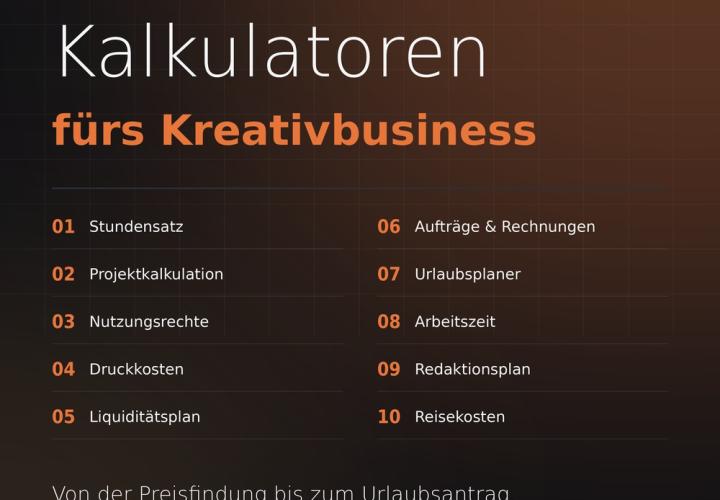
Hinnat, projektit, loma, työaika ja matkakustannukset
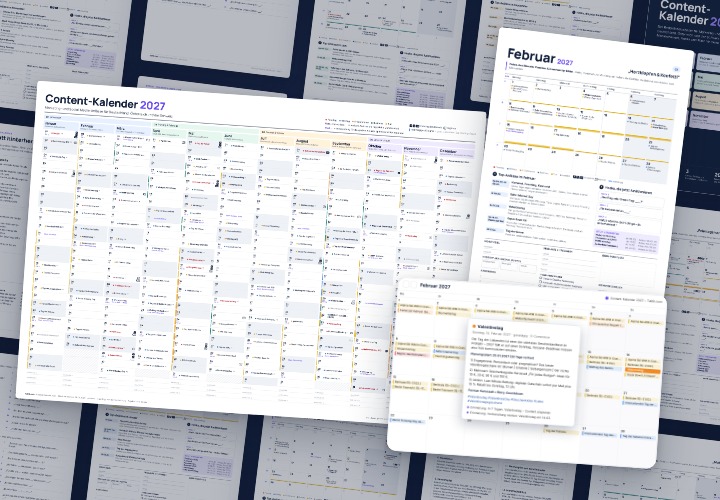
277 tilaisuutta, joilla on 3 postaustaideaa jokaiselle, seinäkalenteri A2/A1, kuukausikalenteri A4, Excel-tietokanta, kalenteritiedosto ja bonustyökalut
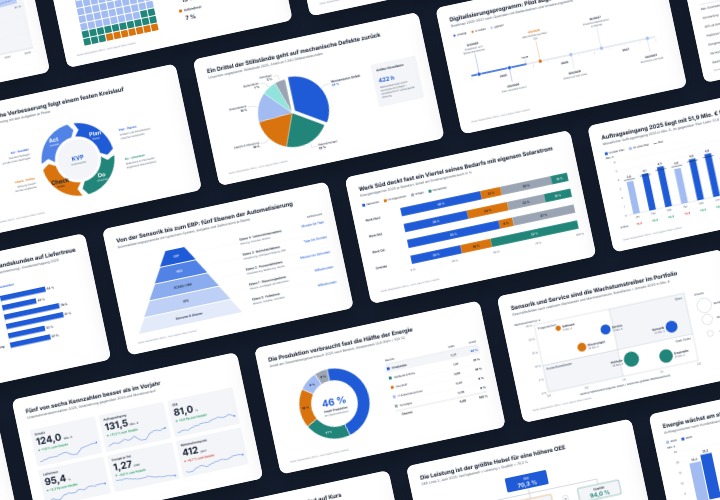
48 muokattavaa kaaviopohjaa muodossa SVG, PDF, EPS, PNG ja PowerPoint – alle yhdessä minuutissa asiakkaan CI:llä
Kommentoi nyt „Luoda ja muotoilla pylväsdiagrammeja Excelissä: analyysista kojelautaan“