

Oletko etsimässä tehokasta tapaa nostaa WordPress-verkkosivujasi esivalmistetuilla suunnitelmilla? Elementor tarjoaa sinulle laajan Template-Bibliothekn, joka auttaa sinua tekemään sivuistasi nopeampia ja houkuttelevampia. Tässä oppaassa näytän, miten voit liittää itsesi Template-Bibliothekkiin ja mitä vaiheita se vaatii.
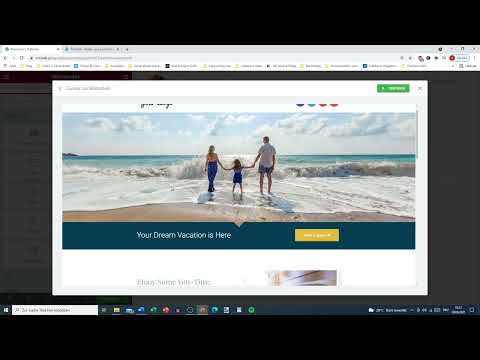
Video ladataan YouTubesta vasta toistettaessa – silloin tietoja (mm. IP-osoite) siirretään YouTubelle/Googlelle. Lisää tietosuojaselosteessa
Tärkeimmät havainnot
- Ilmainen Elementor-tili on vaatimuksena.
- Pääset käsiksi lukuisiin esivalmistettuihin sivuihin ja lohkoihin.
- Helppo integrointi WordPress-ympäristöösi.
Vaiheittainen opas
Vaihe 1: Rekisteröityminen Elementoriin
Jotta pääset käsiksi Template-Bibliothekkiin, sinun on ensin rekisteröidyttävä virallisella Elementor-verkkosivustolla. Et tarvitse Pro-tiliä, vaan voit rekisteröityä ilmaiseksi. Aloittaaksesi, napsauta mallikuvaketta WordPress-sivusi sisällä. Tämä on tärkeä vaihe, jotta voit hyödyntää kirjastoa.

Vaihe 2: Mallit ja lohkot
Rekisteröitymisen jälkeen sinun pitäisi nähdä erilaisia sivuja ja lohkoja Template-Bibliothekissa. Täältä voit valita lukuisten esivalmistettujen suunnitelmien joukosta. Katso tarkkaan tarjotut lohkot ja sivut selvittääksesi, mitkä haluat käyttää projektissasi. Voit lisätä sekä täydellisiä sivuja että yksittäisiä lohkoja.

Vaihe 3: Mallin valinta
Oletetaan, että haluat lisätä tietyn mallin. Napsauta haluamaasi muotoilua saadaksesi esikatselun. Voit myös napsauttaa plus-symbolia oikeassa yläkulmassa saadaksesi lisätietoja valitusta mallista. Muista tarkistaa mallit, jotta valitset parhaan vaihtoehdon verkkosivustollesi.
Vaihe 4: Mallin lisääminen
Kun olet valinnut mallin, napsauta "Lisää". Näyttöön tulee ponnahduskuva, jossa pyydetään sinua yhdistämään Template-Bibliothekkiin. Napsauta tätä vaihtoehtoa jatkaaksesi.

Vaihe 5: Rekisteröinti ja vahvistus
Sinut ohjataan sitten Elementor-verkkosivustolle. Sinun on luotava ilmainen käyttäjätili, jos sinulla ei vielä ole sellaista. Syötä vain sähköpostiosoitteesi ja turvallinen salasana, ja napsauta "Luo tili". Älä unohda vahvistaa sähköpostiosoitettasi rekisteröinnin loppuun saattamiseksi.

Vaihe 6: Linkitys sivuusi
Rekisteröitymisen jälkeen sinulta kysytään, haluatko linkittää WordPress-sivusi juuri luotuun käyttäjätunnukseen. Napsauta "Yhdistä" luodaksesi linkin. Tämä antaa sinulle täydellisen pääsyn kaikkiin malleihin ja kirjaston toimintoihin.

Vaihe 7: Pääsy Template-Bibliothekkiin
Nyt sinulla on täydellinen pääsy Template-Bibliothekkiin! Voit käyttää käytettävissä olevia sivuja ja lohkoja ja muotoilla verkkosivustosi haluamallasi tavalla. Näin voit luoda visuaalisesti houkuttelevia sisältöjä minimaalisen vaivannäön kanssa.

Vaihe 8: Lisää oppaita ja ominaisuuksia
Uuden tilisi avulla voit ei vain lisätä malleja, vaan myös tutkia lisää edistyneitä Elementor-ominaisuuksia, jotka opit tulevissa oppaissa. Pysy kuulolla saadaksesi lisätietoja Template-Bibliothekkiin liittyvistä toiminnoista!

Yhteenveto – Elementor WordPressille: Template-Bibliothekki hyödyntäminen menestyksekkäästi
Tässä oppaassa olet oppinut, kuinka liityt Elementor-Template-Bibliothekkiin ja lisäät malleja WordPress-sivullesi. Rekisteröinnistä mallien valintaan ja niiden lisäämiseen sekä tilisi linkittämiseen – olet nyt valmis käyttämään Elementoria tehokkaasti.
Usein kysytyt kysymykset
Kuinka luon ilmaisen Elementor-tilin?Mene Elementor-verkkosivustolle, napsauta "Luo tili" ja seuraa ohjeita.
Tarvitsenko Pro-tilin käyttääkseni Template-Bibliothekkiä?Ei, ilmainen tili riittää täysin.
Mitä voin tehdä esivalmistetuilla malleilla?Voit lisätä ne WordPress-sivullesi ja mukauttaa niitä.
Voinko tallentaa omia suunnitelmiani?Kyllä, voit tallentaa omia suunnitelmiasi Elementor-tililläsi.
Missä löydän lisää oppaita Elementorista?Viralliset Elementor-oppaat löytyvät heidän verkkosivustoltaan, jossa on paljon hyödyllisiä vinkkejä.

