
Tänään digitaalisen viestinnän aikana E--kirjeet toimivat usein yhtenä ensimmäisistä kontaktipisteistä asiakas kyselyille. Saapuvien sähköpostiviestien määrä voi kuitenkin olla ylivoimainen, ja on vaikeaa löytää oikeaa vastausta nopeasti. Tässä astuu peliin nerokas sähköpostin avustaja, joka perustuu ChatGPT -teknologiaan. Tässä opas, opit vaihe vaiheelta luomaan älykkään agentin, joka luokittelee saapuvat sähköpostit ja vastaa automaattisesti. Näin et vain säästä aikaa, vaan myös varmistat nopean ja tarkan viestinnän.
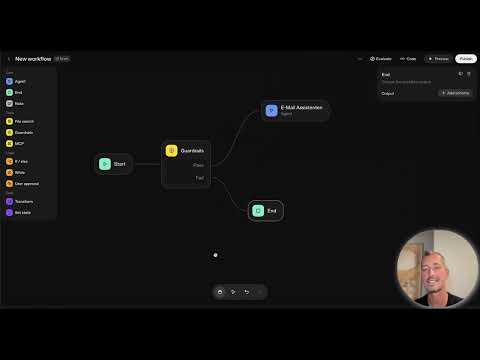
Video ladataan YouTubesta vasta toistettaessa – silloin tietoja (mm. IP-osoite) siirretään YouTubelle/Googlelle. Lisää tietosuojaselosteessa
Tärkeimmät havainnot
- Sähköpostiavustajalla voit hallita ja lajitella saapuvia kyselyitä tehokkaasti.
- Ulkopuolisten tietolähteiden, kuten Gmailin, integroiminen on ratkaisevan tärkeää avustajan toiminnalle.
- Ehtojen (if-else) toteuttamisen avulla voit määrittää ja priorisoida sähköpostien merkityksiä.
Vaiheittainen opas
Seuraavassa kuvataan, miten voit rakentaa oman sähköpostiavustajan ChatGPT:n avulla. Opas on jaettu useisiin vaiheisiin, joissa jokainen vaihe perustuu edellä mainittuihin aikaleimoihin. Varmista, että noudatat jokaista vaihetta huolellisesti.
Vaihe 1: Agentin luominen
Ensinnäkin sinun on asetettava uusi agentti järjestelmään. Käynnistä ohjelma ja valitse vaihtoehdot agenttiesi hallitsemiseksi. Tulet luomaan uuden agentin sähköpostiavustajaasi varten.

Valitse agentti ja anna sille merkityksellinen nimi, kuten „Sähköpostiavustaja“. Lisää lyhyt kuvaus agentin tarkoituksesta.
Täällä voit myös määrittää erityisiä komentoja, joita agentin pitäisi suorittaa sähköpostien käsittelyssä.

Vaihe 2: Yhteys MCP-palvelimeen
Nyt on tarpeen integroida MCP (Monikanavakäsittely) palvelin. Tämä palvelin mahdollistaa tietojen hakemisen ulkoisesti. Siirry valikkoriville ja valitse vaihtoehto MCP-palvelimen yhdistämiseksi.

Saatavilla olevista rajapinnoista löydät Gmail-integraation. Napsauta „Plus“ -painiketta lisätäksesi uuden rajapinnan.

Vaihe 3: Access-tokenin hankkiminen
Jotta voit käyttää Gmail-tietoja, tarvitset Access-tokenin. Napsauta „Hanki Access“ -painiketta luodaksesi tämän tokenin. Kopioi token, sillä se on tarpeen seuraavissa vaiheissa.

Voit nyt siirtyä Google API -dokumentaatioon varmistaaksesi, että sinulla on oikeat oikeudet tokenillesi.

Vaihe 4: Yhteyden muodostaminen
Palaa agenttiisi ja liitä Access-token muodostaaksesi yhteyden. Varmista, että tarvittavat oikeudet on asetettu, jotta agentti voi käyttää uusia sähköpostiviestejä.

Vaihe 5: Sähköpostisisällön analysointi
Nyt meidän on konfiguroitava agentti siten, että se analysoi saapuvat sähköpostit. Määritä ehtoja selvittääksesi, mitkä sähköpostit ovat tärkeitä ja minkälaisen sisällön agentti voi käyttää hyvien vastausten tuottamiseen.

Määritä relevantit kategoriat, esimerkiksi „Tärkeä“, „Lasku“ tai „Muistutus“, jotta voit suodattaa sähköposteja edelleen.

Vaihe 6: Automaattisten vastausten laatiminen
Analyysin jälkeen sinun pitäisi myös saada agentti luomaan automaattisia vastauksia luoda. Määritä, miten vastauksia tulisi muotoilla, kun agentti on tunnistanut tärkeän sähköpostin.

Voit antaa spesifisiä malleja, joita agentti käyttää sähköpostin aiheen mukaan. Esimerkiksi lasku voitaisiin automaattisesti vastata ystävällisellä muistutuksella.

Vaihe 7: Tilan tarkistus ja asetusten säätäminen
Testaa avustajasi toimintoja simuloimalla ja tarkista, että agentti käsittelee sähköposteja oikein. Lopuksi voit tehdä joitakin hienosäätöjä tehokkuuden parantamiseksi.

Vaihe 8: Palaute ja parantaminen
Kerää palautetta sähköpostiavustajasi suoriutumisesta ja tee säätöjä tarvittaessa. Tavoitteesi on aina optimoida käyttäjäkokemus.
Yhteenveto
Sähköpostiavustaja ChatGPT:llä – Kattava opas Innovatiivisen sähköpostiavustajan luominen ChatGPT:n perusteella voi tehdä sähköpostin käsittelystä tehokkaampaa. Integroimalla MCP-palvelimen ja analysoimalla sähköpostisisältöjä voit automaattisesti generoida sopivia vastauksia ja näin parantaa viestintää.
UKK
Kuinka integroida agenttini Gmailiin?Sinun on käytettävä MCP-palvelinta ja generoida Access-token Googlelta.
Mitä teen, jos agenttini ei käsittele sähköposteja?Tarkista, onko Access-token oikein ja onko agentille asetettu oikeudet.
Voinko muokata agentin vastauksia?Kyllä, voit luoda malleja, joita agentti käyttää eri sähköpostiaiheille.
Kuinka tunnistan tärkeät sähköpostit?Määritä spesifisiä ehtoja luokitellaksesi sähköposteja tärkeyden tai aiheen perusteella.

