
Jos mietit usein, kuinka monta käsin tehtävää tehtävää toistuu työpäiväsi aikana, et ole yksin. Monet ihmiset löytävät itsensä noidankehästä toistuvien tehtävien vuoksi, jotka hidastavat tuottavuutta. Mutta tässä on hyviä uutisia: Make, tehokas automaatiotyökalu, voi auttaa sinua automatisoimaan juuri nämä toistuvat tehtävät helposti. Tässä opastuksessa näytän, kuinka voit Makea ja OpenAI:n avulla luoda sekä yksinkertaisia että monimutkaisempia työnkulkuja, jotka voivat merkittävästi parantaa tehokkuuttasi.
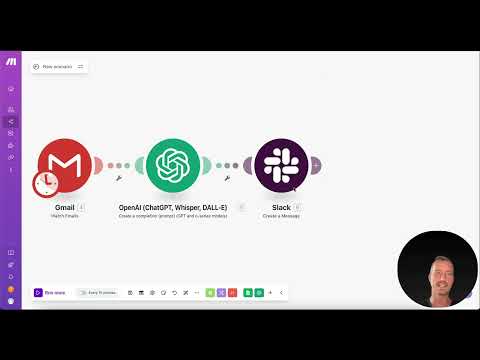
Video ladataan YouTubesta vasta toistettaessa – silloin tietoja (mm. IP-osoite) siirretään YouTubelle/Googlelle. Lisää tietosuojaselosteessa
Tärkeimmät oivallukset
- Make mahdollistaa monimutkaisten työnkulkujen automatisoinnin ilman ohjelmointitaitoja.
- Alusta tukee useita sovelluksia, mukaan lukien Google Drive ja sosiaalinen media.
- AI-integraation avulla voidaan luoda älykkäitä automatisointiprosesseja.
- Erilaisia hinnoittelumalleja tarjotaan, jotka soveltuvat eri käyttäjäryhmille.
Vaiheittainen opas
Tilin luominen Makeen
Aloittaaksesi sinun on ensin rekisteröidyttävä Makeen. Siirry Make-sivustolle ja napsauta "Aloita ilmaiseksi". Voit kirjautua joko Google-tililläsi tai sähköpostiosoitteellasi ja asettaa salasanan. Rekisteröityäsi kirjaudu sisään uuteen tiliisi.

Tutustu hallintapaneeliin
Kirjautumisen jälkeen päädyt Make-hallintapaneeliin. Tämä on selkeästi suunniteltu, ja se antaa sinulle nopean yleiskuvan aiemmista automaatioista ja toiminnastasi. Sinun tulisi tutkia hallintapaneelin eri alueita saadaksesi käsityksen käyttöliittymästä.

Uuden skenaarion luominen
Seuraavaksi on aika luoda ensimmäinen automaatioskenaario. Aloitat luomalla uuden skenaarion napsauttamalla "Luo skenaario". Tässä vaiheessa valitset ensimmäisenä askeleena sovelluksen, joka käynnistää automaation. Esimerkiksi: Google Sheets. Valitse "Watch New Rows" – tämä mahdollistaa, että skenaario aktivoituu, kun uusi rivi lisätään Google Sheetiisi.

Yhteyden muodostaminen Google Sheetsiin
Saadaksesi pääsyn Google Sheeteihisi, sinun on muodostettava yhteys. Napsauta yhteysasetuksia ja valitse "Luo yhteys". Sinua pyydetään tunnistautumaan Google-tileilläsi ja antamaan tarvittavat käyttöoikeudet. Varmista, että Google Drive:lla on oikeat käyttöoikeudet ennen kuin jatkat.

OpenAI:n integroiminen työnkulkuun
Kun olet onnistuneesti muodostanut yhteyden Google Sheetsiin, seuraava askel on integroida OpenAI työnkulkuusi. Valitse "OpenAI" ja etsi "Summarize"-toiminto. Tässä ilmoitat, mikä teksti OpenAI:n tulisi käsitellä. Tämä voi olla se sisältö, jonka olet aiemmin syöttänyt Google Sheetsiin.

Tulosten palauttaminen Google Sheetiin
Kun OpenAI on analysoinut syötteesi, haluat siirtää tulokset takaisin Google Sheetiisi. Lisää toinen toiminto valitsemalla "Google Sheets" ja valitsemalla toiminto "Lisää rivi". Tässä ilmoitat, mihin taulukkoon tulokset tulisi lisätä.

Automaatio testaus
Ennen kuin siirrät skenaarion suorakäyttöön, testaa se napsauttamalla "Suorita", jotta varmistat, että kaikki toimii sujuvasti. Tarkista hallintapaneelissasi, että prosessit kulkevat toivotulla tavalla ja tiedot täytetään oikein asianmukaisiin kenttiin.
Valmiiden mallien käyttö
Make:n hyödyllinen ominaisuus ovat ennakolta määritellyt mallit, jotka helpottavat aloittamista. Voit käyttää niitä asettaaksesi työnkulkujesi nopeammin. Siirry "Malleihin" ja valitse malli, joka vastaa tarpeitasi. Tämä voi säästää sinulle paljon aikaa ja varmistaa, että noudatat parhaita käytäntöjä.

Yllä olevan skenaarion laajentaminen
Jos haluat laajentaa skenaariota edelleen, voit lisätä useita toimintoja ja haaroja. Käytä "Router"-lohkoa tehdessäsi päätöksiä työnkulussa. Tämä antaa mahdollisuuden toteuttaa erilaisia tiloja ja toimintoja automatisoidussa prosessissasi.

Palaute ja laadunvarmistus
Kun luot työnkulkuja, on tärkeää kerätä säännöllisesti palautetta. Jos jokin ei toimi tai tulokset eivät vastaa odotuksia, tarkista logiikka ja yhteydet moduulien välillä. On suositeltavaa edetä vaiheittain ja testata jokainen vaihe varmistaaksesi, että olet oikealla tiellä.

Yhteenveto - ChatGPT-assistentit: Visuaaliset työnkulut ammattilaisille
Make:n ja OpenAI:n integroimisen myötä sinulla on nyt perusta, jolla voit luoda paitsi yksinkertaisia myös monimutkaisempia automaatioprosesseja. Tämä opas on näyttänyt sinulle, kuinka voit vaihe vaiheelta luoda työnkulkuja, Googlen Sheetsin integroinnista AI:n hyödyntämiseen tietosi käsittelyssä. Pienellä harjoittelulla ja luovuudella olet pian kykenevä nostamaan automaatiotaitosi seuraavalle tasolle.
UKK
Kuinka rekisteröidyn Makeen?Sinun on mentävä Make-sivustolle ja valittava "Aloita ilmaiseksi".
Mitkä ovat Make Free Edition?Free Edition mahdollistaa sinulle 1000 toimintoa kuukaudessa ilman kustannuksia.
Kuinka integroin OpenAI:n työnkulkuuni?Lisää vain OpenAI-sovellus skenaarioosi ja valitse sopiva toiminto.
Voinko käyttää muita sovelluksia kuin Google Sheets?Kyllä, Make tukee monia sovelluksia, joita voit integroida työnkulkuusi.
Kuinka löydän ennakolta määriteltyjä malleja?Hallintapaneelissasi on alue malleille, josta löydät suuren valikoiman.

