
Entraînement vidéo CINEMA 4D - Astuces et conseils.

- Atelier créatif à partir de l'exemple de la couverture
- De nombreux conseils et astuces pour l'utilisation de CINEMA 4D.
- Enceintes bonus: 3 heures de formation vidéo sur l'interaction entre CINEMA 4D et Adobe Photoshop
Vivre une pratique créative sans théorie grise - puissance pure pour les utilisateurs 3D et les apprenants !
38 Vidéos, 396 Minutes
Conseils & Astuces
Foirement appliqué sottises
Il y a des erreurs que l'on aime faire plus souvent : cette courte formation vidéo est parfaite pour les débutants qui se tirent les cheveux à cause de ces problèmes faciles à résoudre ! Il vous suffit de retenir ces cinq conseils et de préserver vos nerfs !
Sélection d'anneau ou de boucle ?
À première vue, il ne semble pas y avoir de différence entre l'utilisation de la sélection en boucle ou en anneau. Cependant, la différence devient claire lorsqu'on passe du mode de sélection de zones au mode de sélection de bords. De plus, vous apprendrez comment utiliser les raccourcis des groupes U, M et N.
Configurer la mise en page et les raccourcis.
La mise en page de CINEMA 4D est variable. Regardez comment vous pouvez passer entre les mises en page prédéfinies et comment revenir à l'original. De plus, découvrez comment configurer et utiliser vos propres raccourcis.
Ombres de l'éditeur et du sol
Lorsque vous éclairez une scène, vous voulez souvent savoir avant le rendu comment l'ombre est produite par telle ou telle source de lumière. Et : vous apprenez à mapper un matériau d'arrière-plan photographié sur un objet au sol de manière à pouvoir capturer et représenter naturellement une ombre.
Rendre son propre canal des ombres.
Pour pouvoir continuer à travailler sur une scène après son rendu dans Photoshop, il est utile d'attribuer des canaux distincts aux ombres et à l'occlusion ambiante avant le rendu. Ces deux canaux seront ensuite exportés en tant que calques distincts dans Photoshop.
Rendre des ombres naturelles.
Lorsqu'une ombre ne tombe pas sur un sol plat, mais par exemple également sur un mur, la géométrie doit être reconstruite dans CINEMA 4D. Cela garantit une projection d'ombre réaliste. L'effet contraire est obtenu avec la balise Render, lorsque l'option "Compositing d'arrière-plan" est activée : cela permet de masquer toutes les ombres qui n'ont rien à voir directement avec la scène, et la scène apparaît sur un fond blanc immaculé !
Économisez du temps de rendu!
Voici comment vous pouvez économiser beaucoup de temps de rendu : si vous n'avez pas besoin d'occlusion ambiante pour l'ensemble de la scène mais seulement pour certains matériaux, cela ira plus vite. Vous utilisez l'illumination globale ? Ensuite, réduisez la densité des entrées pour les rendus de test, cela vous fera gagner énormément de temps. Enfin, le réglage de l'ouverture du moteur de rendu physique ne fonctionne correctement que si vous mettez votre scène à une taille réaliste.
Sauvegarder correctement
Si vous souhaitez enregistrer votre scène sur un autre volume, vous devriez enregistrer tous les éléments avec. Ceux qui veulent suivre comment un objet a été créé petit à petit feraient mieux de sauvegarder de manière incrémentale; ceux qui veulent continuer à travailler sur la scène 3D dans le module 3D de Photoshop devraient utiliser l'option de sauvegarde Melange.
Laisser le couteau se verrouiller.
Avec l'outil couteau, on peut travailler très précisément. Pour cela, vous devez cependant le verrouiller avant la coupe et le positionner au bon endroit. Très bon conseil si on ne le connaît pas encore !
Corriger la direction du soleil
Les paramètres du "Ciel physique" sont variés. Mais pour ne pas avoir à contrôler le soleil directement à l'aide de l'outil, ce qui est un peu compliqué, on utilise simplement l'outil de rotation pour tourner le ciel entier.
Trouver des objets perdus
Il existe toute une série de moyens différents pour repérer dans l'éditeur des objets qu'on ne peut tout simplement plus trouver. On les perd souvent plus vite qu'on ne le croit ; il serait donc judicieux de savoir comment les retrouver.
Conseils pratiques pour travailler avec des splines !
La méthode la plus simple pour arrondir un spline est d'arrondir ses points de coin. Ce que l'on peut encore créer en déplaçant l'axe de l'objet, vous le découvrirez ici!
Outil de pont rapide et facile.
L'outil de pontage ne peut pas seulement relier des polygones les uns aux autres, il peut également supprimer les polygones sélectionnés en mode édition de polygones! Il comble simultanément les lacunes créées avec de nouveaux polygones, ce qui permet d'économiser beaucoup de travail.
Système de coordonnées du monde et des objets
Il n'est pas crucial de connaître cette différence, mais passer de l'un à l'autre système facilite souvent le travail. Bon conseil!
Utiliser des références croisées
Les Xrefs sont des objets de référence qui sont chargés dans une scène complexe. Ainsi, ils peuvent être édités ailleurs sans avoir à constamment gérer les millions de polygones de la scène globale. Très pratique aussi pour les grands projets : on peut améliorer progressivement chaque objet ou personnage, tandis que la scène globale est éditée indépendamment.
Atelier créatif
Atelier créatif: préparer l'objet de base.
Als Ausgangsobjekt für die Station dient uns ein Würfel-Grundobjekt. Das wird unterteilt, dann werden per Brücketool Löcher hineingeschnitten, deren Schnittkanten durch einen Loop-Schnitt weiter unterteilt werden.
Das Ergebnis des Kreativ-Workshops ist das Covermotiv des
Comme objet de départ pour la station, nous utilisons un objet de base en forme de cube. Celui-ci est divisé, puis des trous y sont découpés à l'aide de l'outil pont, dont les bords de coupe sont ensuite subdivisés par une coupe en boucle.
Le résultat de l'atelier créatif est la couverture de
Atelier créatif : triangulation
Après avoir affiné et extrudé les bords intérieurs des trous, il est maintenant temps de trianguler les polygones rectangulaires sur le dessus. Cela est possible car le cube n'est pas subordonné à un objet Hyper-NURBS; sinon, les triangles créés pendant la triangulation poseraient problème.
Le résultat de l'atelier créatif est la page couverture du.
Atelier créatif : réglages de base de Greebler
Le plug-in "Greebler" est un outil puissant pour créer rapidement une grande richesse de détails sur un objet. Pourtant, il n'est pas compliqué à utiliser. Vous trouverez ici les bases les plus importantes sur ce formidable plug-in, donc où le trouver et comment l'utiliser.
Le résultat de l'atelier de création est l'illustration de couverture
Atelier créatif : création de formes personnalisées avec Greebler
Le plugin "Greebler" permet non seulement d'utiliser des formes existantes, mais aussi de travailler avec de nouvelles formes personnalisées. Ainsi, la diversité des détails créés par le plug-in peut être ajustée individuellement.
Le résultat de l'atelier créatif est la couverture du
Atelier créatif : Configuration de la caméra
Die 3D-Kamera sollte dann in die Szene gebracht werden, wenn die meisten Formen und Objekte an ihrem Platz sind. So kann man vorab schon mal testen, ob die Szene die Dynamik entwickelt, die man sich vorgestellt hat. In diesem Fall schaut die Kamera mit kurzer Brennweite flach über die Szene hinweg.
Das Ergebnis des Kreativ-Workshops ist das Covermotiv des
La caméra 3D devrait être positionnée dans la scène une fois que la plupart des formes et des objets sont en place. Cela permet de tester préalablement si la scène développe la dynamique souhaitée. Dans ce cas, la caméra à courte focale survole la scène.
Le résultat de l'atelier créatif est l'illustration de couverture du
Atelier créatif : Organisation des éléments
L'élément désormais achevé est reproduit pour former un espace qui semble gigantesque. Afin que les formes individuelles ne paraissent pas trop angulaires et monotones, une coupole entre en jeu en tant qu'élément central et accrocheur, renforcée par une sorte de structure extérieure.
Le résultat de l'atelier créatif est l'illustration de couverture du
Atelier créatif : organiser les matériaux
Die Materialvergabe ist nicht sonderlich kompliziert. Als Grundmaterial für die Betonwände dient eine Fotodatei; ihr könnt aber gerne auch eine andere, selbst fotografierte Datei verwenden. Das transparente Material benötigt einen hohen Anteil an Spiegelung, damit es realistisch wirkt.
Das Ergebnis des Kreativ-Workshops ist das Covermotiv des
L'attribution des matériaux n'est pas particulièrement compliquée. Un fichier photo est utilisé comme matériau de base pour les murs en béton; vous pouvez également utiliser un autre fichier photo que vous avez pris vous-même. Le matériau transparent nécessite une forte réflexion pour un rendu réaliste.
Le résultat de l'atelier créatif est l'illustration de couverture du
Atelier créatif : installer une source de lumière
Étonnamment, une seule source de lumière nous suffit pour la scène. Ce que cette source de lumière équipée de contre-jour avec des ombres douces et une diminution ne peut pas éclairer, sera ensuite illuminé par l'illumination globale.
Le résultat de l'atelier créatif est l'image de couverture du
Atelier de création : multipass rendu
Pour garantir la post-production dans Photoshop, toute la scène est rendue en multipass. Ainsi, l'ombre est affichée comme une couche distincte dans Photoshop et peut être modifiée via des masques de calque si nécessaire.
Le résultat de l'atelier créatif est l'illustration de couverture de
Atelier créatif : Finalisation de la scène
Après avoir enregistré la scène, elle est ouverte et éditée dans Photoshop. L'objectif principal est d'éclaircir les ombres par endroits un peu trop sombres et de peindre des fenêtres sur les bâtiments pour suggérer un village illuminé.
Le résultat de l'atelier créatif est l'illustration de couverture.
Bonus
SpeakersWall - Partie 01 - Introduction
Ici, je vous fournis une introduction de base à cette formation sur le workflow, ce à quoi vous pouvez vous attendre et de quoi il s'agit.
SpeakersWall - Partie 02 - Modélisation du haut-parleur Partie 1
Le modélisme commence. Nous cherchons une référence et commençons à former un haut-parleur à partir d'un objet de base et d'un loft.
SpeakersWall - Partie 03 - Modélisation de l'enceinte Partie 2
Nous fabriquons nous-mêmes l'enceinte et l'installons dans la boîte de haut-parleur à l'aide de l'objet Boole.
SpeakersWall - Partie 04 - Construction du mur de haut-parleurs
Nous empilons maintenant de manière très cinématographique beaucoup d'enceintes les unes sur les autres pour construire notre mur d'enceintes.
SpeakersWall - Partie 05 - Matériaux et caméra
Tout est encore gris, mais bientôt cela commencera à briller et à briller de toute sa splendeur. Par quoi ? Par des matériaux.
SpeakersWall - Partie 06 - Configuration de l'éclairage, HDRIs et illumination globale
Sans lumière, rien ne fonctionne ici. Et nous ajoutons une couche supplémentaire : nous créons notre propre image HDR pour éclairer notre scène avec une illumination globale!
SpeakersWall - Partie 07 - Le rendu
Des polygones aux pixels : nous rendons en multipass depuis C4D pour avoir une grande liberté dans la post-production. Comment ? Regarde la formation vidéo.
SpeakersWall - Partie 08 - Préparation du flyer & Préparation du rendu
Nous utilisons les informations supplémentaires du Multi-Pass pour examiner de nouveau attentivement notre rendu et ajustons notre document aux dimensions d'impression de notre flyer.
SpeakersWall - Partie 09 - Créer et perfectionner un titre 3D dans Photoshop
La 3D peut également être faite dans Photoshop lui-même. Comment cela se présente ici et le fait que vous pouvez également obtenir d'excellents résultats avec cela, est démontré dans cette vidéo de formation.
SpeakersWall - Partie 10 - Détourer, insérer et ajuster le modèle
Un mannequin chic apparaît dans notre dépliant. Même s'il ne joue qu'un rôle très subtil à la fin, nous nous penchons quand même sur la mise en œuvre et l'intégration de l'ensemble.
SpeakersWall - Partie 11 - La lumière
Que la lumière soit : L'élément clé de notre flyer est installé ! Les projecteurs vifs, leurs faisceaux lumineux et ce qui les entoure. Lentement, le flyer commence à enflammer !
SpeakersWall - Partie 12 - Extension de texte & effets lumineux
La deuxième ligne de texte entre en jeu et nous donnons un peu plus de peps à notre dépliant. Cela nous permet, dans ce cas, de beaux effets lumineux sur les sources de lumière.
SpeakersWall - Partie 13 - La conclusion
La touche finale est souvent déterminante pour une œuvre réussie. Ainsi, je vais vous parler de ma démarche pour la conclusion d'un projet et ainsi finaliser définitivement notre flyer.
Exemples d'application
-
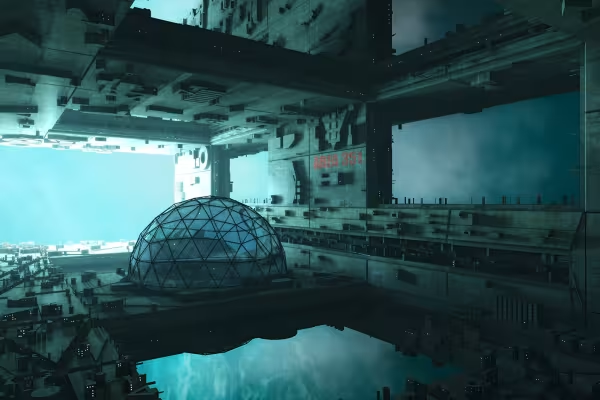 Dans la première partie de cet entraînement, on va t'expliquer comment tu mets en œuvre toi-même ce compositing montré ici de A à Z.
 -
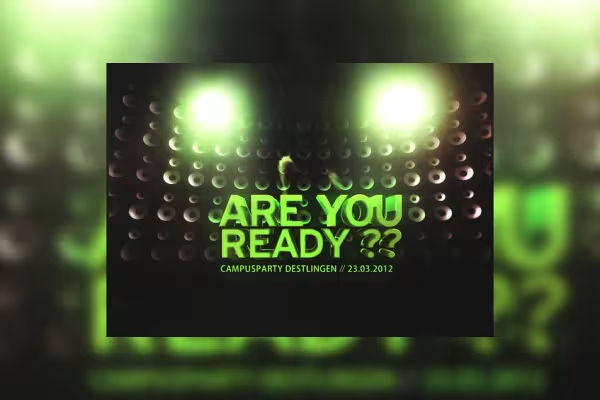 Bonus : Speakers Wall - la création d'un flyer en collaboration entre CINEMA 4D et Adobe Photoshop.
Cela pourrait aussi t'intéresser

Plus de style, plus de puissance, plus de modèles!

Éditer des films, transitions, animations et plus encore

Puissance totale, plus d'inspirations, effet WOW maximal !

20 ensembles en 4K (4096 × 4096 px, 300 DPI) au format JPG plus des motifs Photoshop, calibrés selon la méthode de remplissage
Commente maintenant „Entraînement vidéo CINEMA 4D - Astuces et conseils.“