
BodyPaint 3D dans Cinema 4D (Tutoriel) : Peindre des objets 3D et les texturer

- BodyPaint dans Cinema 4D : édition UV et peinture 3D en situation pratique
- Apprends comment peindre et texturer tes objets 3D.
- Crée des effets de saleté, de rayures d'usure et d'abrasions de peinture qui semblent réalistes.
- Étape par étape expliquée : création de UV-Maps, application de textures et peinture avec des pinceaux
- Avec les fichiers du projet inclus pour reproduire les contenus.
- Un tutoriel pratique (1,5 heures) du spécialiste de la 3D Uli Staiger pour des scènes 3D très réalistes.
À peine gris – déjà peu de temps après, excellent dans les moindres détails : Traitez les surfaces de vos scènes 3D avec des textures et de la peinture! Comment? Commencez la formation et faites-nous savoir!
14 Vidéos, 86 Minutes
Déplier les UV-Maps
Didacticiel BodyPaint 3D : 1.1 Introduction
L'introduction vous donne un aperçu de l'étendue, de la méthode de travail et de l'objectif de cet atelier : nous travaillons sur un objet simple, appliquons correctement les UVs avec UV Edit et les peignons en 3D Paint. Les deux parties du programme sont des dispositions de BodyPaint et font donc partie intégrante de Cinema 4D.
Tutoriel BodyPaint 3D : 1.2 UV-Map
Dans cette vidéo, vous apprendrez ce qu'est un UV et pourquoi il faut le décomposer en un genre de patron. Pour cela, nous utilisons la mise en page UV Edit. Vous reconnaîtrez le problème auquel la plupart des objets 3D sont confrontés, à savoir que les UV, nécessaires pour la peinture, sont souvent déformés et se chevauchent.
Tutoriel BodyPaint 3D : 1.3 Déplier Cylindre
Comment un tel développement des UV peut ressembler, vous pouvez l'apprendre avec cet exemple simple d'un cylindre. En sélectionnant les arêtes correctes et en déployant ensuite, la surface du cylindre (c'est-à-dire ses UV) peut être étalée à plat.
Tutoriel BodyPaint 3D : 1.4 Déplier l'abat-jour 01
Ce qui fonctionne avec un cylindre devrait également être possible avec un objet plus complexe. Nous plaçons plusieurs sélections à différents endroits. Dans la vidéo, il deviendra alors clair selon quels critères ces sélections sont placées.
BodyPaint 3D Tutoriel : 1.5 Déplier l'abat-jour 02.
En déroulant, vous devez faire des compromis. Il s'agit de transférer les UV dans l'espace 2D avec le moins de coupes possible, mais aussi avec le moins de distorsion possible. L'agencement des îlots UV sur la texture est également optimisé.
Texturierung
Tutorial BodyPaint 3D : 2.1 Assistant
Pour pouvoir peindre un objet, il a besoin d'un matériau assigné et ce dernier a besoin à son tour d'une texture, par exemple dans le canal de couleur. En UV Paint, nous rencontrons un soi-disant Wizzard, qui nous guide confortablement, étape par étape, dans la création de la texture et qui assigne également directement le matériau en cours de création. De plus, nous créons la première couche dans UV Paint.
Tutoriel BodyPaint 3D : 2.2 Dirtmap
Une "carte de saleté" est un élément central lors de la création de matériaux. Elle donne un aspect légèrement usé et plus de réalisme. Dans cette vidéo, vous apprendrez comment la créer, mais surtout comment la peindre sur une couche séparée et ajuster sa visibilité.
BodyPaint 3D Tutoriel : 2.3 Peinture de projection
Souvent, des bords apparissent, c'est-à-dire des bords de coupe, partout où les bords des UV se rencontrent. Avec un plan de peinture de projection temporaire placé sur le plan correspondant, ces bords peuvent être facilement enlevés. Cela peut sembler complexe, mais c'est en réalité simple et facile à suivre.
Tutoriel BodyPaint 3D : 2.4 Matériau métallique
Pour provoquer des dommages réels à la laque, nous avons besoin d'un deuxième matériau. Il doit être métallique et, étonnamment, complètement masqué par une texture alpha noire. Si vous le faites glisser sur l'abat-jour, il sera soumis au même UV ID que le matériau de la laque.
Peindre & Finish
Didacticiel BodyPaint 3D : 3.1 Paramètres du pinceau
La collection de pinceaux de Cinema 4D est vaste, mais il est certainement utile si vous pouvez concevoir vos propres pinceaux dans Photoshop, les enregistrer et les utiliser ensuite dans BodyPaint. Avec l'un de ces pinceaux, nous peindrons ensuite la texture alpha et la texture de relief du métal pour les mettre en valeur.
Tutoriel BodyPaint 3D : 3.2 Tache de couleur
La tache de couleur n'est rien de plus qu'une pointe de pinceau placée dans un nouveau calque du canal de couleur, mais il est très utile de voir comment passer d'un matériau à un autre et où on peut se planter. Ou pas.
Tutoriel BodyPaint 3D : 3.3 Duplication
On peut dupliquer des matériaux simples pour les attribuer légèrement modifiés à d'autres parties d'objets. Cela est assez délicat dans le cas de matériaux traités avec BodyPaint, qui sont attribués via une balise UV et sont composés de plusieurs couches. Ici, vous apprendrez quelles informations d'un shader peuvent être reprises et lesquelles il vaut mieux remplacer.
Tutoriel BodyPaint 3D : 3.4 Matériau PBR
Les matériaux PBR représentent des surfaces qui produisent des reflets physiquement corrects et qui combinent à la fois l'information de couleur, le canal de diffusion, mais aussi les caractéristiques de relief et de brillance en elles-mêmes. Ils sont nécessaires par exemple pour l'exportation en GLTF ou lors de l'utilisation du (non disponible dans la version R23) Prorender. Nous transformons complètement un matériau classiquement créé en un matériau PBR.
Tutoriel BodyPaint 3D : 3.5 Terminé
Dans cette courte vidéo, vous apprenez à connaître les paramètres de rendu du moteur de rendu physique. Vous voyez à quoi ressemble le modèle de la lampe final, et pouvez le comparer ou éventuellement l'ajuster avec votre propre modèle. Les étapes qui mènent au look final ne sont plus montrées, car elles sont identiques aux techniques présentées précédemment.
Exemples d'application
-
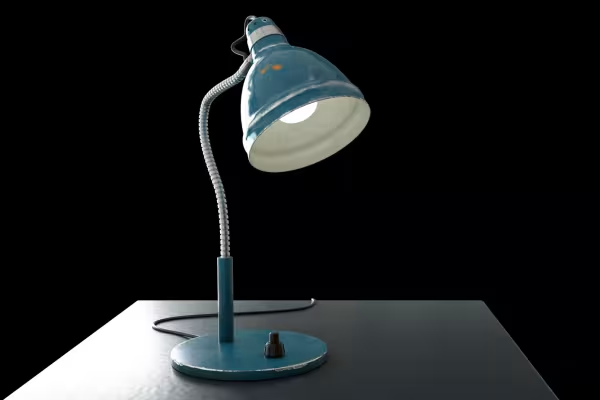 Éclaboussures de couleurs, dommages de la laque et traces d'usure : voici comment créer des détails réalistes avec BodyPaint 3D.
Cela pourrait aussi t'intéresser

Produire des vidéos de haute qualité.

Éditer des films, transitions, animations et plus encore

Applications pratiques pour les entreprises

Comment ça marche. Quelles sont les possibilités.
Commente maintenant „BodyPaint 3D dans Cinema 4D (Tutoriel) : Peindre des objets 3D et les texturer“