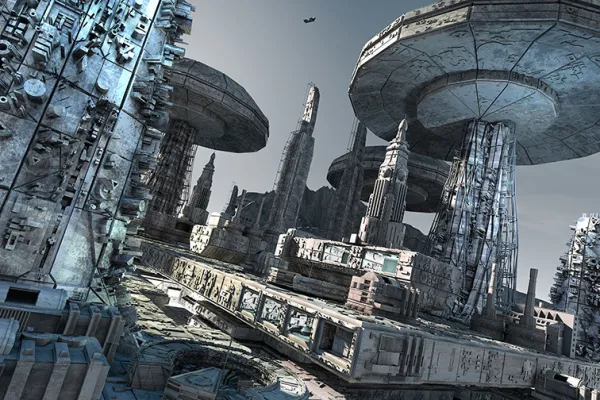
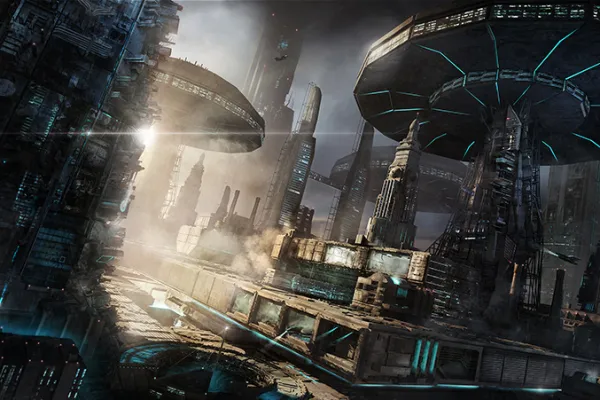
Approfitta al meglio di entrambi i programmi - Uli Staiger e Christian Gerth ti mostreranno la strada!
Il plug-in "Greebler" è un elemento centrale di questo video training. Qui potete vedere cosa può fare in generale e da dove può essere scaricato.
In questo video di formazione scoprirete come funziona il Greebler e, soprattutto, perché funziona. Inoltre, verrà mostrata la correlazione tra il numero di segmenti di un oggetto e il numero di Greebles.
Molte impostazioni fondamentali sono controllate nella scheda "Oggetto". Lì impostate il valore iniziale e determinate se i Greebles si formano all'interno o all'esterno di un oggetto.
La "Base" è praticamente la base dei Greebles. Contribuisce in modo significativo all'aspetto complesso della vista d'insieme, poiché estrude in modo diverso i poligoni dell'oggetto greeblato. Anche ciò che si può fare con selezioni congelate, lo imparerete qui.
Gli Stock Greebles sono gli oggetti Greeble già presenti che potete distribuire nella scena. Attraverso la scheda "Stock" impostate posizione, dimensioni, distanza dall'oggetto e molti altri aspetti.
Shapes" sono forme. Queste possono essere controllate tramite un'indicazione di probabilità che va da 0 a 100%. Anche la disposizione delle cosiddette "Bars" viene definita qui nel menu "Grouping".
I "Nurnies" sono oggetti che potete aggiungere voi stessi alla scena. In questo modo avete la possibilità di applicare oggetti personalizzati come dettagli su un oggetto. Poiché tutto funziona anche con istanze di rendering, è possibile dotare la scena in modo molto generoso.
La libreria è il vostro database in cui potete inserire quante Nurnies desiderate, cioè i vostri oggetti personali. Una volta che sono integrati nella scena, possono essere controllati allo stesso modo dei Stock Greebles. Qui potete vedere come si possono aggiungere rapidamente più oggetti alla scena.
La base centrale è praticamente il fondamento su cui è costruita l'intera scena cittadina. All'inizio, posizioniamo una telecamera in modo da definire la prospettiva e distribuire in modo più efficace ed impressionante le posizioni dei singoli elementi della città.
Il rapporto d'aspetto ha un ruolo importante nell'impatto visivo. Quindi, i formati panoramici generalmente appaiono più dinamici rispetto a un quadrato. In questa formazione video, configuriamo il rapporto d'aspetto per la telecamera 3D appena creata.
L'elemento di base viene prima elaborato tramite vari strumenti di estrusione e successivamente viene posizionato in un oggetto Greebler. Regolare i valori è più semplice premendo il tasto Alt, poiché vengono eseguiti solo passaggi decimali invece di interi passaggi.
Un secondo componente viene generato dal primo. Poi vengono eliminati alcuni poligoni e il buco risultante viene chiuso nuovamente con lo strumento penna poligonale. In alternativa, il buco può anche essere chiuso con lo strumento ponte.
Le pareti laterali potrebbero ospitare più dettagli, se la loro suddivisione fosse più alta. Quindi, le nuove pareti laterali vengono tagliate con il coltello in modalità loop e successivamente estruse. L'aumento dell'angolo nel dialogo di estrusione svolge un ruolo importante.
Il prossimo edificio dovrebbe essere di forma circolare. Si sviluppa da un disco, i cui poligoni vengono selezionati e parzialmente eliminati, per essere poi estrusi. Questa forma di base può ora essere ulteriormente lavorata e sagomata.
Innanzitutto, vengono aggiunti dettagli architettonici al tetto, successivamente la facciata viene suddivisa in modo più fine. A tale scopo, la modalità Piano del taglierino è più adatta rispetto alla modalità Loop. L'estrazione successiva avviene di nuovo allo stesso modo della base inferiore.
La tecnica è in gran parte chiara: l'edificio viene cingelevato. In questo video training si tratta soprattutto di regolare dimensione e numero in modo che entrambi si adattino all'edificio. Per verificarlo, alla fine del video training, aggiungiamo una fonte luminosa e rendiamo il risultato.
Poiché non esiste nessun elemento simile a un'antenna nei Stock-Greebles, dobbiamo crearne una e aggiungerla al database Greebler. Da lì, la richiameremo e la assegneremo all'edificio.
In primo piano abbiamo bisogno di un dettagliato oggetto grande. Attraverso questa differenziazione di dimensioni, l'immagine acquista profondità, sembra quasi tridimensionale. L'oggetto in primo piano è modellato da un oggetto paesaggistico.
Dopo aver posizionato il Tower, viene chiuso e caricato nella scena finale. Questo ha il grande vantaggio che è possibile adattare le sue dimensioni e quelle dei Greebles della scena finale.
Le forme organiche creano un contrasto netto con il carattere tecnico della città. Per questo motivo, la torre paesaggistica sarà ulteriormente sviluppata in un edificio a forma di fungo. Per questo abbiamo bisogno di un cilindro piatto, che verrà plasmato attraverso diverse estrusioni.
Al "fusto" del fungo aggiungiamo un altro dettaglio molto piccolo e particolare. La sua forma base viene semplicemente duplicata e posizionata in un array di atomi, in modo da creare una sorta di esoscheletro. Questo può essere modellato in modo molto intuitivo con lo strumento magnete e conferisce all'edificio un aspetto ancora più organico.
In questo video di formazione si tratta di modellazione libera. Vedrete come è possibile creare un edificio fantastico con pochi semplici passaggi, che si integra bene nella scena. Lasciate libera la vostra creatività e cercate di costruire altri edifici basandovi su criteri simili!
Stiamo applicando un nuovo materiale per le facciate esterne. Scoprirete che ci sono fondamentalmente due modi per caricare materiali fotografati nel canale dei colori, e anche quali sono i vantaggi e gli svantaggi di entrambi i metodi. Un leggero bagliore completa il materiale.
La struttura può essere facilmente e rapidamente portata sulle facciate utilizzando il canale di rilievo. Ma se si utilizza il canale normale invece del canale di rilievo, si ottengono molti più dettagli nella struttura. È necessario caricare il normalizzatore nel canale.
Piccole regole base di mappatura: testiamo diversi tipi di mapping e ne consideriamo i vantaggi e gli svantaggi. Anche se in parte il materiale viene sovrapposto successivamente in Photoshop, questo evita che la città appaia troppo liscia e senza colore. Il valore a piastrella distribuisce in modo uniforme il materiale sugli oggetti singoli.
La piccola astronave porta ancora più dettagli e movimento nella scena, viene semplicemente caricata, ridimensionata e spostata in un punto in cui si noti bene. Potete duplicarla e posizionarla in più punti della scena.
La scena non vive solo dai modelli finemente modellati, ma anche dalla luce. In questo video tutorial, introduciamo una fonte luminosa locale nella scena. Per calcolare correttamente le ombre, utilizziamo un'ombra morbida, poiché un'ombra piatta migliore di per sé a volte compromette l'effetto luminoso nelle stanze aperte.
Un'altra fonte luminosa locale rafforza l'impressione di una città complessa. Per rendere le luci più naturali, è importante fare attenzione a utilizzare leggere differenze di colore. Si consigliano un giallo chiaro e caldo e un azzurro freddo fino al verde.
Il cielo fisico fornisce la luce per l'intera scena. Per poterlo ruotare nella posizione giusta, aggiungiamo le ombre attraverso il menu delle opzioni dell'editor. Potrete già vederle nell'editor non renderizzato, il che semplifica molto il settaggio.
Il cielo deve essere ancora regolato finemente. Ciò include, tra le altre cose, regolare l'intensità del sole, precisare meglio il suo tempo e la sua posizione e ridurre leggermente l'intensità del colore delle ombre.
Global Illumination e l'Occlusione Ambientale sono i due effetti di rendering più importanti per un rendering fotorealistico. Anche se potresti adottarli senza modifiche, alcune piccole regolazioni possono aiutare a migliorare il risultato e accelerare il rendering.
Le diverse proprietà dei materiali come le luci riflessi e i riflessi dovrebbero apparire come layer separati in Photoshop. Quindi creiamo un multipass rendering, dove anche la GI, l'AO e le ombre vengono assegnate a layer separati.
Accanto a livelli separati, sarebbero utili anche canali alfa separati per i diversi edifici. Nella gestione degli oggetti, assegniamo quindi a ciascun edificio un proprio tag di rendering. In base all'ID del tag, vengono creati canali oggetto separati nelle impostazioni di rendering, che compariranno in Photoshop come canali alfa.
Il risultato del rendering viene salvato come file a 16 bit. Prima di chiudere Cinema 4D, aprite il file psd in Photoshop e verificate che tutto venga visualizzato correttamente. Se necessario, potete salvare nuovamente il file. Il metodo di riempimento per il livello di luci speculari viene calcolato erroneamente da Cinema 4D, dovete cambiarlo manualmente in Photoshop.
In questo video di formazione, scoprirete di cosa si tratta nella seconda parte. A tal fine, mostro i passaggi di lavoro relativi utilizzando un progetto esistente.
Tramite diversi rendere-passaggi è possibile mescolare ulteriormente l'aspetto senza elementi aggiuntivi. Il livello così creato costituisce ora la base per il prodotto finale.
I canali degli oggetti creati in Cinema4D si trovano ora nella palette Canali di Photoshop. Da qui è possibile selezionare singoli elementi in modo molto rapido e comodo. Inoltre, mostrerò cosa è assolutamente importante considerare durante la trasformazione.
Nonostante la prospettiva pulita del rendering, è necessario disegnare le linee di aiuto prospettiche. Questo si realizza facilmente e velocemente con un'estensione gratuita.
Per aumentare la realtà dell'immagine, è necessario un cielo fotorealistico. Tuttavia, questo si risolve facilmente con l'alpha channel e tre fototexture.
Per dare profondità all'immagine, è necessaria una prospettiva atmosferica. Tuttavia, questa può essere controllata e regolata bene utilizzando i valori tonali.
Oltre all'atmosfera, vale la pena accentuare già ora la luce principale. In un gruppo separato, questa può essere accesa e spenta di nuovo.
Attraverso ulteriori edifici sullo sfondo, la profondità può essere ulteriormente amplificata. Utilizzando il metodo del riciclaggio delle forme, ciò può essere fatto rapidamente.
Prima di texturizzare, vale la pena compilare un set di foto. In combinazione con un buon set di pennelli, si può finalmente iniziare!
Con l'aiuto delle strutture fotografiche, ora molti nuovi dettagli emergono. Grazie al controllo dei valori tonali e alle linee guida prospettiche, la loro aspetto è facilmente adattato al resto dell'immagine.
Si procede con la texture. In questo modo è possibile ottenere bellissimi effetti anche con altri modi di livello.
Il tool "Eigenformen" viene spesso sottovalutato o addirittura non utilizzato. In questo video di formazione, voglio mostrarvi come integrarlo al meglio nelle tecniche esistenti.
Le foto sono perfette anche per le texture luminose. Per questo basta semplicemente utilizzare la modalità di livello "Sfumatura colore".
I bordi luminosi aumentano notevolmente l'aspetto sci-fi di un'immagine. Con lo strumento Lazo poligonale e la modalità "Sfuma lineare", questi sono rapidi e facili da creare.
Anche se molte cose sarebbero possibili con il set di pennelli di Jonas De Ro, è sempre interessante vedere quanto sia semplice ed efficace creare le proprie punte di pennello.
Aggiungendo fumo e atmosfera, l'immagine diventa ancora più leggibile e permette di sfumare leggermente le aree non attraenti.
Per portare ancora più vita nell'immagine, sono necessarie astronavi aggiuntive. Queste possono essere clonate direttamente o aggiunte da altri file.
Con diversi livelli di regolazione e sottili texture è possibile dare un aspetto uniforme all'intera immagine. Nitidi con il filtro passa-alto - fatto!
Commenta ora „3D-Design & Composing: Cinema 4D incontra Photoshop“