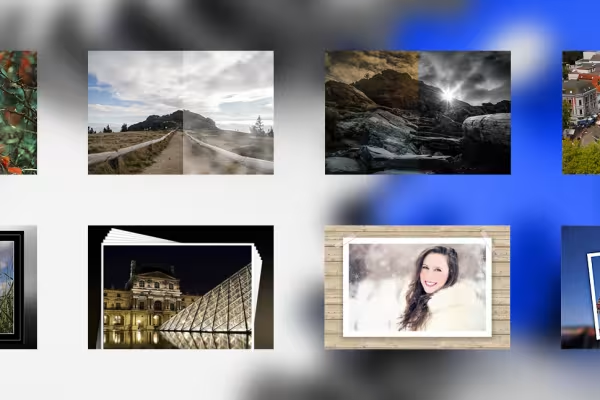
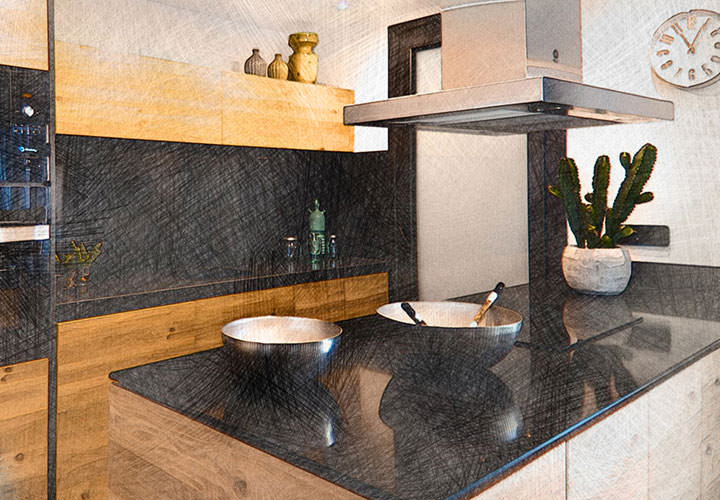
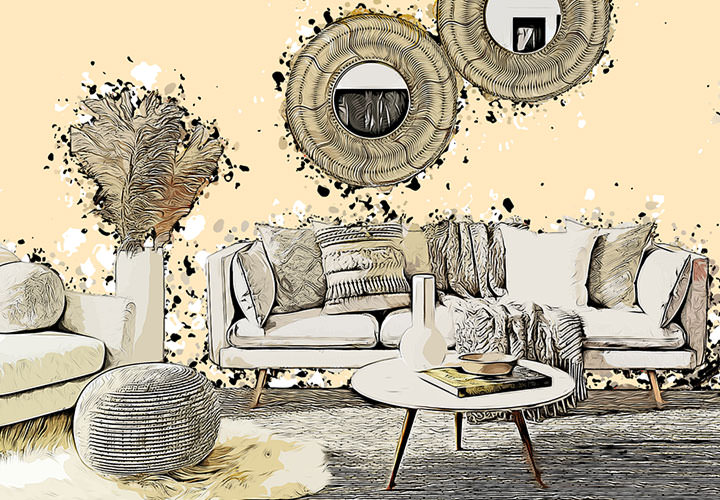
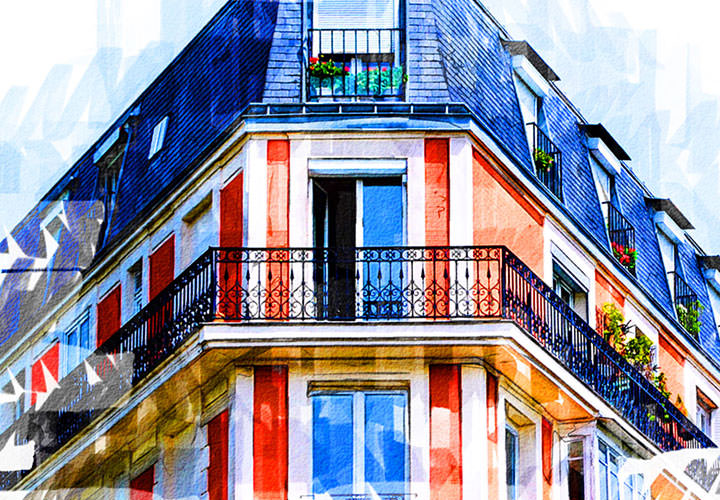
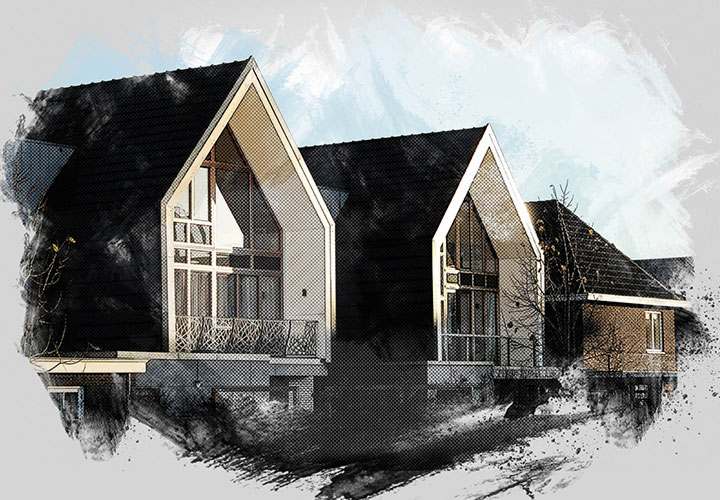
Ora i tuoi effetti di immagine non sono solo ancora più profondi, ma possono anche essere creati incredibilmente rapidamente: è necessario solo un clic! Abbiamo raccolto 100 azioni per Photoshop Elements che ti faciliteranno in futuro trovare lo stile di immagine giusto. Espandi il tuo repertorio di effetti e scopri come la creatività può accumularsi e trasformare semplici immagini in veri colpi d'occhio.
100 azioni per risultati rapidi in Photoshop Elements
Francobolli, puzzle, divisioni d'immagine, collage Polaroid, effetti visivi, cornici ed effetti fotografici e molto altro.
Le azioni possono essere utilizzate per progetti privati e commerciali (!)
Con questo pacchetto di azioni, otterrai effetti meravigliosi nelle tue immagini con un solo clic e risparmierai molto tempo per ottenere immagini migliori!
Contenuto
100 contenuti
Azioni per look e stili
Azione Photoshop: Split-Toning arancione e ciano - foto outdoor e di moda con un nuovo e moderno splendore.
Il look del split toning nei colori arancione e ciano fa risplendere le foto all'aria aperta, ma anche di moda, con un nuovo e moderno splendore. Facendo doppio clic sul livello, è possibile mescolare entrambi gli strati di colore nel menu "Stile livello" e creare così variazioni.
Azione Photoshop: Split-Toning Blu e Rosso - conferisce alle foto un tocco leggermente surreale.
Il look split-toning nei colori blu e rosso conferisce alle tue foto un tocco leggermente surreale. Prova anche diversi modi di livello come ad esempio Colore o Sovrapposizione!
Azione Photoshop: Split-Toning giallo e blu - ravviva paesaggi e ritratti con colori freschi.
Con il look del split-toning nei colori giallo e blu puoi decorare paesaggi, ma anche nature morte e ritratti con colori freschi.
Azione Photoshop: Creare un light leak/macchia di luce rossa.
Questa azione crea un lightleak rosso, una macchia di luce che puoi posizionare liberamente tramite trasformazione e spostamento.
Azione Photoshop: Creare un lightleak/macchia di luce blu
Questa azione crea una fuga di luce blu e fresca, una macchia luminosa che puoi posizionare liberamente tramite Trasformare e Spostare.
Azione Photoshop: creare un livello Dodge&Burn.
Questa azione crea un livello vuoto e grigio neutro (grigio al 50%, RGB 128) in modalità "Luce soffusa". Su questo livello puoi eseguire la tecnica "Dodge & Burn" con Bianco/Nero o Schiarendo/Scurire con bassa opacità.
Azione di Photoshop: Microdettagli - estrae ogni minimo dettaglio dalle foto.
L'azione "Microdettagli" estrae ogni dettaglio così fine dalla tua foto e porta quindi a un disegno enorme e dinamico. Puoi regolare l'intensità attraverso l'opacità.
Azione di Photoshop: Effetto nebbia per scatti di paesaggi
Questa azione aggiunge al tuo foto una texture nebbiosa. Puoi regolare l'intensità tramite l'opacità. particolarmente adatto per le fotografie di paesaggi, ma anche per i compositi come effetto creativo.
Azione Photoshop: desatura le foto del 50 percento.
Questa azione desatura la tua foto del 50 percento. Attraverso l'opacità dello strato puoi aumentare o diminuire anche la saturazione.
Azione di Photoshop: Aumento del contrasto - aumentare il contrasto delle foto con un clic
Puoi aumentare il contrasto della tua foto con un solo clic usando questa azione. Puoi anche applicare l'azione più volte per intensificare ulteriormente l'effetto.
Azione Photoshop: Colore medio - rafforzare l'atmosfera di colore esistente
Questa azione calcola il colore medio nella tua foto e poi lo sovrappone come look colore sulla tua foto. In questo modo puoi facilmente potenziare l'atmosfera cromatica esistente.
Azione Photoshop: Aggiungi luce di sfondo - Lensflare
Con questa azione puoi aggiungere un flare all'immagine. Puoi modificare l'aspetto, la dimensione e la posizione tramite l'oggetto di partenza.
Azione di Photoshop: risparmia tempo con il nostro set di ritocchi
Questa azione crea i seguenti livelli di ritocco: un livello in modalità colore per la correzione del colore, un livello in modalità luminanza per la correzione della luminanza, un livello di ritocco per gli strumenti in modalità "registrare tutti i livelli" e un livello grigio neutro.
Azione Photoshop: Bianco e nero reso facile!
Questa azione crea una conversione in bianco e nero con un contrasto moderato. Il vantaggio: sembra subito bene su ciascuna delle tue foto!
Azione Photoshop: Contrasti duri per foto fantastiche.
Con questa azione puoi dare ai tuoi foto un look di forte contrasto che difficilmente può essere eguagliato in drammaticità.
Azione di Photoshop: Colori caldi per immagini lusinghiere
Puoi rendere rapidamente più calda e quindi più positiva l'atmosfera della tua foto con questa azione.
Azione di Photoshop: Colori cupi per foto significative
Questa cupa atmosfera viola è particolarmente adatta per immagini suggestive con profondità accentuate.
Azione di Photoshop: Ambientazione fredda dell'immagine in luce morbida
Con questo tocco ciano/giallo crei un'atmosfera di colore fresca ma luminosa nelle tue foto.
Azione di Photoshop: l'effetto wow tra le varianti in bianco e nero
Con questa azione in bianco e nero, aumenti al massimo il contrasto fino al livello compatibile. A seconda dell'esposizione, potresti dover ridurre l'opacità degli strati applicati per evitare sovraesposizioni.
Azione Photoshop: Un vecchio look per immagini giovanili.
Con una forte nota di seppia e aumento del contrasto, questo look conferisce alle tue foto un tocco di nostalgia.
Azione di Photoshop: Effetto seppia
Questa azione trasforma una foto in una foto con effetto seppia.
Azione Photoshop: Azione Strutture
Questa azione crea su foto diverse strutture.
Azione di Photoshop: Effetto vintage
Questa azione crea un effetto vintage su una foto. L'azione funziona con Photoshop CS3-CS5; nella versione tedesca.
Azione di Photoshop: Nitidezza e Saturazione
Con questa azione miglioriamo la vostra foto e aumentiamo la saturazione.
Azione Photoshop: Effetti fotografici
3 diversi effetti.
Azione di Photoshop: trasforma la foto in un dipinto ad olio.
Come dice già il titolo.
Azione di Photoshop: Effetto Tilt-Shift
Per ottenere un buon effetto, dovreste scegliere una foto adeguata. Preferibilmente una ripresa dall'alto.
Azione di Photoshop: Pixel congelati
Dare un'occhiata.
Azione di Photoshop: Azione Watermark
Questa azione crea un watermark sulle foto; il testo può essere personalizzato.
L'azione funziona dalla versione CS2-CS5 in tedesco.
Azione Photoshop: Foto in bianco e nero con un clic
Con un solo clic la tua foto diventa in bianco e nero.
Presentazione delle immagini
Azione Photoshop: creare divisione dell'immagine.
Con questa azione dividete un'immagine in tre parti. Per CS2 e CS3.
Azione Photoshop: Azione francobolli con libera scelta del paese
In questa azione di francobolli potete inserire liberamente il paese e il valore del francobollo. Nel corso dell'azione sarete invitati a farlo. Potete anche posizionare liberamente il paese e il valore secondo i vostri desideri.
Azione Photoshop: mappa della Germania
Questa azione vi permette di creare una mappa della Germania da una foto in formato verticale a vostra scelta. Potete scegliere se con o senza testo. L'azione è eseguibile su CS2, CS3 e CS4.
Azione di Photoshop: Ventaglio con il vostro motivo
Con questa azione creerete un ventaglio con il vostro motivo. Ottimizzato per il formato 4:3, funziona anche correttamente con altri formati di immagine.
Azione di Photoshop: effetti sfera di vetro
Questa azione genera vari effetti di sfere di vetro.
Azione di Photoshop: Palla di neve
Quest'azione crea una palla di neve con la tua foto. Per CS2 e CS3.
Azione Photoshop: cornice per diapositive con la tua foto
Questa azione crea una cornice con la tua foto.
Azione di Photoshop: creare un TV LCD con la tua foto.
Questa azione crea un televisore LCD e posiziona una foto a tua scelta.
Azione Photoshop: Foto con nastro adesivo
Questa azione applica del nastro adesivo alle tue foto. Hai la possibilità di scegliere tra 1 pezzo di nastro adesivo, 2 pezzi di nastro adesivo, 2 pezzi di nastro adesivo leggermente curvati e 4 pezzi di nastro adesivo. Nella foto finale hai anche la possibilità di ruotare o ridimensionare la foto e di posizionare diversamente i nastri adesivi. Se lo sfondo non ti piace - viene creato automaticamente dalla foto nell'azione -, puoi cambiarlo a tuo piacimento con uno sfondo a scelta.
Azione di Photoshop: generare foto con bordo a ramo.
Questa azione aggiunge un bordo a zig-zag intorno alla tua foto, come spesso visto nelle vecchie foto. Nell'azione sono incluse 2 varianti di zig-zag: zig-zag 1 per la vecchia foto e zig-zag 2 per chi ne ha bisogno. Ci sono anche due sottovarianti: bordo foto carta vecchia e foto BN. Questi due sono azioni aggiuntive: con il bordo foto carta vecchia il colore del bordo cambia e con la foto BN la foto diventa in BN. Importante: le unità di misura sull righello devono essere impostate su percentuale e i sottovarianti, se applicati, devono essere eseguiti in ordine.
Azione Photoshop: Polaroid
Questa azione crea un polaroid dalla tua foto.
Azione di Photoshop: immagine nell'immagine
Questa azione crea un'immagine nella tua immagine. Puoi personalizzare la selezione nell'azione come preferisci. Ruotare, inclinare, ridimensionare, ecc. Puoi anche personalizzare lo stile del livello a tuo piacimento, ad esempio il contorno e l'ombreggiatura.
Azione Photoshop: Pila di foto con le tue foto
Questa azione crea una pila di foto in cui è visibile una tua foto scelta. Il righello dovrebbe essere impostato su percentuale.
Azione di Photoshop: Pila di immagini
Con questa azione crei una pila di immagini composta da tre foto. L'immagine che vuoi vedere interamente, la apri come terza.
Azione di Photoshop: creare sfondi e cornici dalle foto - Parte 2
In linea con i colori della foto: l'azione genera per la tua foto/cnelle tue foto cinque diversi sfondi.
Azione Photoshop: Creare cornice metallica - Versione 2
Questa azione crea una cornice di metallo intorno a una foto.
Azione Photoshop: Libro aperto con foto
Guardare, piacere o non piacere.
Azione Photoshop: Set di azioni per puzzle
Lasciatevi sorprendere.
Azioni di Photoshop - 8 diverse azioni cornice
Azione Cornice:
La larghezza della cornice può essere scelta liberamente; predefinito a 200 pixel. Anche il colore della cornice e lo stile del livello possono essere personalizzati liberamente.
Azione Photoshop: cornici nere - 3 versioni
Questa azione aggiunge una cornice nera intorno a una foto a vostra scelta. È possibile ottenere risultati diversi: foto a colori, foto in bianco e nero e foto seppia.
Azione di Photoshop: Cornice libera fluttuante
Attraverso il tutorial "cornice libera fluttuante" di Stanlay72 sono stato ispirato a creare un'azione per renderla un po' più facile per i principianti. Trovo il tutorial di Stanlay72 davvero geniale. Un grande complimento a Stanlay72. Vi prego di dare un'occhiata alla descrizione lì per capire di cosa si tratta con la cornice libera fluttuante. (Potete spostare la cornice, l'effetto rimane lo stesso).
Azione Photoshop: Cornice più morbida - Versione 1
Dare un'occhiata.
Azione Photoshop: Sfondo in bianco e nero - 6 versioni
Questa azione crea uno sfondo in bianco e nero da una foto a colori e posiziona la foto. Regolando lo stile di livello, l'effetto può essere personalizzato individualmente.
Layout
Azioni di Photoshop: divise in 5.
Questa azione divide la tua foto in 5 parti e le organizza in stile Coverflow con riflessioni.
Azione di Photoshop: parete di immagini - 10 versioni
Questa azione vi crea una parete di foto con specchio da un'immagine in formato orizzontale a vostra scelta. In totale ci sono 10 diverse versioni.
Azione di Photoshop: Divisione della foto
Questa azione condivide una foto e crea un bordo bianco intorno ai piccoli dettagli.
Azione Photoshop: Foto su tela.
Questa azione crea per voi un'immagine su tela condivisa dai vostri foto.
Azione di Photoshop: Trilogia
Tre foto vengono presentate in modo bello una accanto all'altra con questa azione.
Azione Photoshop: Trilogia SWFZ
Lasciatevi sorprendere dal risultato.
Azione di Photoshop: Polaroid volante
Dopo la conclusione dell'azione potete disporre e ridimensionare le foto a vostro piacimento.
Azione Photoshop: collage di polaroid
Questa azione crea una collage di Polaroid.
Azione di Photoshop: Striscia diapositive
Questa azione crea una striscia di diapositive per una foto. Potete scegliere se volete che la striscia di diapositive abbia o non abbia del testo.
Azione Photoshop: parti fotografiche raccolte
Iniziare l'azione e lasciarsi sorprendere.
Azione Photoshop: Sei effetti per volantini e foto
Questa azione crea vari effetti per volantini e foto.
Azione Photoshop: Effetto strisce per volantini e sfondi.
Questa azione crea un effetto a strisce per volantini e sfondi.
cornice
Azione di Photoshop: Cornice digitale
La tua foto in una cornice digitale.
Azione di Photoshop: cornice in legno 10
Questa azione crea una cornice di legno intorno a una foto.
Azione Photoshop: Cornice più soft
L'azione crea un telaio morbido.
Azione Photoshop: Cornice di gocce d'acqua.
Questa azione crea un fotogramma di gocce d'acqua.
Azione Photoshop: Cornice metallica 5.
Questa azione crea una cornice metallica intorno a una foto.
Azione Photoshop: Cornice a mosaico
Questa azione crea una cornice a mosaico per una foto.
Azione Photoshop: Set di cornici 2
Questa azione ti creerà 17 diversi cornici.
Azione di Photoshop: Foto in cornice di marmo
Questa azione incornicia la tua foto in un cornice di marmo. Sono previsti diversi colori per il formato orizzontale e sono anche personalizzabili. Per il formato verticale, il colore è liberamente selezionabile.
Azione Photoshop: Cornice nei colori nazionali
Questa azione crea un telaio con i colori nazionali attorno alla tua foto. Nell'azione sono disponibili 15 paesi tra cui scegliere.
Azione Photoshop: creare sfondi e cornici dalle foto
Questa azione crea per la tua foto/tra le tue foto 5 sfondi diversi. Gli sfondi sono abbinati cromaticamente alla foto.
Altro
Azione di Photoshop: effetto color crema
Questa azione crea un effetto "Creamy-Colour" in una foto.
Azione Photoshop: Cross processing digitale
Questa azione crea una digitalizzazione della tua foto.
Azione di Photoshop: Foto con ombra e contorno.
Questa azione presenterà la tua foto con un bel contorno e ombre.
Azione di Photoshop: Spezzato a tre sezioni curve riflesso
Questa azione ti genererà una foto divisa in 3 parti, curva e specchiata.
Azione Photoshop: collage di cuori
Ho creato un vero collage di cuori fiammeggianti con questa azione.
Azione Photoshop: collage di cuori - variante 2
Questa azione crea per te una collage di cuori.
Azione di Photoshop: Effetto raggi 2
Quest'azione crea sfondi per la vostra foto - con effetti luminosi.
Azione Photoshop: Effetto raggi retro per volantini e sfondi
Questa azione crea un effetto di raggi retro per volantini e sfondi.
Azione Photoshop: Correzione Ombre/Luci
Questa azione ottimizza la tua foto dalle ombre e luci.
Azione di Photoshop: palla fotografica
Questa azione crea una palla fotografica da 16 foto.
Azione di Photoshop: Cover Flow 3
Questa azione crea un Cover Flow con foto in formato verticale.
Azione di Photoshop: Il taglio giusto per Photoshop e Photoshop Elements.
Con questa azione tagli le tue foto con un rapporto fisso a tua scelta.
I seguenti rapporti sono disponibili nell'azione: 3:2, 2:3, 4:3, 3:4, 7:5, 5:7, 9:7, 7:9, 16:9, 9:16.
Azione Photoshop: azione Colorkey
Questa azione genera un effetto di chiave colore leggermente diverso su una foto.
Azione di Photoshop: vecchio e nuovo.
Questa azione crea da una nuova foto una vecchia foto; entrambe le foto vengono disposte sull'immagine.
Azione di Photoshop: corona d'alloro per anniversario
Questa azione crea una corona d'alloro (corona per anniversario). Nell'azione sono incluse diverse azioni, come ad esempio corona d'alloro semplice, con ombra, effetto metallico e colore personalizzabile. Potete personalizzare l'aspetto modificando lo stile dei livelli.
Azione Photoshop: collage di diapositive
Questa azione creerà per te una collage diapositiva da sei delle tue foto a scelta. Nell'azione sono incluse due versioni; la prima è come sull'anteprima e la seconda ha cornici per le diapositive colorate. Il colore delle cornici per le diapositive puoi personalizzarlo tu stesso.
Azione di Photoshop: divisione diagonale dell'immagine
Questa azione divide la tua foto diagonalmente. Nell'azione è inclusa anche un'altra; essa crea quadrati diagonalmente nel formato orizzontale e losanghe nel formato verticale.
Azione Photoshop: modello Spirale aurea
Il rapporto aureo è un mezzo di progettazione per ottenere la proporzione ideale in un'immagine. Allineando un'immagine di conseguenza, si ottiene un notevole guadagno in termini di estetica e armonia. L'azione genera le linee guida del rapporto aureo come un proprio livello. Inoltre è possibile regolare il colore e lo spessore delle linee. Successivamente, è molto facile e conveniente utilizzare il rapporto aureo per immagini e foto.
Azione Photoshop: Sfondo estruso
Una foto in primo piano e in secondo piano un effetto estruso.
Azione Photoshop: creare uno sticker dalla tua foto.
Con questa azione crei un bel fotosticker.
Azione di Photoshop: portafoto
La tua foto su un bellissimo portafoto? Con questa promozione, un gioco da ragazzi.
Azione Photoshop: cornice in vetro per foto di pietra 1
Questa azione creerà una cornice di pietra pregiata per te.
Azione Photoshop: cornice di vetro con gocce
Questa azione crea intorno a una foto una cornice di vetro con gocce.
Azione Photoshop: Foto dietro la porta
Questa azione inserisce una foto a tua scelta dietro una porta.
Azione di Photoshop: strisce di foto sfalsate
10 foto in un ventaglio.
Esempi di utilizzo
Aprire galleria
Azioni di Photoshop Elements. Così automatizzi il tuo PSE per effetti fotografici veloci!
Aprire galleria
Qui è stato ottimizzato solo il colore con un semplice clic. Il risultato sembra subito molto migliore.
Aprire galleria
Molte azioni ottimizzano i valori dei colori o la nitidezza, ecc.
Commenta ora „100 azioni per Photoshop Elements“