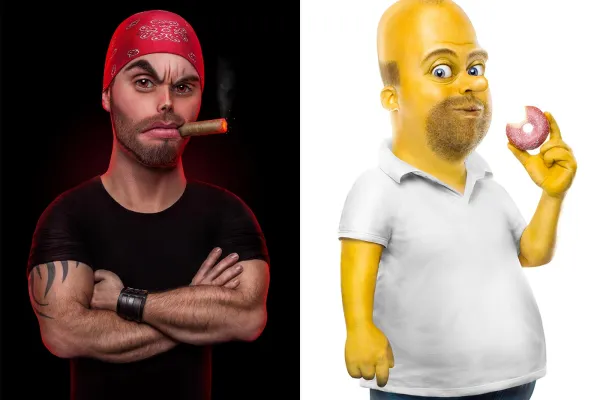
Guarda il mondo come ti piace e dai a ogni faccia arrabbiata un look divertente, ancora più arrabbiato o semplicemente fighissimo da fumetto.
In questo capitolo vi spiegherò quali misure ho adottato durante la creazione del materiale di partenza. Avrete un'anteprima di uno dei miei file di Photoshop e vi introdurrò allo sviluppo Raw.
Nel video vi do il benvenuto e racconto come sono arrivato al mio stile comico. Inoltre vi do un'anteprima dell'allenamento.
Ecco un breve sguardo alla parte fotografica e mostro come apparivano le immagini prima del ritocco. Spiego quali requisiti di base dovrebbero soddisfare le immagini affinché lo stile comico possa essere perfettamente realizzato e vi do consigli utili su cosa prestare attenzione durante lo shooting.
In questo video vi darò uno sguardo al mio file Photoshop finale di una delle mie immagini in stile fumettistico. Mostrerò i passaggi che mi hanno portato all'immagine finale e quindi illustrerò il contenuto del corso.
I primi passi dell'elaborazione delle immagini iniziano in Camera Raw. A tal proposito spiego dettagliatamente il mio flusso di lavoro e il motivo per cui sposto determinate leve.
Nel secondo capitolo apporto correzioni di postura al modello e creo, attraverso montaggi, la base per il mio tipico look da fumetto. Inoltre, riceverete consigli sulla composizione dell'immagine e imparerete come creare un'inquadratura senza fissarla immediatamente.
Nel video spiego come sostituire una mano posizionata in modo scomodo utilizzando una maschera. Questo metodo può essere applicato anche ad altre parti dell'immagine.
In questo video mostro come personalizzare un file di Photoshop per la successiva modifica in stile fumetto. Poiché è richiesto molto spazio, mostro come espandere l'area di lavoro con semplici passaggi.
In questo video mostro i primi passi che trasformano un modello in un personaggio dei fumetti. Mostrerò il mio metodo per ingrandire la testa di un personaggio e così rafforzare l'aspetto divertente dell'immagine.
Altrettanto importante per l'aspetto caricaturale dei personaggi sono i loro occhi ingranditi. In questo video vengono mostrate diverse possibilità a riguardo.
Per chi indossa gli occhiali, è importante sottolineare l'effetto degli occhi ingranditi. Anche per questo ho alcuni suggerimenti.
In questo video riceverete consigli su come creare un ritaglio flessibile. Normalmente si utilizza lo strumento di ritaglio, ma ho trovato un metodo fantastico con cui potete modificare il ritaglio in qualsiasi momento senza problemi.
In questa sezione riceverai una panoramica dettagliata del mio metodo per ottenere un personaggio dei fumetti perfettamente modellato. Ti mostrerò le mie migliori tecniche su come liquidi e deformare in Photoshop.
Nel video descriverò uno dei miei approcci per liquidi persone. In questo contesto spiegherò l'importanza di lavorare con smart oggetti per poter ricostruire le impostazioni in qualsiasi momento.
Vi mostro un altro approccio per fluidificare, che utilizzo spesso. In questo metodo è importante fissare le parti che non devono essere mosse già nella finestra di fluidificazione.
Ecco come procedo per modificare la forma del corpo di una persona. Per me è particolarmente importante che i miei personaggi abbiano mani molto grandi e un corpo snello.
Qui potete vedere come e perché io levigo i contorni dei miei personaggi. Con questa tecnica rendo particolarmente evidente il look da fumetto nelle mie immagini.
Spiego il mio processo per fluidificare i volti. Scoprirete come modifico o potenzio l'espressione facciale dei miei personaggi e quali metodi sono più efficaci per farlo.
Dopo aver liquefatto il volto, modellizzo la testa della modella in modo che si adatti all'immagine complessiva.
Le immagini in cui i denti sono visibili sembrano più da fumetto se sono un po' più regolari e arrotondati.
In questo video spiego come la forma del corpo di un personaggio può essere modificata successivamente. Questo metodo è particolarmente efficace quando si desidera modificare la postura di un personaggio.
Infine spiegherò come è possibile fluidificare la figura anche dopo averla isolata senza problemi. Per fare ciò, applicherò il filtro Fluidifica alla maschera.
In questo capitolo si tratta del ritocco della pelle, per ottenere una pelle più morbida, "dipinta" o per integrare piccoli dettagli come baffetti mancanti. Anche qui è possibile applicare alcune tecniche alle immagini che non sono destinate allo stile dei fumetti.
Nel video vi verranno spiegati gli strumenti di base per un semplice ritocco della pelle. Vi mostrerò un modo per eseguire il ritocco su un livello vuoto.
Spiego il mio metodo di separazione delle frequenze. Applico questa tecnica quando voglio perfezionare i ritocchi nell'immagine, rimuovendo le macchie sulla pelle.
Impara come puoi rimuovere le impurità della pelle utilizzando la separazione delle frequenze. Inoltre, verrà spiegato di nuovo il funzionamento.
Attraverso la separazione delle frequenze, soprattutto su sfondi grigi, a volte si verificano delle interruzioni dei valori tonali. Qui spiego come risolverle anche utilizzando la separazione delle frequenze.
In questo video mostro come rimuovo le macchie sulla pelle. Inoltre, conferisco loro un look ancora più da fumetto, lisciando leggermente la pelle.
Per dare ai miei personaggi una pelle molto plastica, mostro qui il mio metodo più collaudato per ottenere questo risultato. A tal scopo, allineo i toni della pelle utilizzando la separazione delle frequenze.
Con il forte liquefare, i pixel spesso vengono danneggiati. In questo video spiego dettagliatamente come faccio a far apparire di nuovo bene i pixel usando la separazione delle frequenze.
Spesso si possono vedere piccoli vasi sanguigni negli occhi, il che è del tutto naturale, ma appare molto umano e quindi meno simile a un personaggio dei fumetti. Spiego come rimuovere questi vasi sanguigni in questo video.
Nel mio ultimo video sulla separazione delle frequenze spiego come riempire una barba utilizzando i livelli di dettaglio e colore. Questa tecnica non è utile solo per le barbe.
Per dare alla figura del fumetto un look più plastico, in questo capitolo vengono spiegate le funzioni di base del Dodge and Burn. In seguito offro uno sguardo al mio intero workflow di Dodge and Burn e mostro come potete enfatizzare e aggiungere luci d'accento con metodi semplici.
Nel primo video su questo argomento vi verrà spiegato il funzionamento del chiaroscuro e dell'oscuramento. Qui otterrete tutte le informazioni per capire cosa fa il Dodge and Burn nell'immagine.
In questo video mostro un altro metodo per far apparire la pelle meno macchiata. Questa volta userò solo il Dodge and Burn.
In questo video, si affronta la parte più creativa. Mostro la mia tecnica con cui potete rendere gli occhi dei personaggi ancora più plastici.
In questo video, illustrerò un metodo per rendere le labbra ancora più plastiche. Otterrete una descrizione precisa sui punti in cui potete schiarire e scurire per ottenere questo risultato.
In questo video modellerò il viso infine utilizzando Dodge and Burn. Con questa tecnica, il viso acquisisce maggior profondità e sembra ancora più simile a un fumetto.
In questo video spiego come potete accentuare la forma delle mani e delle braccia anche voi con il Dodge & Burn. Questo è un passaggio molto importante per far sembrare il vostro modello come un personaggio dei fumetti.
Come ottenere più lucentezza e riflessi nei vestiti del vostro modello con Dodge and Burn - questo passaggio è anche molto importante per il look plastico di un personaggio dei fumetti.
In questo video spiegherò come evidenziare le zone luminose nei capelli. Questa tecnica è importante per rendere il tutto ancora più armonioso.
Se durante lo shooting le luci d'accento non erano particolarmente visibili, potete aggiungere luci d'accento all'immagine utilizzando questo video. Questa è una fantastica tecnica che renderà l'intera immagine più plastica.
La tecnica che sto trasmettendo in questo video funziona particolarmente bene se il vostro modello è stato posizionato di fronte a uno sfondo scuro. Con luci colorate laterali potrete creare più distanza dallo sfondo e conferire così più profondità all'immagine.
Nel sesto capitolo scoprirete come dare un look più brillante e colorato alle vostre immagini. Dall'aggiunta e modifica del colore al bilanciamento dei toni della pelle, imparerete tutto ciò che serve per far sembrare le vostre immagini più vivaci.
In questo video mi concentrerò sui denti. Questi hanno naturalmente una leggera sfumatura giallastra. Per rimuoverla e rendere il comic-style ancora più realistico, vi mostrerò come sbiancare efficacemente i denti.
In questo video voglio dare agli occhi un tono ancora più intenso. Questo è un importante elemento per l'aspetto non naturale del mio stile a fumetti.
In questo video imparerete quanto è semplice colorare elementi come ad esempio abbigliamento. Inoltre vi mostrerò un modo per farlo senza dovervi impegnare subito su un colore specifico.
In questo video vi mostro come potete tingere i vestiti. Questo metodo è molto pratico se avete un'idea specifica in mente, ma vi manca l'abbigliamento adatto.
In questo video spiego come potete cambiare il tono della pelle del vostro personaggio dei fumetti. Con questo metodo potete trasformare il vostro modello facilmente in Hulk o in un Puffo.
In questo video vedrete come potete dare il tono perfetto ai colori nella vostra immagine. Vi mostrerò come è possibile modificare sia i colori, sia la luminosità e la saturazione nell'immagine.
Durante il Dodge and Burn, di tanto in tanto i colori originali dell'immagine cambiano. In questo video vi mostrerò come potete riportare all'equilibrio i toni della pelle.
Se uno sfondo grigio vi sembra troppo noioso, questo capitolo è perfetto per voi. Non solo spiegherò come colorare facilmente uno sfondo, ma vi dirò anche come potete abbinarlo cromaticamente al vostro soggetto.
Nel video viene mostrato come potete colorare lo sfondo in modo che si adatti all'immagine. Questo è un ottimo metodo per rendere l'immagine più armoniosa dal punto di vista cromatico.
Per dare più profondità all'immagine, spesso aggiungo un riflettore luminoso dietro alle mie figure. Come procedo e quindi cambio la direzione della luce, lo troverete qui.
In questo video spiego come potete creare una selezione utilizzando il pennello di selezione e quindi ritagliare una persona. Quando padroneggerete questa tecnica, potrete posizionare il vostro personaggio su qualsiasi sfondo.
Dopo aver selezionato il vostro personaggio, otterrete uno sfondo molto pulito senza strutture. Come potete ora modificarlo al meglio in termini di colore e illuminazione, lo scoprirete in questo video.
In questo video spiego un altro metodo su come potete rendere la pelle del vostro personaggio più plastica e pittorica. Questo metodo è particolarmente utile quando sono state danneggiate molte pixel attraverso il liquefarsi.
Quando arrivo alla fine del mio stile a fumetti, spesso rifinisca gli occhi e i capelli di nuovo.
In questo video scoprirete come procedo senza che sia troppo evidente.
Infine vi spiegherò il tocco finale per le mie immagini in stile fumettistico. In questo capitolo sono incluse sia la correzione dell'originale selezione che la conversione finale in Raw, con cui do ai miei disegni il look finale.
Nella selezione è spesso la presenza di capelli troppo a punta a tradire la selezione. Vi spiegherò come potete far sembrare ancora migliore la selezione del vostro personaggio dei fumetti, riprendendo a disegnare i capelli nell'immagine.
Per fondere un po' di più l'immagine con lo spot luminoso sullo sfondo, vi mostrerò come ottenere un leggero effetto di sovraesposizione nell'immagine.
Per determinare l'aspetto finale dell'immagine, vi mostro il mio approccio. Per questo è necessario solo un singolo filtro.
Nel capitolo finale riceverete consigli finali su come potete creare un'ottima immagine in stile fumettistico anche senza uno studio e flash. Inoltre, otterrete uno sguardo all'interno dei file Photoshop in cui il mio tipico stile fumettistico è stato realizzato in modo leggermente diverso.
Nel video imparerete come realizzare un'ottima immagine in stile fumettistico anche senza un grande budget o uno studio. Vi mostrerò i miei primi tentativi e il file Photoshop finale.
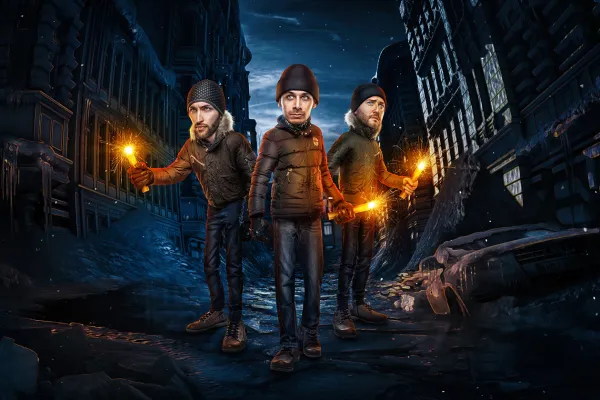
Qui spiegherò come ho creato un'intera sceneggiatura in stile fumettistico. Per fare ciò, ho utilizzato per lo più le stesse tecniche che potete trovare in questo video training.
Saluto e do alcuni consigli finali sull'implementazione delle vostre immagini.
Commenta ora „Stile comic in Photoshop: Il corso di disegno animato Vol. 1“