
Nel mondo della produzione musicale digitale con FL Studio, l'inserimento di nuove tracce e strumenti è al centro dell'attenzione. Questa guida ti guiderà passo dopo passo attraverso le possibilità di integrare sample direttamente nella playlist e modificarli di conseguenza. Non si tratta solo di inserire suoni, ma anche di trovare il giusto timing e adattare i sample per ottenere un risultato professionale. Discuteremo le tecniche che ti aiuteranno a ottimizzare il tuo workflow e a realizzare i tuoi brani in modo efficace.
Il video viene caricato da YouTube solo alla riproduzione: in quel momento vengono trasmessi dati (tra cui l’indirizzo IP) a YouTube/Google. Maggiori informazioni nell’informativa sulla privacy
Principali conclusioni
- L'inserimento di sample nella playlist è un metodo efficiente per creare la tua musica.
- Le tracce esistenti possono essere adattate al giusto timing per generare un suono armonioso.
- I canali mixer e le applicazioni di effetti sono fondamentali per il timbro finale e l'impressione generale della tua produzione.
Guida passo-passo
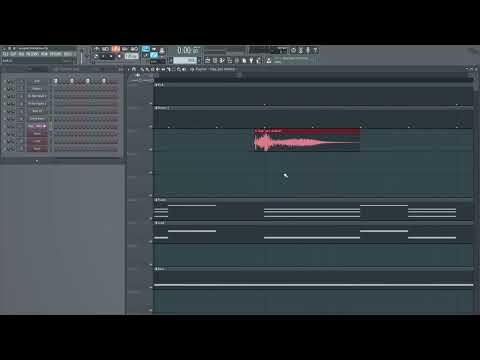
Per utilizzare i sample in FL Studio, inizio con l'inserimento di un suono di clap direttamente nella playlist. Prima di tutto, apri il tuo browser e cerca il sample desiderato, in questo caso si tratta del "clap preshifted".

Dopo aver trovato il sample, puoi trascinarlo nella playlist tenendo premuto il tasto sinistro del mouse. Assicurati di posizionarlo nella posizione desiderata.

Se ora vai nello Step Sequencer, troverai un nuovo gruppo chiamato "Audio". Il tuo sample apparirà lì come file audio, che puoi utilizzare nel modo tradizionale. Tuttavia, in questo caso non vogliamo lavorare direttamente con le note nello Step Sequencer.

Fai zoom nella playlist per avere una migliore visibilità sulla forma d'onda del sample. Assicurati che il suono principale del clap sia nel giusto timing. Spesso succede che il sample possa sembrare un po' ritardato.

Per posizionare correttamente il sample, tieni premuto il tasto Alt mentre sposti il sample. In questo modo puoi aggirare la griglia e posizionare liberamente il sample.

Seleziona tutti i sample che hai aggiunto e spostali contemporaneamente per risparmiare tempo.

Quando posizioni un singolo sample, assicurati che sia allineato con la griglia. Per renderlo molto preciso, copiare sample già posizionati è un metodo pratico. Premi Ctrl + C, seguito da Ctrl + V, per duplicare i sample e quindi spostarli manualmente.

Dopo aver posizionato tutti i sample, ascolta il risultato e assicurati che siano ben in tempo.

Se desideri anche segnare i sample e poi spostarli lateralmente tenendo premuto il tasto maiuscolo, questo avverrà senza che siano allineati con la griglia. In questo modo la posizione rimane intatta.

Adesso è il momento di assegnare un canale mixer al tuo sample di clap. Vai nel mixer, scegli un canale libero e rinominalo di conseguenza.

Questo è particolarmente importante per mantenere l'ordine, poiché possono accumularsi molti suoni.

Adesso regola i livelli e gli effetti per ogni strumento per creare un'immagine armoniosa. È utile tenere d'occhio costantemente il mix durante la riproduzione, per apportare modifiche immediate.

Dopo aver effettuato le modifiche di base, possiamo iniziare ad aggiungere effetti. Una tecnica consigliata è l'effetto Sidechain, che crea un suono groovoso. Usa un plugin come Kickstart per questo.
Aggiungi l'effetto Sidechain ai canali mixer appropriati e assicurati che l'effetto venga attivato dalla kick.

Ascolta di nuovo il tuo brano e fai attenzione al miglioramento del suono.

Ora abbiamo creato una bozza solida per la nostra produzione di esempio. Tutti gli strumenti sono posizionati, le impostazioni del mixer sono state effettuate e gli effetti sono stati aggiunti.
Riepilogo – Produzione musicale digitale con FL Studio: Inserimento di ulteriori tracce e strumenti
In questa guida hai imparato come inserire e adattare nuove tracce e strumenti in FL Studio in modo efficiente. Ora conosci i metodi per trascinare i sample direttamente nella playlist, posizionarli con precisione e lavorare con i canali mixer per creare un'immagine sonora accattivante. L'applicazione di effetti e la messa a punto del mix sono passaggi essenziali per ottenere risultati professionali nella tua produzione musicale.
FAQ
Come aggiungo un sample in FL Studio?Puoi aggiungere un sample in FL Studio cercandolo nel browser e trascinandolo nella playlist tenendo premuto il tasto sinistro del mouse.
Qual è il timing importante per i sample?È fondamentale che i sample siano inseriti nel giusto posto nel tempo per garantire un suono armonioso.
Qual è l'effetto del Sidechain?L'effetto Sidechain fa sì che il volume di un suono venga temporaneamente abbassato quando suona un altro suono, di solito la kick, per creare spazio nel mix.
Come posso utilizzare i canali mixer in modo efficace?I canali mixer aiutano a controllare i suoni e ad applicare effetti. Rinominali in base agli strumenti per mantenere l'ordine.
Come controllo l'equilibrio tra i suoni?Ascolta i sample durante la riproduzione e regola costantemente il loro volume per assicurarti che il suono complessivo sia bilanciato.


