
Sei sulla buona strada per realizzare digitalmente le tue idee musicali. In questa parte del tutorial imparerai passo dopo passo come caricare strumenti nel Step Sequencer di FL Studio e utilizzare efficacemente il principio del pattern. Che tu sia un produttore esperto o un principiante, comprendere questi concetti migliorerà significativamente la tua produzione musicale.
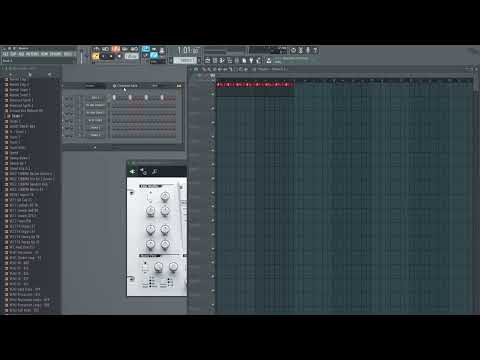
Il video viene caricato da YouTube solo alla riproduzione: in quel momento vengono trasmessi dati (tra cui l’indirizzo IP) a YouTube/Google. Maggiori informazioni nell’informativa sulla privacy
Principali conclusioni
Il caricamento di strumenti e il lavoro con i pattern sono abilità fondamentali nella produzione musicale. Imparerai come aggiungere strumenti facilmente, organizzarli in gruppi e lavorare con i pattern per creare beat creativi.
Guida passo-passo
Per aggiungere uno strumento nel Step Sequencer di FL Studio, hai diverse opzioni. Puoi cliccare sul simbolo del più in basso nella finestra o utilizzare il menu in alto. Clicca su "Aggiungi" e seleziona dalla lista degli strumenti disponibili sotto "Canali". Da me, sono visibili solo pochi strumenti, poiché ho nascosto le opzioni che non mi servono. Questo mantiene l'area di lavoro ordinata.

Ora seleziono il Sample Player Nexus. Dopo averlo caricato, appare nel Step Sequencer. Per assegnare il Sample Player Nexus a un canale del mixer, passo al mixer e seleziono il canale desiderato. Clicco con il tasto destro e scelgo l'opzione "Routing del Canale Selezionato a questa traccia". Ora posso vedere il Sample Player nel mixer.

Per mantenere l'ordine nel Step Sequencer, è utile organizzare i singoli elementi in gruppi. Poiché ho già elementi di batteria e ora un sintetizzatore o Sample Player, lo sposto in un gruppo separato. Premo i tasti Alt e G e do il nome "Synth".

Se voglio vedere gli altri elementi, clicco su "Tutti" per visualizzare tutti i campioni di batteria. Al momento non sono ancora assegnati a un gruppo, quindi li trovo sotto "Non Ordinati". Per metterli anche in un gruppo, seleziono tutti gli elementi di batteria, premo nuovamente Alt e G e chiamo il gruppo "Drums".
Ora posso comodamente passare tra i gruppi e mantenere la visione d'insieme. Diamo ora un'occhiata più da vicino al principio del pattern. Quando ho caricato gli strumenti nel Step Sequencer, voglio iniziare a creare un drumbeat. Seleziono i miei elementi di batteria e inizio a programmare un semplice beat.
Aggiungo una nota di kick a ogni prima battuta di un misura. Quando riproduco, suona già bene. Ora ho la kick nel pattern 1. Questo pattern posso direttamente piazzarlo nella playlist. Lo trascino nella playlist, dove ora si sente solo la kick.

Se voglio utilizzare un pattern diverso per ogni elemento di batteria, clicco sul piccolo simbolo del più per creare un nuovo pattern. Lo chiamo per esempio "Claps". Poiché nel pattern 2 non è più presente alcuna kick, ora è vuoto.

Ora piazzo i claps sul secondo e quarto battito. Quando trascino il pattern nella playlist, il mio primo piccolo drumbeat è già pronto. Poiché ora sono in modalità canzone, riproduco la playlist per sentire l'intera struttura.
Continuo e creo un terzo pattern chiamato "Highhat". Aggiungo alcuni elementi di Hi-Hat che piazzo su ogni secondo sedicesimo e trascino anche questo pattern nella playlist.
La pratica dimostra: se cambio qualcosa in un pattern, questo aggiornamento viene trasferito a tutte le istanze di quel pattern. Posso quindi semplicemente aggiungere o rimuovere elementi. Questo rende la costruzione della canzone decisamente più flessibile.
Questa è l'idea fondamentale dietro l'uso dei pattern: posso riutilizzarli per strutturare le mie canzoni. Puoi, ad esempio, creare sezioni in cui suonano solo kick, seguite da claps e hi-hat.
Se voglio mettere tutti gli elementi di batteria in un pattern, creo un nuovo pattern chiamato "Drumbeat" e aggiungo tutti i campioni desiderati.
Ora ho un beat completo che posso trascinare nella playlist per creare un'altra sezione della mia canzone.
Con l'applicazione dei pattern puoi testare rapidamente quale variante sia più adatta alla tua musica. Influisce su quante tracce desideri avere nella tua playlist. Più metti in un pattern, più spazio risparmi, ma la flessibilità potrebbe risentirne.

Se in seguito voglio modificare qualcosa nella canzone, c'è anche la possibilità di trasformare un pattern esistente in uno nuovo. Per fare ciò, clicca nell'angolo in alto a sinistra del pattern utilizzato e seleziona "Rendi Unico". Questo trasforma un pattern bloccato in uno indipendente.

Ora il tuo nuovo pattern ha un posto tutto suo nella lista, il che significa che le modifiche a questo nuovo pattern non influenzeranno l'originale. Questo è particolarmente utile se desideri cambiare qualcosa in un punto specifico.
In questo modo, i pattern ti aiutano a gestire e ottimizzare il tuo processo creativo mentre lavori sul tuo brano.
Riepilogo - Step Sequencer e Principio del Pattern in FL Studio
Nel terzo capitolo hai imparato a caricare strumenti nel Step Sequencer, organizzarli e implementare efficacemente il principio del pattern in FL Studio. Con queste tecniche espanderai miratamente le tue idee musicali e manterrai il controllo sul tuo flusso di lavoro.
FAQ
Come aggiungo uno strumento nel Step Sequencer?Puoi cliccare sul simbolo del più nel Step Sequencer oppure usare il menu "Aggiungi" per selezionare uno strumento.
Come organizzo i miei strumenti in gruppi?Usa la combinazione di tasti Alt + G per creare un gruppo e scegli un nome per esso.
Cosa succede se cambio un elemento in un pattern?Le modifiche in un pattern si riflettono su tutte le istanze di quel pattern, a meno che non sia stato precedentemente reso unico.
Come creo un pattern unico?Clicca sul simbolo del più per generare un nuovo pattern e nominarlo secondo necessità.
Come posso rendere unico un pattern esistente?Clicca nell'angolo in alto a sinistra del pattern e seleziona "Rendi Unico" per creare una copia del pattern che può essere modificata indipendentemente.


