
Una comprensione profonda dei vari ambiti di lavoro in FL Studio è fondamentale per una produzione musicale efficiente. In questo capitolo ci concentreremo su alcuni utili consigli per la rappresentazione visiva dell'ambiente di produzione e su come puoi registrare con successo sorgenti audio. Queste informazioni ti permetteranno di aumentare la tua efficacia nella composizione e nella registrazione.
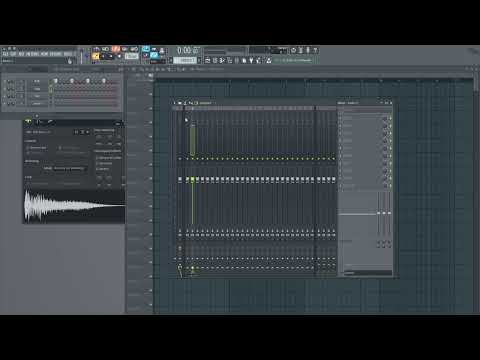
Il video viene caricato da YouTube solo alla riproduzione: in quel momento vengono trasmessi dati (tra cui l’indirizzo IP) a YouTube/Google. Maggiori informazioni nell’informativa sulla privacy
Principali scoperte
- L'uso dei "Ghost Channels" ti permette di vedere le note di altri strumenti nella Piano Roll.
- Le impostazioni visive personalizzabili nella Piano Roll e nella Playlist possono aiutarti a mantenere la visione d'insieme.
- Per registrare sorgenti audio esterne, è necessaria la corretta configurazione della tua interfaccia nelle impostazioni audio.
- Puoi utilizzare diverse opzioni di registrazione in FL Studio per catturare note, curve di automazione o registrazioni audio.
Guida passo passo
Visualizzazione nella Piano Roll
Per ottimizzare il lavoro nella Piano Roll, puoi attivare la funzione "Ghost Channels". Questa funzione ti mostra le note di altri strumenti che vengono riprodotte nello stesso pattern. Se cambi spesso tra diversi strumenti, questo è un aiuto prezioso.

Attiva i Ghost Channels tramite il menu a discesa nell'angolo in alto a sinistra della Piano Roll. Qui troverai "Helpers". Metti un segno di spunta su "Ghost Channels" per visualizzare questa utile opzione.
Inoltre, c'è l'opzione "Editable Ghosts". Se attivi questa funzione, puoi modificare le note anche in un altro strumento, anche se ti trovi in un'altra Piano Roll.
È importante utilizzare questa funzione con cautela. Spesso ha senso lasciarla disattivata per evitare modifiche accidentali.
Nella Piano Roll puoi anche effettuare numerosi aggiustamenti visivi. Ad esempio, puoi attivare l'ombra delle note o arrotondare gli angoli delle note.

Imposta la suddivisione della tua griglia per mantenere una migliore panoramica dei tuoi progetti. Hai la possibilità di impostare la suddivisione della tua griglia su "Bars" o "Beats".
Progettazione della Playlist
La Playlist offre possibilità di impostazione simili. Qui puoi anche personalizzare la rappresentazione dei colori dei tuoi pattern o stabilire come devono apparire i tuoi clip. Ad esempio, puoi scegliere un'opzione di acqua trasparente per distinguere più facilmente i tuoi clip.
Settate le impostazioni secondo il tuo gusto personale, tuttavia molte di queste personalizzazioni possono essere di natura più cosmetica e non influiscono direttamente sulla produzione.
Registrazione audio
Un aspetto importante della produzione musicale è la possibilità di registrare sorgenti audio esterne. Per iniziare con questa funzione, devi prima assicurarti che la tua interfaccia audio sia configurata correttamente nelle impostazioni audio.
Seleziona il driver audio corretto per assicurarti che la tua sorgente audio venga riconosciuta. Spesso è necessario passare al driver giusto, poiché di default potrebbe essere impostato un altro.
Il passaggio successivo consiste nel selezionare un canale nel mixer in cui desideri registrare l'audio. Seleziona quindi il canale che vuoi utilizzare per il tuo microfono o altri dispositivi.
Ora vai alla sezione effetti del canale selezionato e scegli il tuo dispositivo di registrazione. Questa impostazione consente a FL Studio di ricevere il segnale audio dal tuo dispositivo.

Per assicurarti che FL Studio sia in grado di registrare tutto ciò che desideri, devi attivare il simbolo di registrazione.

Un clic destro su questo simbolo di registrazione ti mostrerà le opzioni che puoi attivare. Attiva tutte le caselle per registrare note, curve di automazione o clip audio.

Quando inizi a registrare, verrà visualizzata una finestra aggiuntiva in cui stabilisci cosa desideri catturare concretamente: clip nella Playlist o in Edison, l'editor audio di FL Studio.

Puoi anche scegliere l'opzione di registrare tutti gli input. Questo può includere segnali MIDI dalla tua tastiera o audio da una sorgente esterna.

Avvia la registrazione e fai tutte le impostazioni necessarie per garantire che tutto funzioni bene. Dopo la registrazione, il tuo audio apparirà come sample clip nella Playlist.
Puoi quindi modificare i clip successivamente nel mixer, per aggiungere effetti o modificarli a piacimento.
Riassunto – Produzione musicale digitale con FL Studio: consigli per la visualizzazione e registrazione audio
Le funzionalità e le impostazioni discusse in questo capitolo offrono strumenti preziosi per una produzione musicale più efficiente. Con la giusta configurazione e personalizzazione dell'ambiente creativo, puoi semplificare notevolmente il tuo lavoro.
FAQ
Come attivo i Ghost Channels nella Piano Roll?Attraverso il menu a discesa nell'angolo in alto a sinistra della Piano Roll, sotto "Helpers", puoi attivare i Ghost Channels.
Quali impostazioni per l'interfaccia audio sono necessarie?Seleziona il driver audio corretto nelle impostazioni audio per configurare correttamente la tua interfaccia.
Come inizio una registrazione audio in FL Studio?Attiva il simbolo di registrazione nel mixer e seleziona le opzioni di registrazione desiderate prima di avviare la registrazione.
Cosa sono gli Editable Ghosts?Questa funzione ti consente di modificare note in un'altra Piano Roll, tuttavia è necessaria cautela per evitare modifiche indesiderate.
Posso registrare più di solo audio?Sì, puoi registrare anche note e curve di automazione attivando le opzioni corrispondenti nel menu di registrazione.


