
Il video viene caricato da YouTube solo alla riproduzione: in quel momento vengono trasmessi dati (tra cui l’indirizzo IP) a YouTube/Google. Maggiori informazioni nell’informativa sulla privacy
Lo strumento sfumatura morbida in Adobe InDesign ti consente di applicare transizioni delicate agli oggetti o alle immagini. Questo effetto è perfetto per integrare gli elementi in modo sottile nello sfondo o per collegarli armoniosamente ad altri componenti del layout. In questa guida ti mostro passo dopo passo come utilizzare lo strumento per creare transizioni lisce e professionali nei tuoi progetti di design. Cominciamo e diamo al tuo layout una finitura creativa!
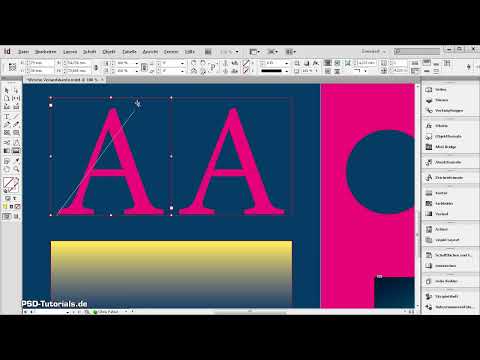
Con lo strumento sfumatura morbida (Scorciatoia Maiusc+G) puoi sfocare oggetti da opachi a trasparenti.
Per prima cosa, seleziona un oggetto con lo strumento di selezione che deve avere una sfumatura da opaca a trasparente. Quindi clicca sull'strumento sfumatura morbida nella barra degli strumenti (o utilizza la scorciatoia Maiusc+G) e trascina con il mouse sull'oggetto tenendo premuto. All'inizio è opaco e diventa via via più trasparente verso il punto finale del movimento del mouse.

Puoi applicare la transizione di trasparenza sia in orizzontale, verticale o diagonale. Se tieni premuto il tasto Maiusc, la transizione sarà esattamente angolata di 45° - quindi esattamente orizzontale, verticale o diagonale rispetto agli oggetti rettangolari. Dal punto finale in poi, la transizione e quindi l'oggetto saranno completamente trasparenti. Se vuoi ancora vedere un po' dell'oggetto, puoi semplicemente trascinare lo strumento oltre l'oggetto e posizionare il punto finale oltre di esso.
Puoi applicare questo effetto sia ai righelli di testo che ai righelli grafici...
... come anche alle immagini.
Puoi anche selezionare più oggetti (tenendo premuto il tasto Maiusc) e aggiungere loro una transizione di trasparenza, trascinando lo strumento sopra di essi. In questo modo, gli oggetti otterranno una transizione uniforme in aumento o in diminuzione della trasparenza.
Lo strumento sfumatura morbida è ideale per un utilizzo intuitivo. Per controllare meglio i dettagli, puoi utilizzare la gestione degli effetti (dal menu Finestra>Effetti o il pulsante fx sulla barra di controllo) oppure fare clic destro sull'oggetto e selezionare dall'menu contestuale l'opzione Effetti>Sfumatura morbida.
Nella gestione degli effetti, l'oggetto selezionato è evidenziato - la marcatura con fx indica che un effetto è stato applicato.
Per regolarlo più finemente, fai doppio clic su di esso, e si aprirà la finestra di regolazione di tutti gli effetti.
La scheda per la sfumatura morbida è selezionata e vedi le impostazioni intuitive che hai fatto finora. Queste possono essere ora adattate secondo le tue esigenze; ad esempio, puoi invertire la direzione della transizione con un clic.
Dopo aver cliccato su uno dei cursori nella sezione punti della transizione, puoi regolare i valori esatti per l'opacità e l'inizio della transizione di trasparenza.
Sotto Opzioni, puoi anche impostare la modalità di transizione (lineare o radiale) e l'angolo che una transizione lineare dovrebbe seguire. Trascinando il cursore dell'angolo con il mouse e avendo l'anteprima attivata, puoi rapidamente provare diverse impostazioni e vedere immediatamente il risultato. Se alla fine non vuoi applicare l'effetto, deseleziona semplicemente la casella accanto a Sfumatura morbida.


