
Microsoft OneNote (Handleiding): Zo houd je met het digitale notitieboek alles in het oog.

- Maak met Microsoft OneNote je digitale notitieboek.
- Leer de toepassing en haar functies grondig kennen.
- Houd te allen tijde overzicht over al je notities met OneNote.
- Uitermate geschikt om je persoonlijke en professionele to-do's, afspraken en ideeën te sorteren.
- Een bijna drie uur durende video-tutorial van trainer Fabio Basler
Snel noteren, plannen maken, afbeeldingen opslaan, tabellen maken ... voor werk ... voor privé ... Bekijk hoe Microsoft OneNote werkt en maak je eigen digitaal notitieboek.
42 Videos, 171 Minuten
Invoering
Microsoft OneNote: 1.1 | Hoe is de cursus opgezet?
In deze eerste les van de OneNote-tutorial krijg je een overzicht van hoe de cursus is opgebouwd en wat je in de cursus zult leren. Je krijgt alle belangrijke leerdoelen te zien en je krijgt een structuur over de manier van werken in de cursus.
Microsoft OneNote: 1.2 | Waarom OneNote gebruiken?
In deze video leer je waarom je Microsoft OneNote zou moeten gebruiken als visualisatiesoftware en welke voordelen de applicatie biedt.
Microsoft OneNote: 1.3 | OneNote Windows 10 tegenover OneNote-app
Bij het gebruik van OneNote rijst allereerst de vraag wat het verschil is tussen OneNote voor Windows 10 en OneNote Desktop. Laten we hier de belangrijkste verschillen bekijken.
Microsoft OneNote: 1.4 | De eerste stappen met OneNote
Laten we nu beginnen met OneNote! We starten de toepassing nu en leren hoe we OneNote kunnen openen, sluiten en opslaan. Ik geef je daarbij belangrijke tips.
Microsoft OneNote: 1.5 | Structuur van een notitieboek
Hoe is een notitieboek in wezen opgebouwd? Laten we in deze les ingaan op de fundamentele structuur van een notitieboek.
Microsoft OneNote: 1.6 | Het overzicht van de gebruikersinterface
Hoe is de gebruikersinterface van OneNote opgebouwd? In deze video laat ik je zien hoe OneNote is opgebouwd en welke tabbladen er in de toepassing aanwezig zijn.
Microsoft OneNote: 1.7 | Basisbegrippen in OneNote
Zoals bij het leren van een taal, is het ook bij het leren van een applicatie. Daarom leer je in deze les de belangrijkste basisbegrippen van OneNote kennen.
Het projectbestand bevat screenshots van OneNote, waar de belangrijkste gebieden van de applicatie worden benadrukt.
Microsoft OneNote: 1.8 | OneNote-opties
In het optiescherm zijn er verschillende instelmogelijkheden. Laten we deze in de video nader bekijken.
Microsoft OneNote: 1.9 | Werkbalk voor snelle toegang
De aanpassing van de snelkoppeling maakt het mogelijk om OneNote nog sneller te gebruiken. In deze les krijg je hierover belangrijke tips.
Microsoft OneNote: 1.10 | Menubalk aanpassen naar wens
Ook de aanpassing van het menulint kan op maat gemaakt worden. Dat leer je in deze les.
Microsoft OneNote: 1.11 | Gebruik de zoekfunctie
Met de zoekfunctie in OneNote kunnen geselecteerde opdrachten en acties worden gezocht.
notitieboek op voorbeeld
Microsoft OneNote: 2 | Nieuw notitieboek maken
Laten we nu overgaan tot een praktische toepassing, waarbij we een nieuw notitieboek zullen maken. Hierbij verduidelijken we de belangrijkste begrippen en leren we aan de hand van een praktisch voorbeeld hoe een digitaal notitieboek fundamenteel is gestructureerd.
Begin
Microsoft OneNote: 3.1 | Tekst opmaken
Als volgende gaan we de tekst opmaken in OneNote.
Microsoft OneNote: 3.2 | Kladblok
Waar dient het klembord in OneNote voor? Hier leer je hoe je het in de toepassing kunt gebruiken.
Microsoft OneNote: 3.3 | Opmaakstijlen
Ook opmaakstijlen helpen ons bij het werken met notitieboeken in OneNote.
Microsoft OneNote: 3.4 | Categorieën
Welke pictogrammen bevinden zich in de categorieën in OneNote en hoe kunnen we deze gebruiken?
Microsoft OneNote: 3,5 | E-mail en vergaderingen
Ook de koppeling tussen OneNote en Outlook kan interessant zijn om aantekeningen te gebruiken in e-mails of tijdens vergaderingen.
Invoegen
Microsoft OneNote: 4.1 | Tabellen invoegen
Tabels kunnen ook in notities in OneNote worden ingevoegd. Laten we eerst de statische tabellen in de video bekijken. Daarna gaan we ons bezighouden met de interface van OneNote naar Excel.
Microsoft OneNote: 4.2 | Bestanden invoegen
We gaan nu verder met het invoegen van bestanden in OneNote.
Microsoft OneNote: 4.3 | Afbeeldingen invoegen
Nu willen we ook afbeeldingen efficiënt in OneNote invoegen.
Microsoft OneNote: 4.4 | Media en links toevoegen
Naast afbeeldingen kunnen ook diverse media en links naar websites worden toegevoegd.
Microsoft OneNote: 4.5 | Audio's en video's opnemen
Voegen we nu ook audio's en video's toe in OneNote.
Microsoft OneNote: 4.6 | Tijdlijnen en paginasjablonen gebruiken.
Verder gaan we nu met het invoegen van tijdstempels en paginasjablonen in OneNote.
Microsoft OneNote: 4.7 | Symbolen, formules, stickers, emoji's
Hoe kunnen we symbolen, formules, stickers en emoji's gebruiken in OneNote? Daar zullen we ons nu op richten in deze les.
Tekenen
Microsoft OneNote: 5.1 | Tools om te tekenen
OneNote biedt ons ook een tool om te tekenen. Daar gaan we in deze les op in.
Microsoft OneNote: 5.2 | Vormen gebruiken en bewerken
Nu willen we vormen gebruiken en deze bewerken.
Microsoft OneNote: 5.3 | Converteer tekeningen.
In deze les leer je alles over het converteren naar OneNote.
Verloop
Microsoft OneNote: 6.1 | Notities als gelezen markeren en auteurs.
Notities kunnen ook als gelezen worden gemarkeerd na het invoegen.
Microsoft OneNote: 6.2 | Versies en notitieboekpapiermand
De versiegeschiedenis helpt ons om met verschillende versies in OneNote te werken. Bovendien zijn we nu bezig met de notitieblok prullenbak.
Controleer
Microsoft OneNote: 7.1 | Spelling
Hoe kunnen we de spellingscontrole functie gebruiken om zinnen te corrigeren?
Microsoft OneNote: 7.2 | Taal en vertalingen
Met de taalfunctie kunnen hele teksten in andere talen worden vertaald.
Microsoft OneNote: 7.3 | Wachtwoord en gekoppelde notities
Hier leer je alles over wachtwoorden en gekoppelde notities in OneNote.
Aanzicht
Microsoft OneNote: 8.1 | Weergaven
In OneNote kunnen we verschillende weergaven gebruiken. In deze les leer je alles wat je moet weten.
Microsoft OneNote: 8.2 | Pagina instellen
Ook de pagina-instelling kunnen we in OneNote gebruiken om onze notitieboeken te optimaliseren.
Microsoft OneNote: 8.3 | Gebruik zoom
Als volgende laat ik je zien hoe je de zoomfunctie op de juiste manier kunt gebruiken in OneNote.
Microsoft OneNote: 8.4 | Vensters beheren
Nu willen we onze vensters in OneNote effectief beheren.
Vrijgave en Afdrukken
Microsoft OneNote: 9.1 | Afdrukken
Hoe kunnen werkresultaten in OneNote worden afgedrukt? Hier lees je alles over het afdrukken van bladen in OneNote.
Microsoft OneNote: 9.2 | Delen
Hoe kunnen definitieve werkbestanden worden gedeeld? Hier leer je alles over het delen van bestanden.
Microsoft OneNote: 9.3 | Exporteren.
Het exporteren van pagina's en secties kan plaatsvinden als een PDF-bestand.
Smartphone en OneNote Web Clipper
Microsoft OneNote: 10.1 | Smartphone-app
OneNote kan ook mobiel worden gebruikt als digitaal notitieboek op de smartphone. Hier leer je hoe je de app kunt downloaden en gebruiken.
Microsoft OneNote: 10.2 | Web Clipper Microsoft OneNote: 10.2 | Webknipper
De Web Clipper stelt ons in staat om tijdens het browsen structuren rechtstreeks naar OneNote in de cloud te verplaatsen. Hier leer je alles wat je moet weten.
Afsluiting
Microsoft OneNote: 11 | Hartelijk bedankt!
Ter afsluiting wil ik je bedanken voor je interesse in mijn Microsoft OneNote-cursus. Ik hoop dat je veel waardevolle tips uit de cursus hebt kunnen halen die je kunt gebruiken voor je projecten in OneNote. Veel succes verder en de beste groeten, Fabio.
Toepassingsvoorbeelden
-
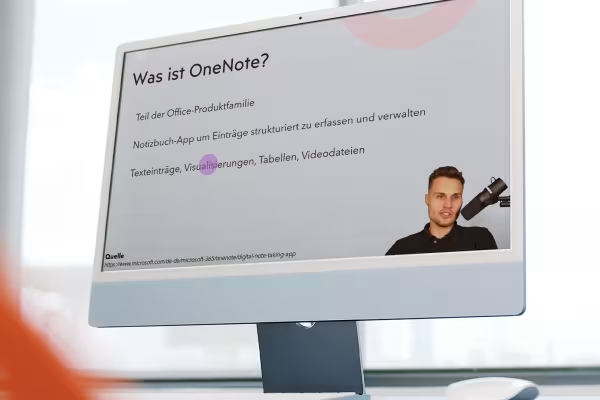 Leer alle belangrijke functies van Microsoft OneNote kennen en houd alles belangrijks in de gaten in je digitale notitieboek.
 -
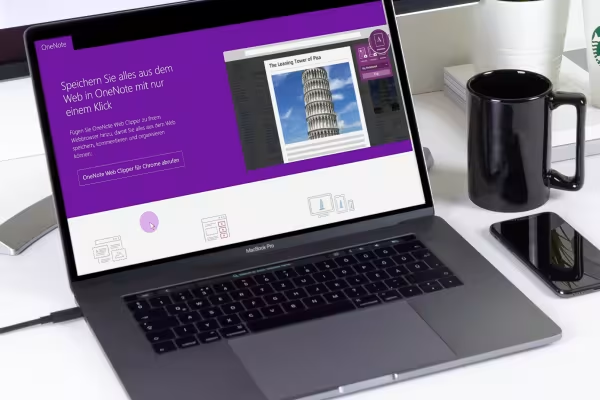 Start de tutorial en leer snel hoe je OneNote kunt gebruiken.
You might also like

Snellere resultaten in jouw tabellen

Effectieve moderne dia's maken

Hoe kan kunstmatige intelligentie jou verder helpen?

Zo bespaar je tijd en moeite!
Geef nu commentaar „Microsoft OneNote (Handleiding): Zo houd je met het digitale notitieboek alles in het oog.“