
Microsoft Visio-cursus: van de basis tot aan voltooide diagrammen en visualisaties.

- Visio-cursus: Leer werken met de Microsoft-toepassing en maak informatieve visualisaties.
- Effectieve start: vind snel je weg in de Visio-interface en de Visio-functies.
- Het basisprincipe begrijpen: Hoe je werkt met sjablonen en vormobjecten.
- Tips & trucs: Visio koppelen met Excel en Access, resultaten exporteren en delen met anderen.
- Praktijk: Zo maak je plattegronden, organogrammen, netwerk-, BPMN-, Gantt- en stroomdiagrammen.
- Een videozelfstudie van meer dan vier uur van Visio-expert Fabio Basler.
Van eenvoudige schetsen tijdens een brainstormsessie tot complexe netwerk- en stroomdiagrammen: ga aan de slag met Visio-training en breng je visualisaties naar een hoger niveau!
53 Videos, 262 Minuten
Inleiding tot MS Visio
MS Visio-cursus: 1.1 | Hoe is de cursus opgezet?
In deze eerste les krijg je een overzicht van hoe de Visio-cursus is opgezet en wat je in de cursus zult leren. Alle belangrijke leerdoelen zullen worden getoond en je krijgt een structuur voor de aanpak van de cursus.
MS Visio-cursus: 1.2 | Waarom Microsoft Visio gebruiken?
In deze video leer je waarom je Microsoft Visio als visualisatiesoftware zou moeten gebruiken en welke voordelen de toepassing biedt.
MS Visio-cursus: 1.3 | Visio-start
Laten we nu beginnen met Visio! We openen nu de toepassing en leren hoe we Visio kunnen openen, sluiten en opslaan. Daarbij geef ik je belangrijke tips mee.
MS Visio-cursus: 1.4 | Het gebruikersinterface in vogelvlucht
Hoe is de gebruikersinterface van Visio opgebouwd? In deze video laat ik je zien hoe Visio is opgebouwd en welke tabbladen er in de toepassing bevinden.
MS Visio-cursus: 1.5 | Standaardsjablonen gebruiken
Visio biedt ons tal van sjablonen als templates die we kunnen gebruiken voor onze toepassingen. Laten we de belangrijkste bekijken!
MS Visio-cursus: 1.6 | Visio-opties
In het optiemenu zijn er verschillende instelmogelijkheden. Laten we deze eens nader bekijken.
MS Visio-cursus: 1.7 | Basisbegrippen in Visio.
Net zoals bij het leren van een taal, geldt het ook bij het leren van een applicatie. Daarom leer je in deze les de belangrijkste basisbegrippen van Visio kennen.
Het projectbestand bevat screenshots van Visio met de basisbegrippen die in de video worden getoond.
Start en Invoegen
MS Visio-cursus: 2.1 | Werkbladen en statusbalk
We zullen nu beginnen met tekenvellen en de statusbalk van Visio.
MS Visio-cursus: 2.2 | Illustraties invoegen
Hoe kunnen we illustraties invoegen in Visio? Dat zal het onderwerp van deze les zijn.
MS Visio-cursus: 2.3 | Shapes en diagramonderdelen invoegen
Vormen zijn zogenaamde tekenobjecten in Visio die ons helpen bij visualisatie. In deze les beginnen we nu met het bestuderen van deze objecten.
MS Visio-cursus: 2.4 | Links en tekst invoegen
Bij het invoegen is het ook mogelijk om tekst en links toe te voegen. Hoe dit in de praktijk werkt, leer je in deze video.
MS Visio-cursus: 2.5 | Koppelingen naar tekenbladen invoegen
Ook voor tekenbladen kunnen we links toevoegen. Laten we dat in deze les bekijken!
MS Visio-cursus: 2.6 | Klembord en opmaak
Het klembord kan worden gebruikt om items te kopiëren en op een geschikte plek opnieuw in te voegen. Hier zijn tal van tips die je in deze video leert.
MS Visio-cursus: 2.7 | Indelingen beheren
Bij de tekenobjecten in Visio kunnen de opmaak op verschillende manieren worden beheerd. In deze video leren we alles over de opmaak.
MS Visio-cursus: 2.8 | Snelkoppeling aanpassen
De aanpassing van de snelle toegang stelt ons in staat om Visio nog sneller te gebruiken. In deze les leer je alle belangrijke tips.
MS Visio-cursus: 2.9 | Aanpassen van aangepaste menuband
Ook de aanpassing van het lintmenu kan op maat worden gemaakt. Dat leer je in deze les.
Vormen (Zeichenobjecten) bewerken
MS Visio-cursus: 3.1 | Shapes invoegen, dupliceren, verplaatsen, verwijderen
Laten we nu aan de slag gaan met de vormen in Visio. Hier leer je alles over het invoegen, dupliceren en verplaatsen van vormen.
MS Visio-cursus: 3.2 | Vormcategorieën en Zoeken
Welke vormcategorieën bestaan er en hoe kun je geselecteerde vormen zoeken? Dat leer je in deze les.
MS Visio-cursus: 3.3 | Shapes draaien en spiegelen
Vormen kunnen ook worden gedraaid en gespiegeld. Laten we dat in de video nader bekijken.
MS Visio-cursus: 3.4 | Shapes groeperen en positioneren (uitlijnen)
Bij het hebben van meerdere vormen, kunnen deze ook worden gegroepeerd. Hier leer je alles over het groeperen en de positionering van vormen.
MS Visio-cursus: 3.5 | Opmaak en effecten
Hoe kunnen we vormen formatteren en effecten gebruiken? Hier kom je alles over te weten in de video.
MS Visio-cursus: 3.6 | Shapes verbinden
Vormen kunnen ook worden verbonden. Laten we dit in de video bekijken.
MS Visio-cursus: 3.7 | Bijschriften beheren
Bijschriften maken het mogelijk om tekst op vormen te plaatsen. Hoe werken bijschriften in de praktijk?
Weergave
MS Visio-cursus: 4.1 | Presentatiemodus en weergaveopties (liniaal, raster, paginabreak, hulplijnen)
De presentatiemodus stelt ons in staat om de werkresultaten op een passende manier te presenteren in de tekening. Hier leer je alles over de presentatiemodus en de weergaveopties.
MS Visio-cursus: 4.2 | Takengebieden en Zoom
In deze video leer je alles over de takengebieden en de zoom in Visio.
MS Visio-cursus: 4.3 | Vensters rangschikken
In principe kan er met meerdere vensters in Visio worden gewerkt. Laten we in deze video eens kijken naar de verschillende weergaven.
MS Visio-cursus: 4.4 | Macro en VBA
De scripts taal VBA kan gebruikt worden om werkprocessen in Visio te automatiseren. Hier lees je alles over eenvoudige toepassingen met macro's.
MS Visio-cursus: 4.5 | Toepassing van VBA: Kleur van Shapes veranderen.
Laten we nu eens kijken naar een voorbeeld van hoe we op een intelligente manier de kleur van vormen kunnen veranderen.
MS Visio-cursus: 4.1 | Presentatiemodus en weergaveopties (liniaal, raster, paginabreak, hulplijnen)
4 min OpenOntwerp en goedkeuring
MS Visio-cursus: 5.1 | Pagina instellen
Het tabblad Ontwerp biedt ons talloze mogelijkheden. Laten we beginnen met het instellen van ons tekenblad.
MS Visio-cursus: 5.2 | Ontwerpen en varianten
Standaard hebben we verschillende ontwerpen en varianten tot onze beschikking die we in deze les nader willen bekijken.
MS Visio-cursus: 5.3 | Achtergronden en lay-outs
Laten we nu achtergronden en lay-outs gebruiken om onze werkruimte aan te passen.
MS Visio-cursus: 5.4 | Afdrukken
Hoe kunnen werken in Visio worden afgedrukt? Hier leer je alles over het afdrukken van tekenbladen in Visio.
MS Visio-cursus: 5.5 | Koptekst en voettekst
Ook de koptekst en voettekst kunnen op maat worden beheerd in Visio.
MS Visio-cursus: 5,6 | Goedkeuring
Hoe kunnen werkbestanden worden gedeeld? Hier leer je alles over het delen van bestanden.
MS Visio-cursus: 5.7 | Exporteren
Het exporteren van tekenbladen stelt ons in staat om Visio-bestanden naar PDF-bestanden om te zetten.
Gegevensverbinding en interfaces
MS Visio-cursus: 6.1 | Excel-werkmap koppelen
Visio kan worden verbonden met verschillende gegevensbronnen. In deze video zullen we een Excel-bestand koppelen aan Visio.
MS Visio-cursus: 6.2 | Verbinding maken met Access-database
In deze video zullen we een Access-database koppelen met Visio.
MS Visio-cursus: 6.3 | Visio Data Visualizer in Excel
Er zijn tal van invoegtoepassingen in Excel - waaronder de koppeling met Visio via de Visio-datavisualisator.
Controle
MS Visio-cursus: 7.1 | Spelling en taal
Spelling en taal kunnen ook in Visio worden beheerd - via het tabblad Controleren.
Organigrammen
MS Visio-cursus: 8.1 | Organigram maken
De visualisatievorm organigram stelt ons in staat om hiërarchische structuren in Visio weer te geven. In deze video leer je alles over deze visualisatievorm.
MS Visio-cursus: 8.2 | Organigram op maat maken
Bij het maken van het organigram zijn er tal van configuratiemogelijkheden die we in deze les zullen bekijken.
MS Visio cursus: 8.3 | Gegevens importeren/exporteren voor organogrammen.
Voor het voltooien van de organigrammen zullen we nu onze gegevens importeren en exporteren.
stroomschema's
MS Visio-cursus: 9.1 | Stroomdiagram creëren
Als volgende gaan we aan de slag met de visualisatievorm stroomdiagram.
MS Visio-cursus: 9.2 | Functieoverschrijdend stroomdiagram
Naast een eenvoudig stroomdiagram kunnen we ook een functioneel overlappend stroomdiagram gebruiken.
Netwerkdiagrammen
MS Visio-cursus: 10 | Netwerkschema maken
Een andere populaire visualisatievorm in Visio is het netwerkschema. Laten we dit schema in deze les bekijken.
Ruimteplan
MS Visio-cursus: 11.1 | Overzicht van de ruimte-indeling en plattegrond.
We gaan nu verder met het overzicht van de ruimteplanning en de plattegrondvisualisatie in Visio.
MS Visio-cursus: 11.2 | Gebruik maken van lagen
Lagen stellen ons in staat om geavanceerd om te gaan met vormen in Visio. Hoe kun je deze gebruiken? Dat leer je in deze video!
BPMN-diagrammen
MS Visio-cursus: 12 | BPMN-diagrammen
BPMN staat voor Business Process Modeling Notation. Deze visualisaties helpen ons processen te modelleren in Visio.
Visio op maat aanpassen
MS Visio-cursus: 13 | Eigen sjablonen gebruiken
We hebben tot nu toe verschillende sjablonen met individuele vormen in Visio gebruikt. Daarbij is het ook mogelijk om je eigen sjablonen te maken. Dat leer je in deze video.
Gantt-diagrammen
MS Visio-cursus: 14.1 | Gantt-grafiek
De Gantt-weergave of balkenplanning helpt ons projecten op een passende manier te visualiseren. Deze visualisatievorm kunnen we gebruiken in Visio.
MS Visio-cursus: 14.2 | Kalenderdiagram
Met de kalenderdiagram kunnen we tijdsstructuren modelleren. Hier kun je evenementen en afspraken nauwkeurig in de kalender plannen.
Afsluiting
MS Visio-cursus: 15 | Afsluiting
Als afsluiting wil ik je bedanken voor je interesse in mijn Microsoft Visio-cursus. Ik hoop dat je veel waardevolle tips uit de cursus hebt kunnen halen die je in Visio kunt gebruiken voor jouw projecten. Veel succes verder en hartelijke groeten, Fabio.
Toepassingsvoorbeelden
-
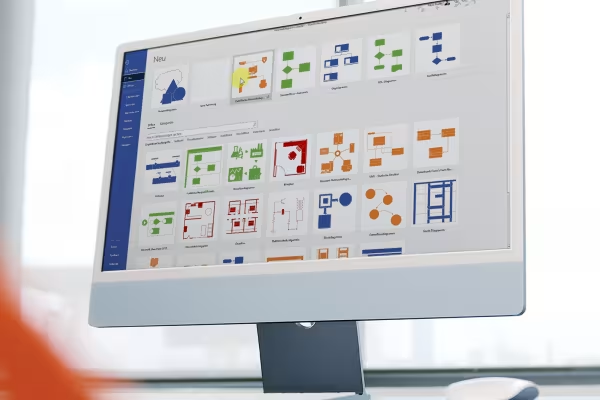 Van de plattegrond tot het stroomdiagram - zo maak je aantrekkelijke en informatieve visualisaties met Microsoft Visio!
 -
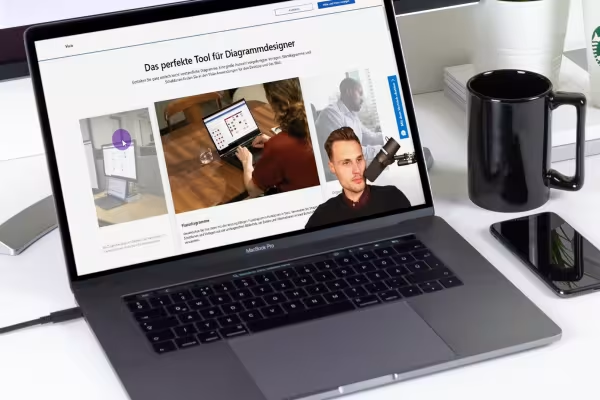 Leer zowel de basisprincipes van Visio als de praktische omgang met de software.
You might also like

Met flyer, visitekaartje enzovoort.

Online-advertenties maken, instellen & optimaliseren

Zo bespaar je tijd en moeite!

Snellere resultaten in jouw tabellen
Geef nu commentaar „Microsoft Visio-cursus: van de basis tot aan voltooide diagrammen en visualisaties.“