Nu zitten jouw beeldeffecten niet alleen dieper, maar ze kunnen ook ongelooflijk snel worden gemaakt: slechts één klik is nodig! We hebben 100 acties verzameld voor Photoshop Elements die het voor jou in de toekomst gemakkelijker zullen maken om de juiste beeldstijl te vinden. Vergroot je effectenrepertoire en ervaar hoe creativiteit zich opstapelt en simpele afbeeldingen veranderen in echte eyecatchers.
100 acties voor razendsnelle resultaten in Photoshop Elements
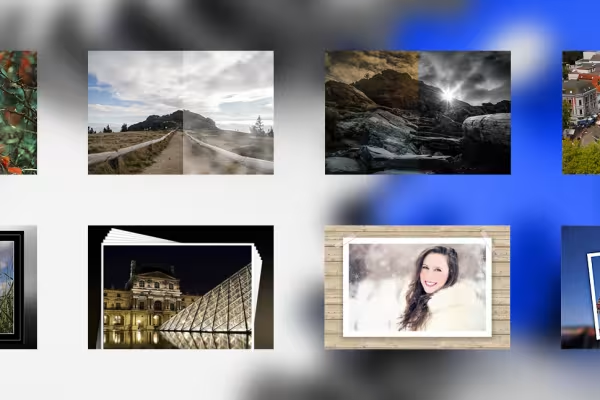
Postzegels, puzzels, beeldverdelingen, Polaroidcollages, beeldstijlen, kader- en foto-effecten en nog veel meer.
Acties mogen worden gebruikt voor privé- en ook commerciële projecten (!)
Met dit actiepakket krijg je met één klik prachtige effecten in je afbeeldingen en bespaar je veel tijd voor betere beelden!
Inhoud
Details over de inhoud
Acties voor looks en styles
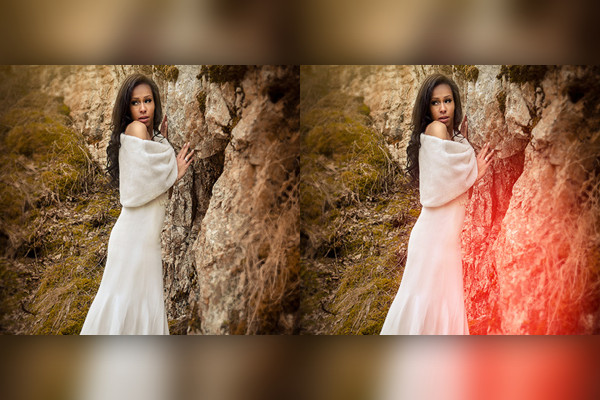
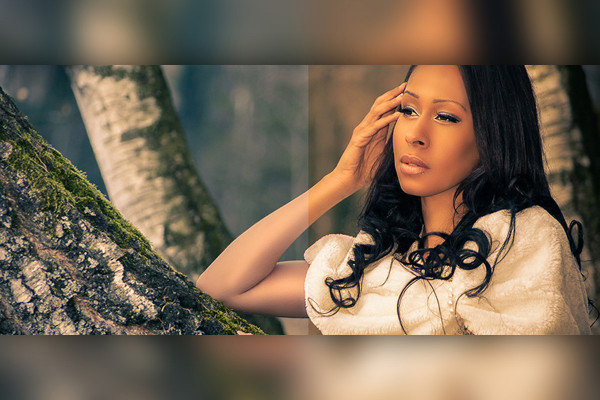
Photoshop actie: Split-toning oranje en cyaan - Outdoor- en modelfoto's in een nieuwe en moderne uitstraling.
De Split-Toning-look in de kleuren oranje en cyaan laat outdoor- en modelfoto's stralen in een nieuwe en moderne glans. Door dubbel te klikken op de laag, kun je in het menu "Laagstijl" beide kleurlagen mengen en zo variaties creëren.
Photoshop-actie: split-toning blauw en rood - geeft foto's een licht surrealistische uitstraling
De split-toning-look in de kleuren blauw en rood geeft je foto's een licht surrealistische touch. Probeer ook verschillende lagenmodi zoals bijvoorbeeld kleur of samenvoegen!
Photoshop-actie: Split-toning Geel en Blauw - Landschappen en portretten opfrissen met frisse kleuren.
Met de Split-Toning-look in de kleuren geel en blauw kun je landschappen, maar ook stillevens en portretten verfraaien met frisse kleuren.
Photoshop-actie: Rode lichtlek creëren.
Deze actie creëert een rode lichtvlek, een lichtvlek die je naar wens kunt positioneren door te transformeren en te verschuiven.
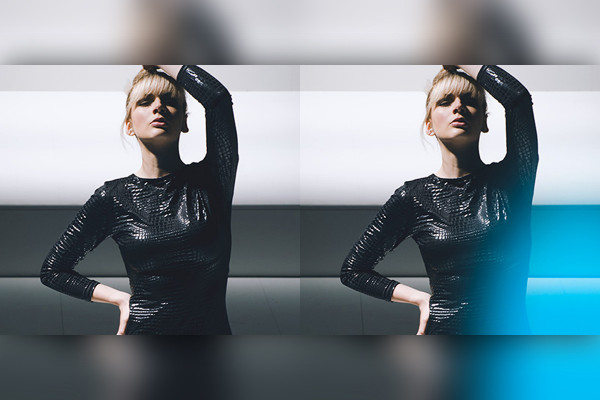
Photoshop actie: Blauwe lichtlek/lichtvlek maken
Deze actie creëert een blauwe, koele lichtlek, een lichtvlek die je naar wens kunt verplaatsen via Transformeren en Verschuiven.
Photoshop-actie: Dodgen&branden-laag maken
Deze actie creëert een leeg, neutraalgrijs (50% grijs, RGB 128) laag in de modus "Zacht licht". Op deze laag kun je met wit/zwart of deel lichter/deel donkerder, met lage doorzichtigheid, de "Dodge & Burn"-techniek uitvoeren.
Photoshop-actie: Microdetails - haalt elk nog zo fijn detail uit foto's
De actie "Microdetails" haalt elk nog zo klein detail uit je foto en leidt zo tot een enorme, dynamische tekening. De intensiteit kun je regelen via de dekking.
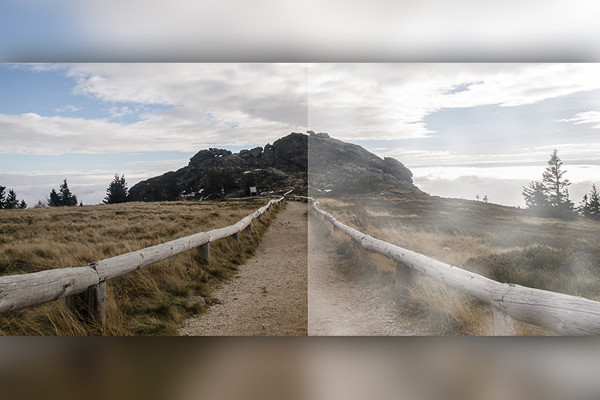
Photoshop-actie: Mist effect voor landschapsfoto's.
Deze actie voegt een mistige textuur toe aan je foto. De dichtheid kan worden afgesteld met de dekking. Vooral geschikt voor landschapsfoto's, maar ook voor composities als creatief effect.
Photoshop-actie: Ontkleurt foto's met 50 procent.
Deze actie verzadigt je foto met 50 procent. Met de dekkracht van de laag kun je ook de verzadiging verminderen of verhogen.
Photoshop-actie: Contrastboost - Contrast van foto's met één druk op de knop verhogen.
Je kunt het contrast van je foto verhogen met deze actie met één druk op de knop. Je kunt de actie ook meerdere keren toepassen om het effect nog meer te versterken.
Deze actie berekent de gemiddelde kleur in je foto en past deze vervolgens toe als een kleurenlook over je foto. Zo kun je eenvoudig de bestaande kleursfeer versterken.
Photoshop-actie: Lensflare - tegenlicht toevoegen
Met deze actie kun je een lensflare - tegenlicht - toevoegen aan je foto. Je kunt de stijl, grootte en positie van de lensflare wijzigen via het startobject.
Photoshop-actie: tijd besparen met behulp van onze retoucheerset.
Deze actie maakt de volgende retouche-lagen voor je aan: een laag in de kleurmodus voor kleurcorrectie, een laag in de luminantiefunctie voor luminantiecorrectie, een retouchelaag voor tools in de modus "alle lagen opnemen" en een neutraalgrijze laag.
Photoshop-actie: zwart en wit eenvoudig gemaakt!
Deze actie maakt een zwart-wit conversie met matig contrast. Het voordeel: het ziet er meteen goed uit op al je foto's!
Photoshop-actie: Harde contrasten voor fantastische foto's.
Met deze actie kun je je foto's voorzien van een sterke contrastlook die bijna niet te overtreffen is in dramatiek.
Photoshop-actie: Warme kleuren voor vleiende foto's
Met deze actie kun je in een handomdraai de beeldsfeer van je foto warmer en daardoor ook positiever maken.
Photoshop-actie: Donkere kleuren voor sprekende foto's.
Deze sombere, paarse kleurstemming is met name geschikt voor sfeervolle foto's met uitgesproken dieptes.
Photoshop-actie: Koude beeldsfeer in zacht licht
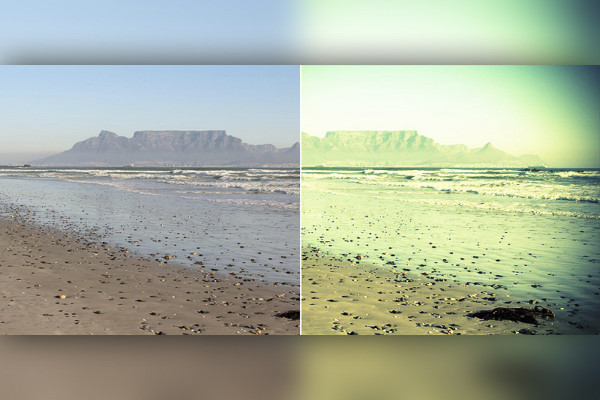
Met deze blauw/gele touch zorg je voor een koele, maar toch heldere kleursfeer in je foto's.
Photoshop-actie: Het wow-effect onder de zwart-wit-variaties.
Met deze zwart-wit actie verhoog je het contrast tot het maximum van wat acceptabel is. Afhankelijk van de belichting kan het zijn dat je de toegevoegde lagen in de dekking moet verminderen om overbelichting te voorkomen.
Photoshop-actie: Een oude uitstraling voor jonge afbeeldingen
Met een krachtige sepia-toets en contrastverhoging geeft deze uitstraling een vleugje nostalgie aan je foto's.
Photoshop-actie: sepia-effect
Deze actie verandert een foto in een foto met sepia-effect.
Photoshop-actie: Structuren-actie
Deze actie zorgt voor verschillende structuren op foto's.
Photoshop-actie: Vintage-effect
Deze actie creëert een vintage-effect op een foto. De actie werkt met Photoshop CS3-CS5; in de Duitse versie.
Photoshop-actie: Scherpte en verzadiging
Met deze actie scherp je je foto aan en verhoog je de verzadiging.
Photoshop-actie: Foto-effecten
3 verschillende effecten.
Photoshop-actie: Foto naar olieverfschilderij.
Zoals de titel al zegt.
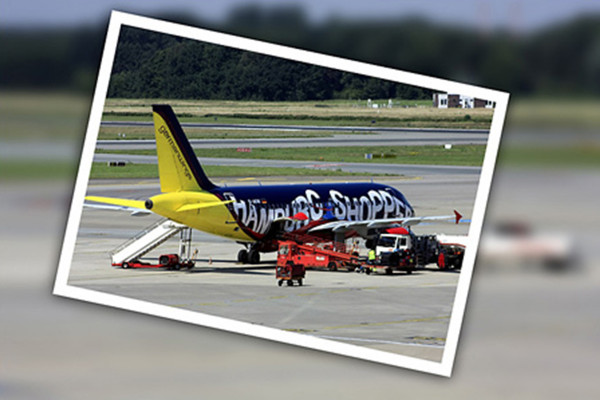
Photoshop-actie: Tilt-Shift-effect-actie
Om een goed effect te bereiken, zouden jullie een geschikte foto moeten selecteren. Bij voorkeur een foto van bovenaf.
Photoshop-actie: Bevroren pixels
Gewoon eens kijken.
Photoshop-actie: watermerkactie
Deze actie voegt een watermerk toe aan foto's; de tekst kan naar wens worden ingesteld.
De actie werkt van CS2 tot CS5 in de Duitse versie.
Photoshop-actie: Zwart-wit foto met één klik.
Met slechts één klik is jouw foto zwart-wit.
Photoshop actie: Split-toning oranje en cyaan - Outdoor- en modelfoto's in een nieuwe en moderne uitstraling.
Photoshop-actie: split-toning blauw en rood - geeft foto's een licht surrealistische uitstraling
Photoshop-actie: Split-toning Geel en Blauw - Landschappen en portretten opfrissen met frisse kleuren.
Photoshop-actie: Rode lichtlek creëren.
Photoshop actie: Blauwe lichtlek/lichtvlek maken
Photoshop-actie: Dodgen&branden-laag maken
Photoshop-actie: Microdetails - haalt elk nog zo fijn detail uit foto's
Photoshop-actie: Mist effect voor landschapsfoto's.
Photoshop-actie: Ontkleurt foto's met 50 procent.
Photoshop-actie: Contrastboost - Contrast van foto's met één druk op de knop verhogen.
Photoshop-actie: tijd besparen met behulp van onze retoucheerset.
Photoshop-actie: zwart en wit eenvoudig gemaakt!
Photoshop-actie: Harde contrasten voor fantastische foto's.
Photoshop-actie: Warme kleuren voor vleiende foto's
Photoshop-actie: Donkere kleuren voor sprekende foto's.
Photoshop-actie: Koude beeldsfeer in zacht licht
Photoshop-actie: Het wow-effect onder de zwart-wit-variaties.
Photoshop-actie: Een oude uitstraling voor jonge afbeeldingen
Photoshop-actie: sepia-effect
Photoshop-actie: Structuren-actie
Photoshop-actie: Vintage-effect
Photoshop-actie: Scherpte en verzadiging
Photoshop-actie: Foto-effecten
Photoshop-actie: Foto naar olieverfschilderij.
Photoshop-actie: Tilt-Shift-effect-actie
Photoshop-actie: Bevroren pixels
Photoshop-actie: watermerkactie
Photoshop-actie: Zwart-wit foto met één klik.
Afbeeldingspresentatie
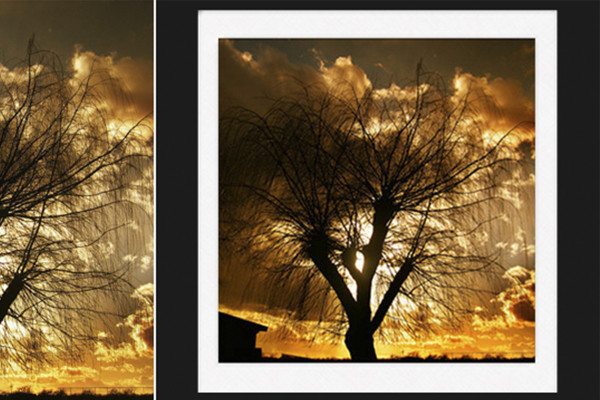
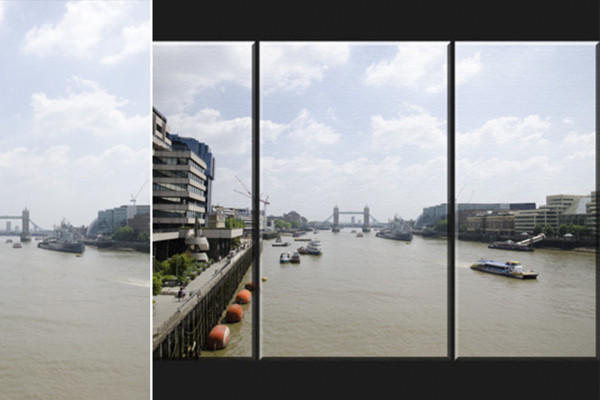
Photoshop actie: afbeeldingsverdeling maken.
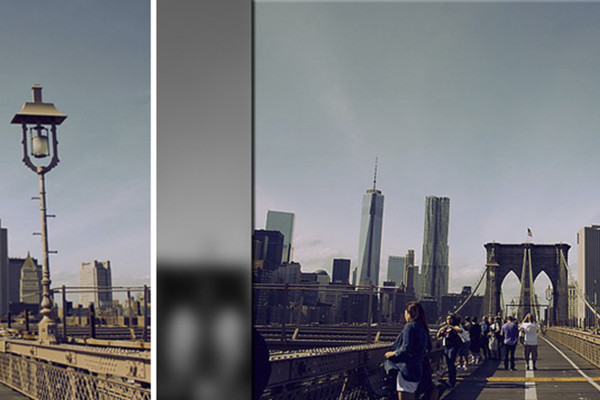
Met deze actie verdeel je een afbeelding in drie delen. Voor CS2 en CS3.
Photoshop-actie: Postzegelactie met vrije keuze van landen
Bij deze postzegelactie kunnen jullie het land en de waarde van de postzegel vrij invullen. Jullie zullen hiertoe tijdens de actie worden aangemoedigd. Jullie kunnen dan ook het land en de waarde naar eigen wens vrij positioneren.
Photoshop-actie: Duitse kaart
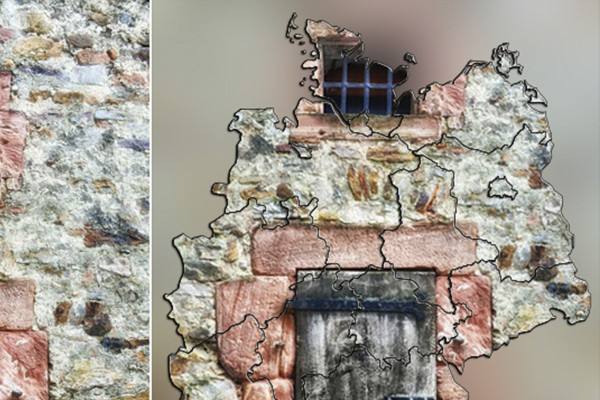
Deze actie maakt van een portretfoto naar keuze een kaart van Duitsland voor jullie. Jullie kunnen kiezen of met of zonder tekst. De actie is bruikbaar voor CS2, CS3 en CS4.
Photoshop-actie: Waaier met jullie motief.
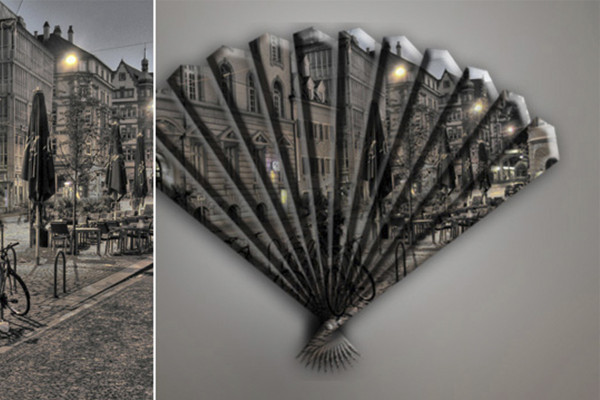
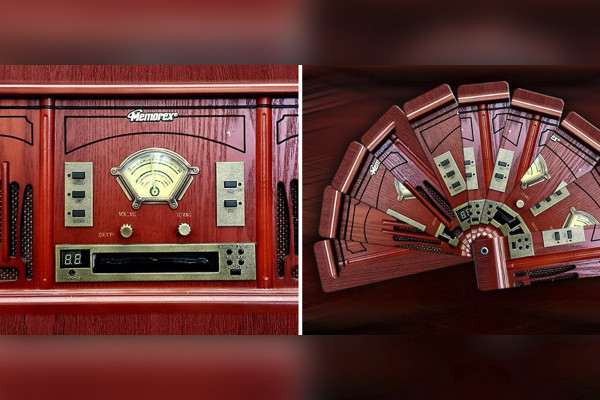
Met deze actie maak je een waaier met jouw ontwerp. Het is geoptimaliseerd voor het 4:3-formaat, maar werkt ook probleemloos met andere beeldformaten.
Photoshop-actie: Glazen bol effecten
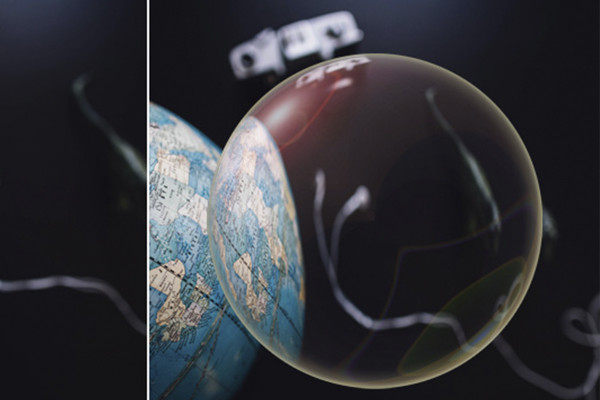
Deze actie veroorzaakt verschillende glazen bolleffecten.
Photoshop-actie: Sneeuwbol
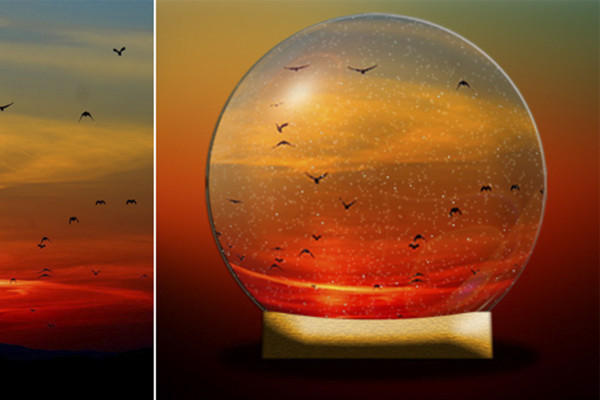
Deze actie maakt een sneeuwbol met jouw foto. Voor CS2 en CS3.
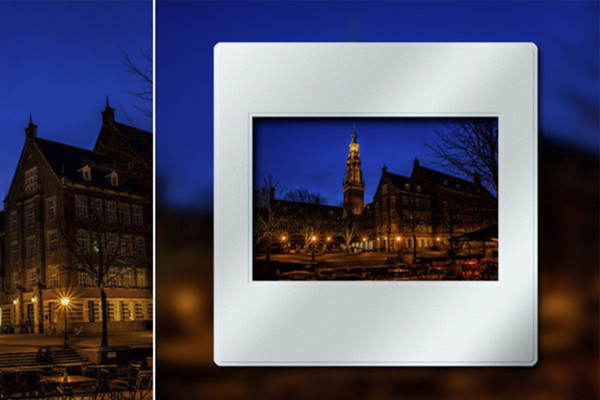
Photoshop-actie: diaraam met jouw foto
Deze actie creëert een diaraam met jouw foto.
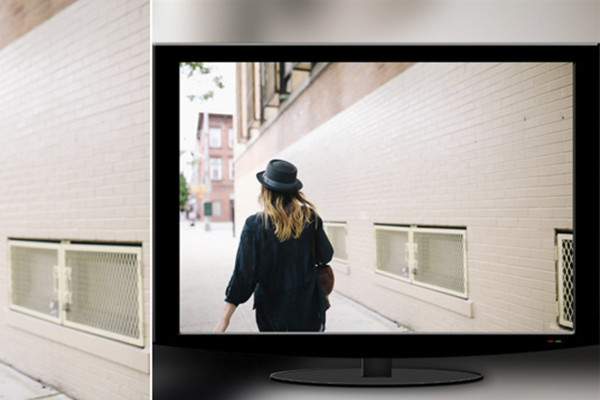
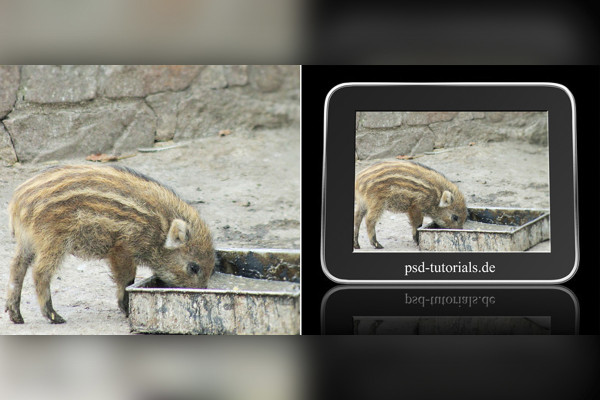
Photoshop-actie: LCD-tv maken met jouw foto
Deze actie genereert een LCD-TV en plaatst een foto naar keuze.
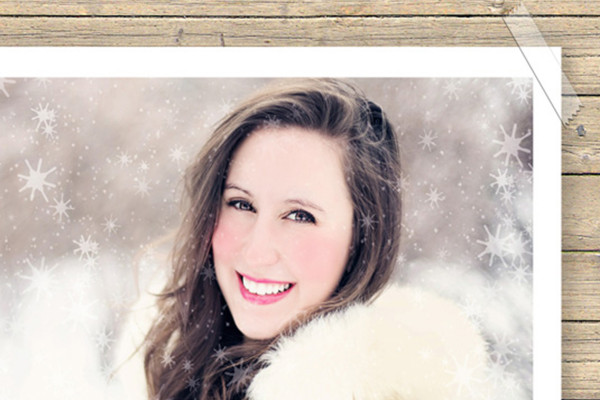
Photoshop-actie: Foto met plakband
Deze actie voorziet je foto's van plakband. Je hebt de vrije keuze tussen 1 stuk plakband, 2 stukken plakband, 2 licht gebogen stukken plakband en 4 stukken plakband. In de afgewerkte foto heb je ook nog de mogelijkheid om de foto te draaien of schalen en de stukken plakband anders te positioneren. Als je de achtergrond niet mooi vindt - deze wordt automatisch gegenereerd uit de foto in de actie -, kun je deze naar wens vervangen door een achtergrond naar keuze.
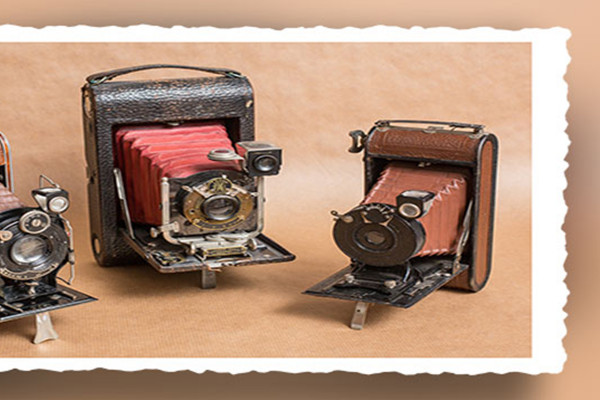
Photoshop-actie: Foto's genereren met een rand van oud papier.
Deze actie genereert een rand met gekartelde randen om je foto, zoals vaak te zien is bij oude foto's. In de actie zitten 2 varianten van de kartels: Kartel 1 voor oude foto en Kartel 2 voor degene die het kan gebruiken. Daarnaast zijn er twee subvarianten: Fotolijst oud papier en Foto Z/W. Deze twee zijn extra acties: Bij de fotolijst van oud papier verandert de randkleur en bij Foto Z/W is de foto in Z/W. Belangrijk: De meeteenheden op de liniaal moeten in procent staan en de subvarianten moeten, indien toegepast, in volgorde worden gestart.
Photoshop-actie: Polaroid
Deze actie maakt een polaroid van je foto.
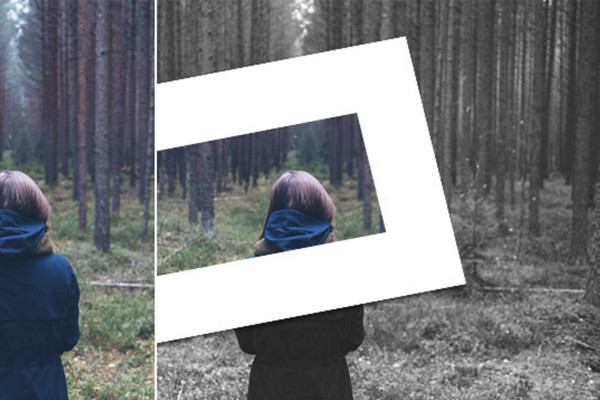
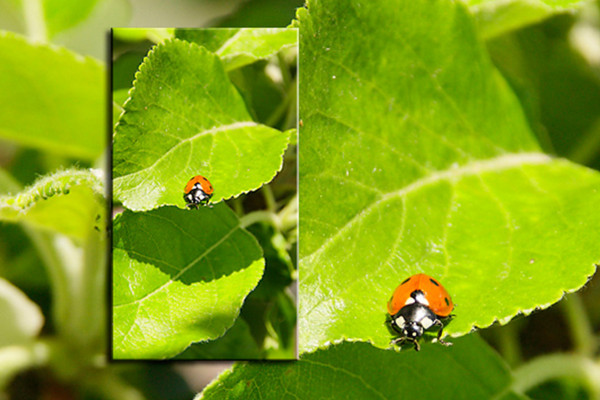
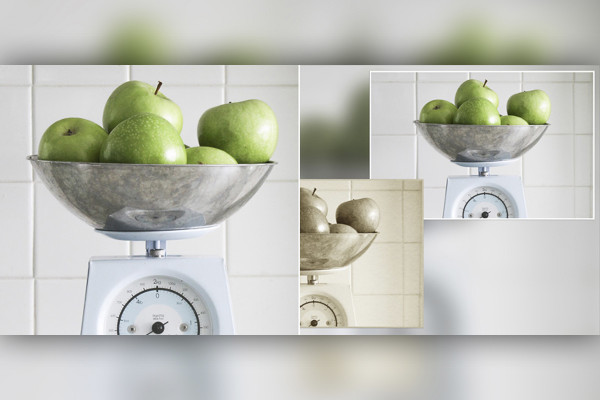
Photoshop-actie: afbeelding in afbeelding
Deze actie maakt een afbeelding in jouw afbeelding. Je kunt in de actie de selectie naar wens aanpassen. Draaien, kantelen, schalen, enzovoort. Je kunt ook de laagstijl naar wens aanpassen, bijvoorbeeld de contour en de slagschaduw.
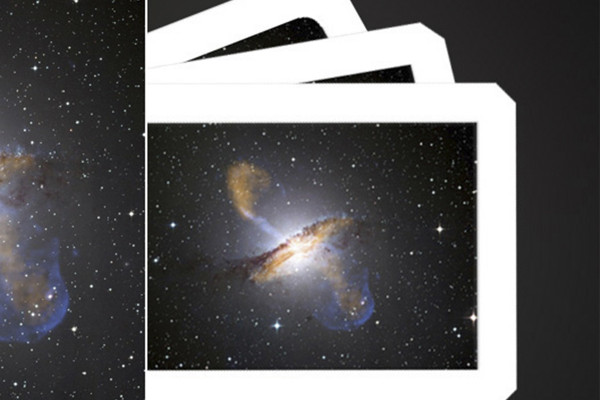
Photoshop-actie: Fotostapel van jouw foto's.
Deze actie maakt een stapel foto's waarop een foto naar keuze te zien is. De liniaal moet op procent worden ingesteld.
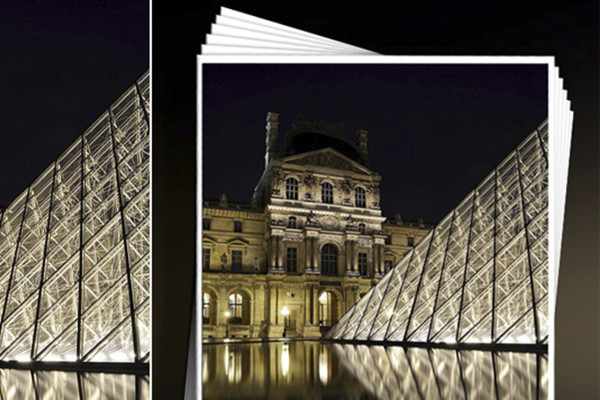
Photoshop Actie: Stapel Afbeelding
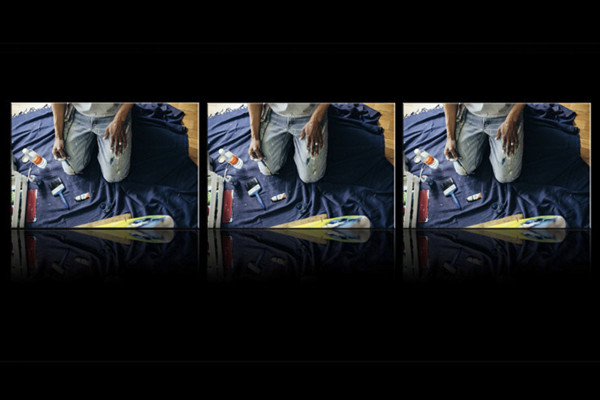
Met deze actie maak je een stapel afbeeldingen van drie foto's. De foto die je helemaal wilt zien, open je als derde.
Photoshop-actie: achtergronden en kaders maken van foto's - Deel 2
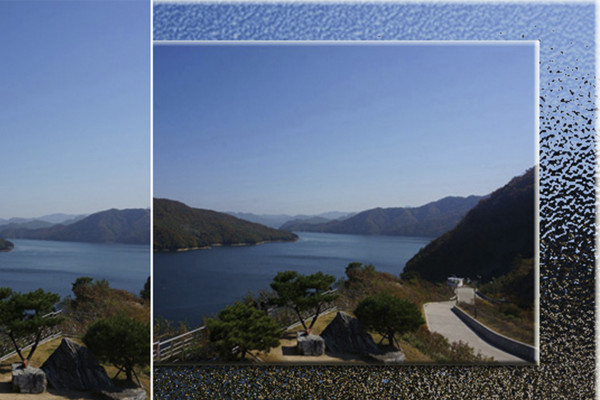
In overeenstemming met de foto: de actie genereert vijf verschillende achtergronden voor jouw foto's/uit jouw foto's.
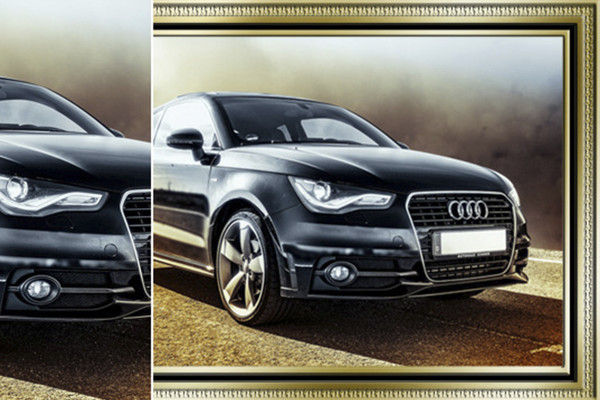
Photoshop-actie: Metalen frame maken - Versie 2
Deze actie creëert een metalen frame rondom een foto.
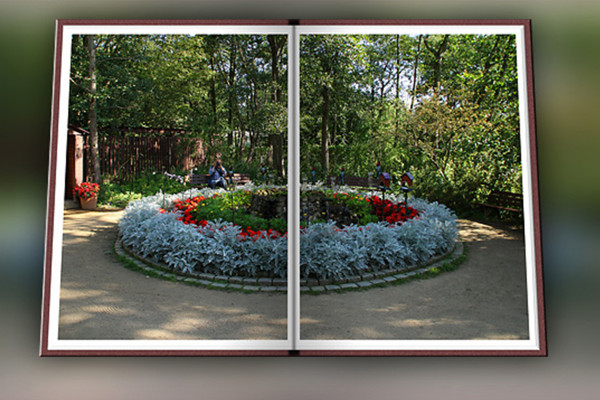
Photoshop-actie: Open boek met foto.
Bekijken, leuk vinden of niet leuk vinden.
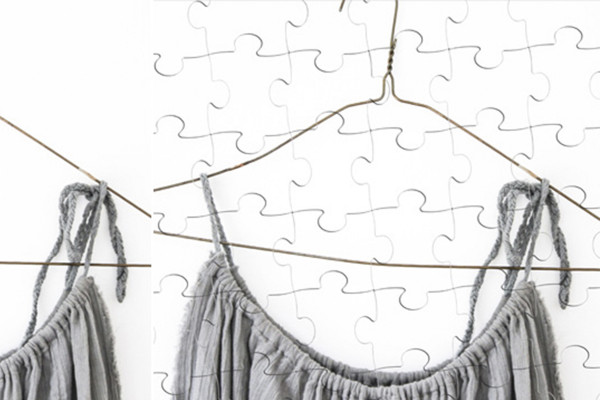
Photoshop-actie: Puzzelset-actie
Laat je verrassen.
Photoshop-acties - 8 verschillende kaderacties
Kaderactie:
De kaderbreedte kan vrij worden ingesteld; standaard is 200 pixels. De kadere kleur en de laagstijl kunnen ook naar wens worden aangepast.
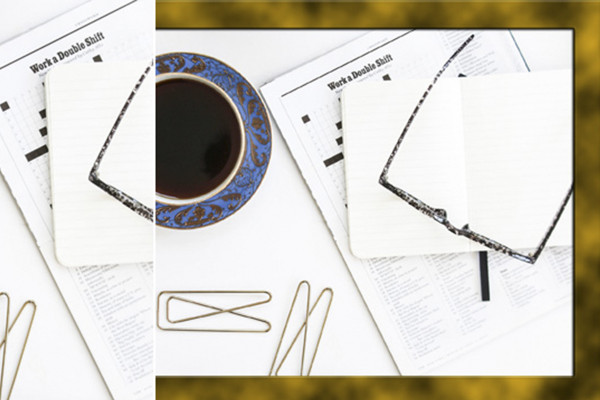
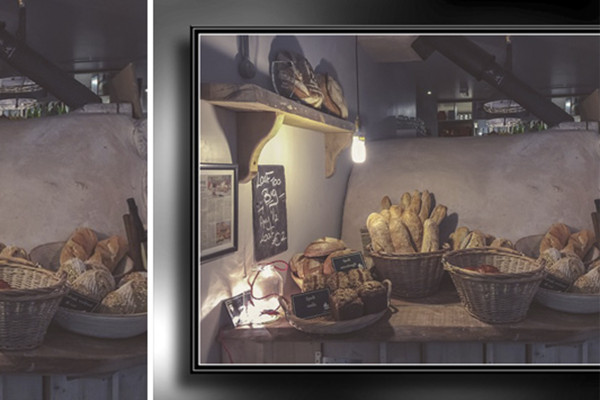
Photoshopactie: Zwarte kaders - 3 versies
Deze actie voegt een zwarte rand toe aan een foto naar keuze. Er kunnen verschillende resultaten worden bereikt: foto in kleur, foto in zwart-wit en foto in sepia.
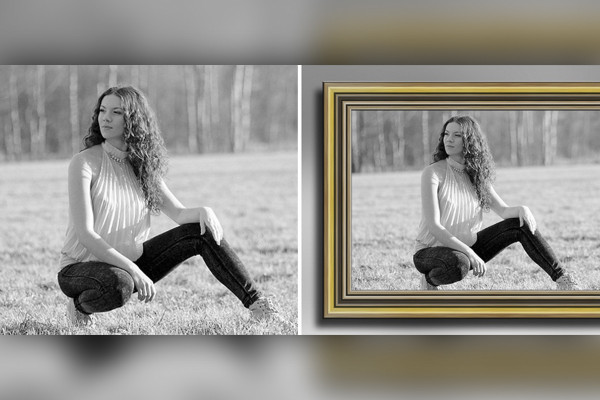
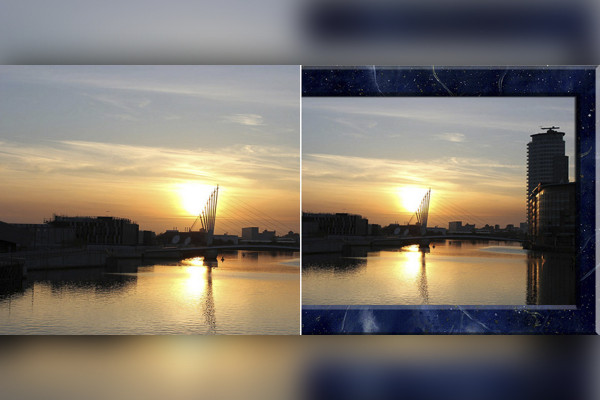
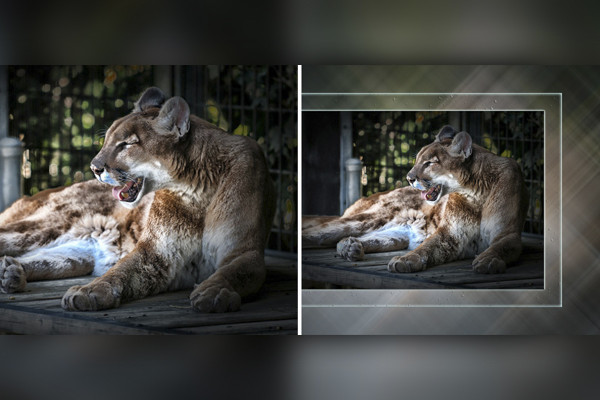
Photoshop-actie: zwevend vrij kader
Door de tutorial "Zwevend vrij frame" van Stanlay72 werd ik geïnspireerd om een actie te maken, zodat het wat makkelijker is voor beginners. Ik vind de tutorial van Stanlay72 echt briljant. Hierbij nog een groot compliment aan Stanlay72. Kijk alsjeblieft naar de beschrijving daar om te zien wat het zwevende vrije frame precies inhoudt. (Je kunt het frame verplaatsen, het effect blijft hetzelfde).
Deze actie maakt van een kleurenfoto een zwart-wit achtergrond en positioneert de foto. Door de laagstijl aan te passen, kan het effect individueel worden aangepast.
Photoshop actie: afbeeldingsverdeling maken.
Photoshop-actie: Postzegelactie met vrije keuze van landen
Photoshop-actie: Duitse kaart
Photoshop-actie: Waaier met jullie motief.
Photoshop-actie: Glazen bol effecten
Photoshop-actie: Sneeuwbol
Photoshop-actie: diaraam met jouw foto
Photoshop-actie: LCD-tv maken met jouw foto
Photoshop-actie: Foto met plakband
Photoshop-actie: Foto's genereren met een rand van oud papier.
Photoshop-actie: Polaroid
Photoshop-actie: afbeelding in afbeelding
Photoshop-actie: Fotostapel van jouw foto's.
Photoshop Actie: Stapel Afbeelding
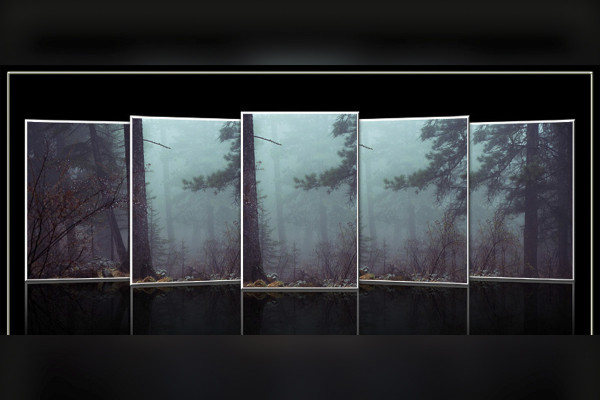
Photoshop-actie: achtergronden en kaders maken van foto's - Deel 2
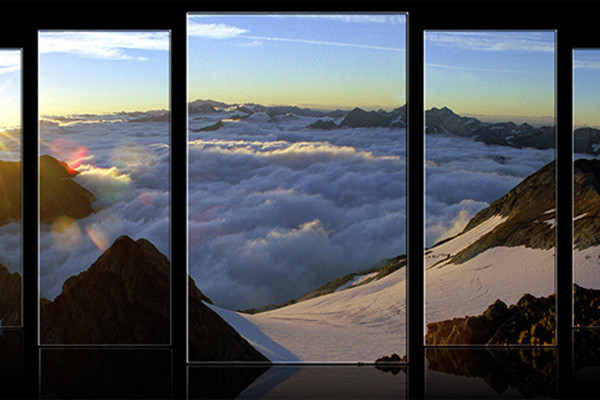
Deze actie verdeelt jullie foto in 5 delen en rangschikt ze op de manier van een coverflow met spiegeling.
Photoshop-actie: Fotowand - 10 versies
Deze actie maakt van een liggende foto naar keuze een fotowand met spiegeling voor jullie. In totaal zijn er 10 verschillende versies.
Photoshop-actie: fotosplitsing
Deze actie deelt een foto en voegt een witte rand toe rond de kleine delen.
Photoshop-actie: Foto's op canvas
Deze actie maakt een gedeelde canvasfoto voor jullie van jullie foto's.
Photoshop-actie: Trilogie
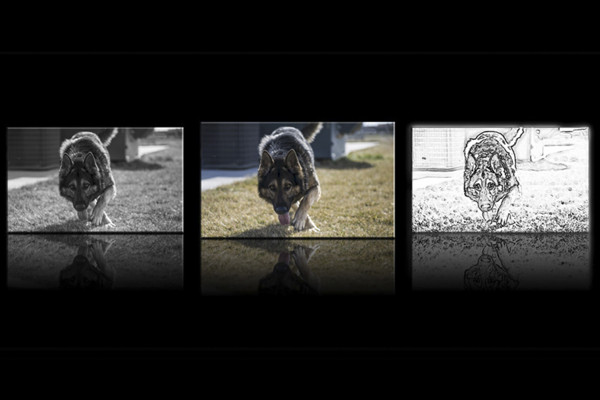
Drie foto's worden met deze actie mooi naast elkaar gepresenteerd.
Photoshop-actie: Trilogie SWFZ
Laat je verrassen door het resultaat.
Photoshop-actie: Vliegende Polaroid
Na afloop van de actie kunnen jullie de foto's naar wens rangschikken en schalen.
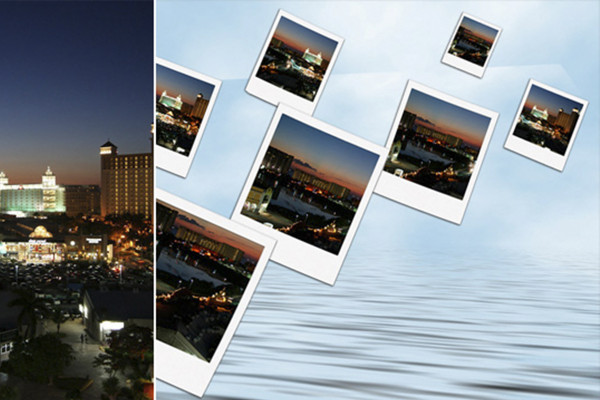
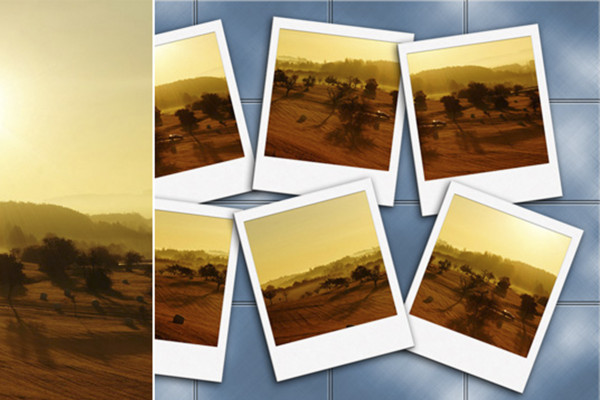
Photoshop-actie: Polaroidcollage
Deze actie creëert een Polaroidcollage.
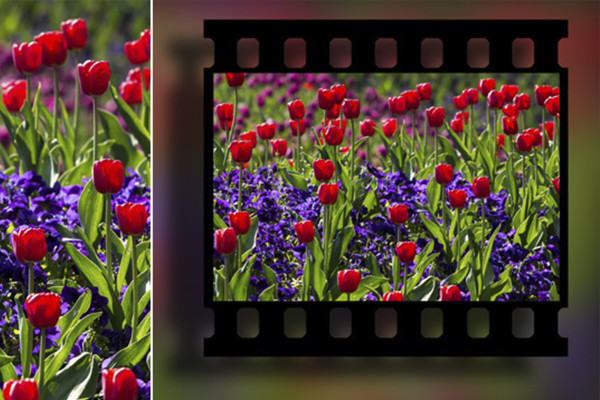
Photoshop-actie: diafilm
Deze actie maakt een diavoorstelling voor een foto. Jullie kunnen kiezen of jullie de diavoorstelling met of zonder tekst willen hebben.
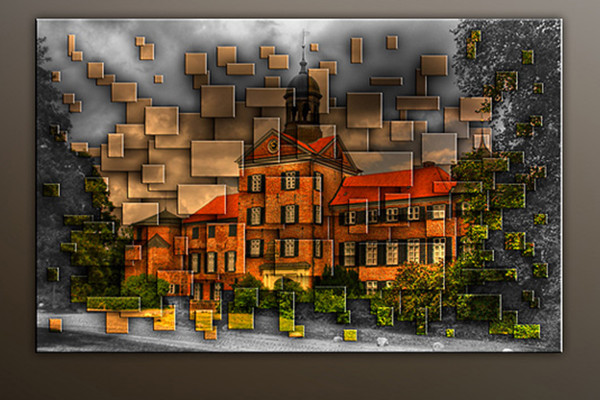
Photoshop-actie: Opeenhoping van fotodelen
De actie starten en je laten verrassen.
Photoshop-actie: Zes effecten voor flyers en foto's.
Deze actie creëert verschillende effecten voor flyers en foto's.
Photoshop-actie: Streep-effect voor flyers en wallpaper.
Deze actie veroorzaakt een streep-effect voor flyers en behang.
Photoshop-acties: verdeeld in 5.
Photoshop-actie: Fotowand - 10 versies
Photoshop-actie: fotosplitsing
Photoshop-actie: Foto's op canvas
Photoshop-actie: Trilogie
Photoshop-actie: Trilogie SWFZ
Photoshop-actie: Vliegende Polaroid
Photoshop-actie: Polaroidcollage
Photoshop-actie: diafilm
Photoshop-actie: Opeenhoping van fotodelen
Photoshop-actie: Zes effecten voor flyers en foto's.
Photoshop-actie: Streep-effect voor flyers en wallpaper.
Raam
Photoshop actie: Digitale fotolijst
Je foto in een digitaal kader.
Photoshopactie: Houten kader 10
Deze actie creëert een houten frame rond een foto.
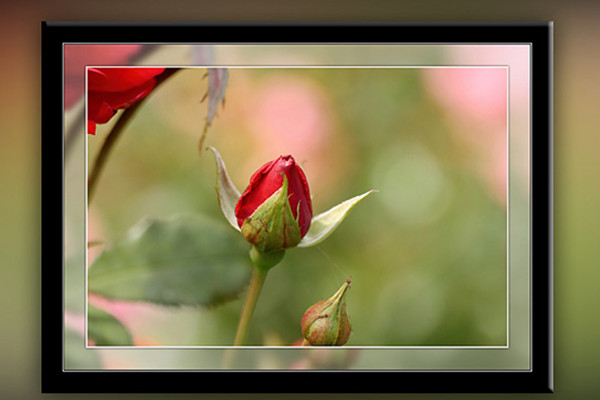
Photoshop-actie: Zachtere rand.
De actie creëert een zachte kader.
Photoshop-actie: waterdruppelkader
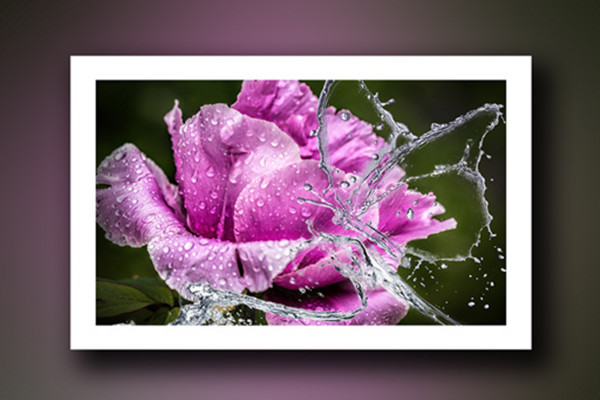
Deze actie creëert een waterdruppelkader.
Photoshop-actie: Metalen frame 5
Deze actie creëert een metalen frame rond een foto.
Photoshop-actie: Mozaïekkader
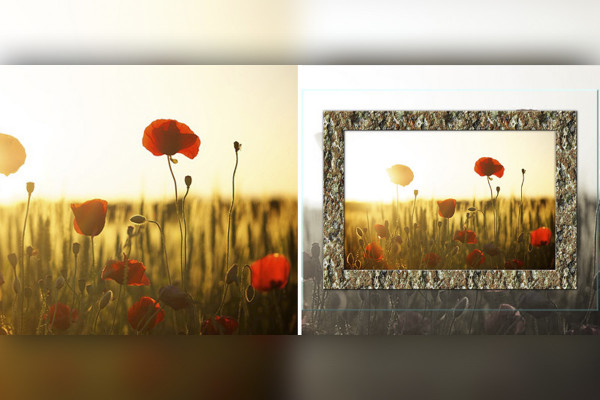
Deze actie creëert een mozaïeklijst voor een foto.
Photoshop-actie: kaderset 2
Deze actie creëert 17 verschillende frames voor je.
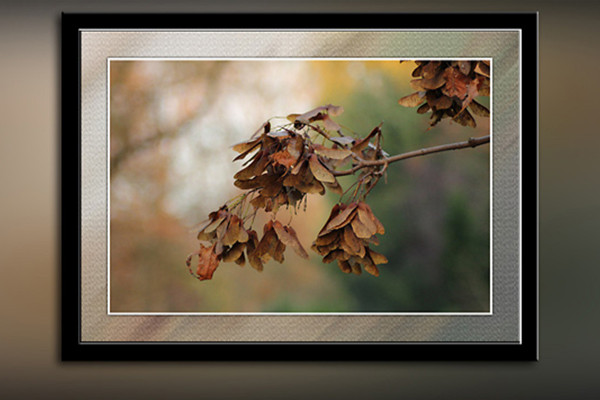
Photoshop-actie: Foto in marmeren kader
Deze actie plaatst jullie foto in een marmeren lijst. Verschillende kleuren voor de liggende afbeelding zijn vooraf ingesteld en kunnen ook zelf worden aangepast. Voor de staande afbeelding kan de kleur vrij worden gekozen.
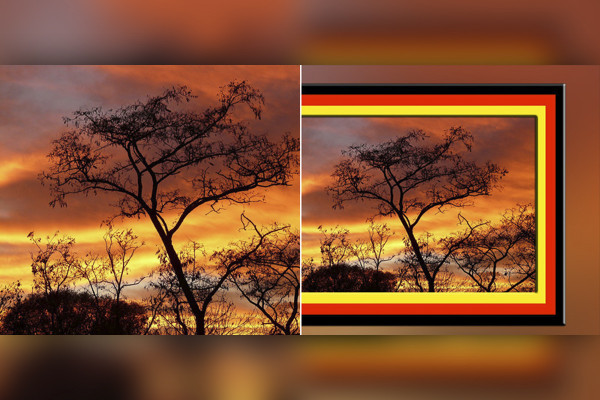
Photoshop-actie: Kader in de kleuren van het land.
Deze actie maakt een kader in de kleuren van het land om je foto. Er zijn 15 landen om uit te kiezen in de actie.
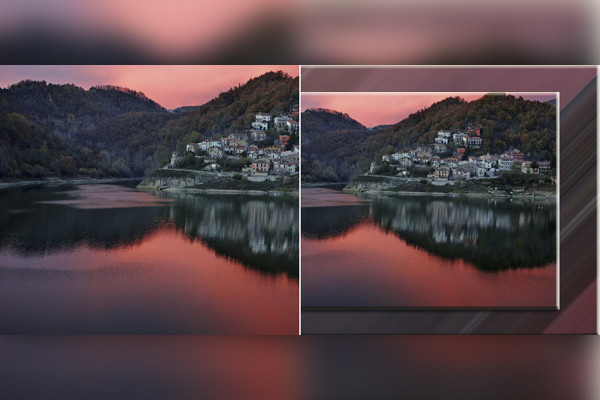
Photoshop-actie: Achtergronden en kaders genereren uit foto's.
Deze actie genereert 5 verschillende achtergronden voor je foto/van je foto's. De achtergronden zijn qua kleur passend bij de foto.
Photoshop actie: Digitale fotolijst
Photoshopactie: Houten kader 10
Photoshop-actie: Zachtere rand.
Photoshop-actie: waterdruppelkader
Photoshop-actie: Metalen frame 5
Photoshop-actie: Mozaïekkader
Photoshop-actie: kaderset 2
Photoshop-actie: Foto in marmeren kader
Photoshop-actie: Kader in de kleuren van het land.
Photoshop-actie: Achtergronden en kaders genereren uit foto's.
Overig
Photoshop-actie: romige kleureffect
Deze actie creëert op een foto een Creamy-Colour-effect.
Photoshop-actie: Digitale kruisverwerking
Deze actie creëert een digitale crossprocessing van je foto.
Photoshop-actie: Foto met slagschaduw en contour
Deze actie presenteert jouw foto met een mooie contour en schaduw.
Photoshop-actie: Gekromde 3-verdeling gespiegeld.
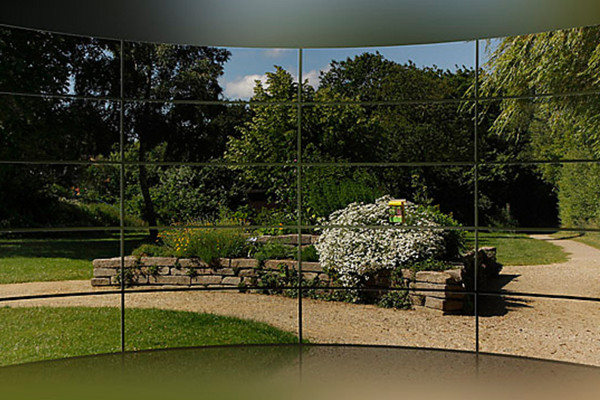
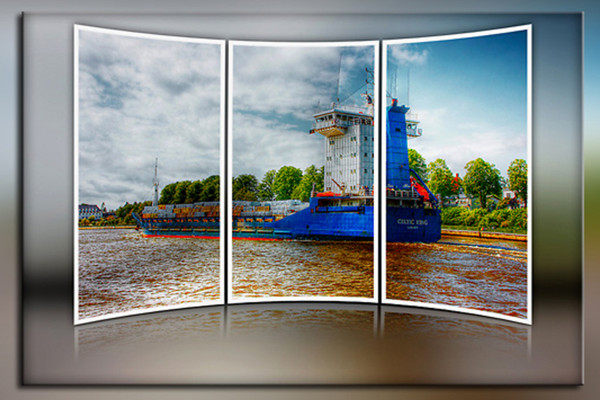
Deze actie maakt een foto met 3 delen voor jou, gebogen en gespiegeld.
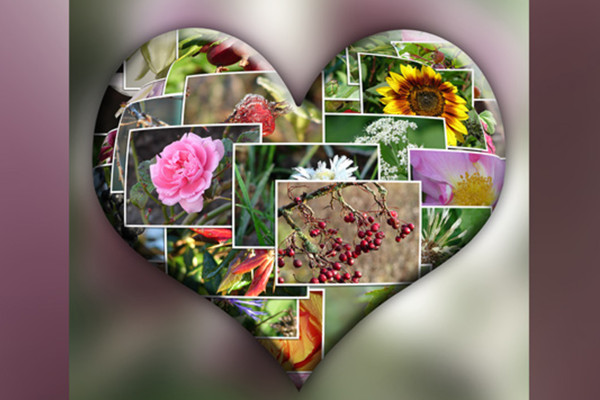
Photoshop-actie: hartcollage
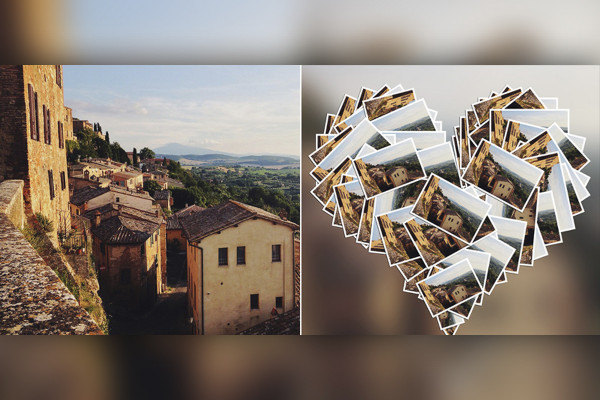
Een echt flitsende hartencollage gemaakt met deze actie.
Photoshop Actie: Hartcollage - Variant 2
Deze actie maakt een hartcollage voor jou.
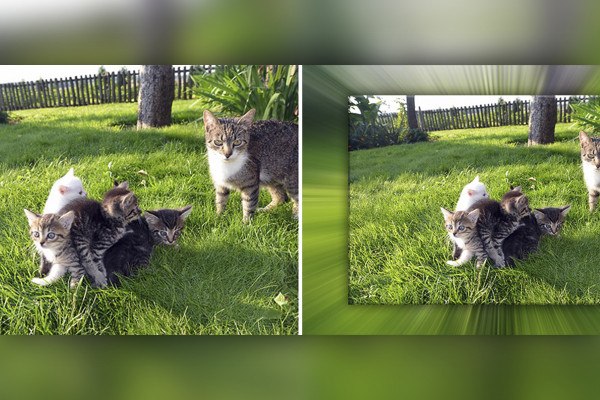
Photoshop-actie: Straaleffect 2
Deze actie creëert achtergronden voor jullie foto - met lichteffecten.
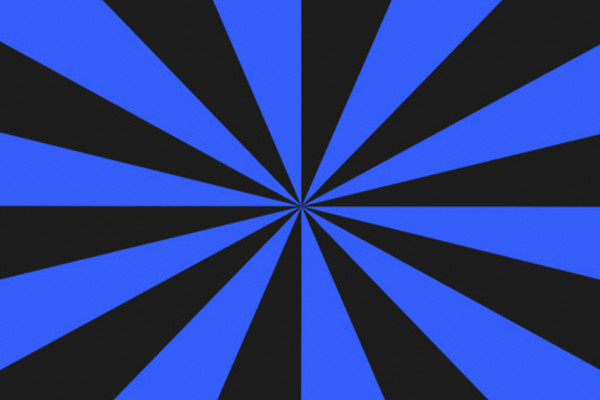
Photoshop-actie: Retro stralings-effect voor flyers en wallpapers.
Deze actie zorgt voor een retrostraaleffect voor flyers en behang.
Photoshop-actie: Diepte/licht correctie
Deze actie optimaliseert jouw foto door de donkere en lichte delen.
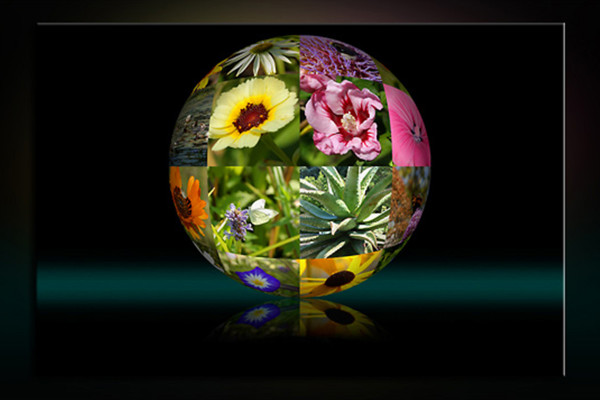
Photoshop-actie: Fotobal
Deze actie maakt een fotobal van 16 foto's.
Photoshop-actie: Cover Flow 3
Deze actie creëert een Cover Flow met foto's in portretmodus.
Photoshop-actie: De juiste snit voor Photoshop en Photoshop Elements.
Met deze actie kun je jouw foto's bijsnijden met een vast door jou gekozen aspect ratio.
De volgende aspect ratio's zijn beschikbaar in de actie: 3:2, 2:3, 4:3, 3:4, 7:5, 5:7, 9:7, 7:9, 16:9, 9:16
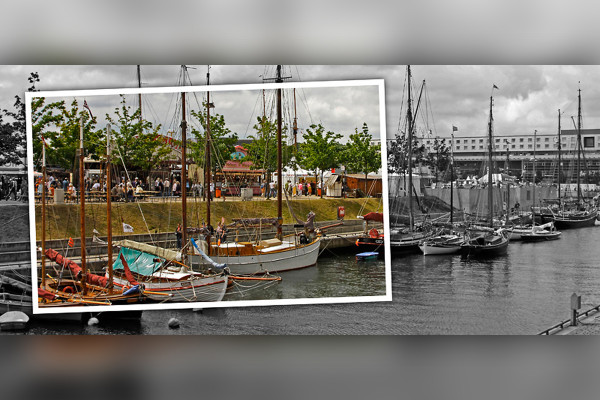
Photoshop actie: Colorkey actie
Deze actie genereert een iets andere colorkey op een foto.
Photoshop-actie: oud en nieuw
Deze actie maakt van een nieuwe foto een oude foto; beide foto's worden op het beeld geplaatst.
Photoshop-actie: erekrans voor jubileum
Deze actie maakt een erekrans (jubileumkrans). In de actie zijn verschillende acties opgenomen, zoals een erekrans eenvoudig, met schaduw, metaaleffect en aanpasbare kleur. Je kunt het uiterlijk individueel wijzigen door de laagstijl te wijzigen.
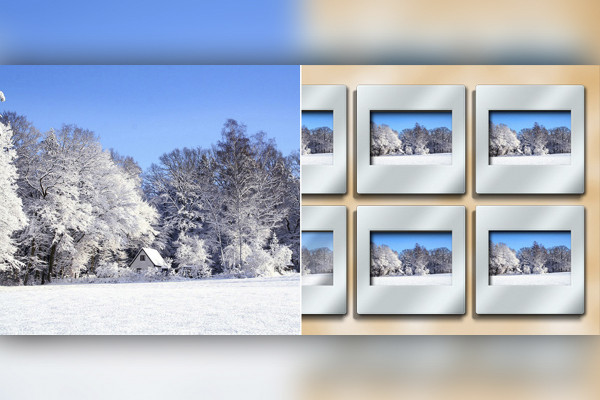
Photoshop-actie: Dia-collage
Deze actie maakt een diacollage van zes van jouw gekozen foto's. In de actie zitten twee versies; de eerste is zoals op de voorbeeldafbeelding en de tweede heeft gekleurde diaranden. De kleur van de diaranden kan door jouzelf worden aangepast.
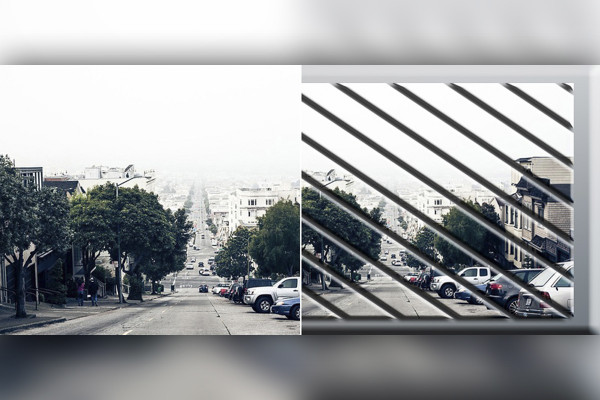
Photoshop-actie: Diagonale beeldverdeling
Deze actie verdeelt je foto diagonaal. Er is nog een tweede actie inbegrepen; deze maakt diagonale ruiten in liggend formaat en ruiten in staand formaat.
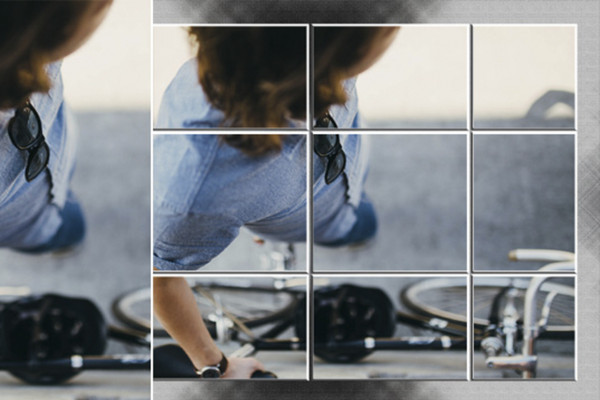
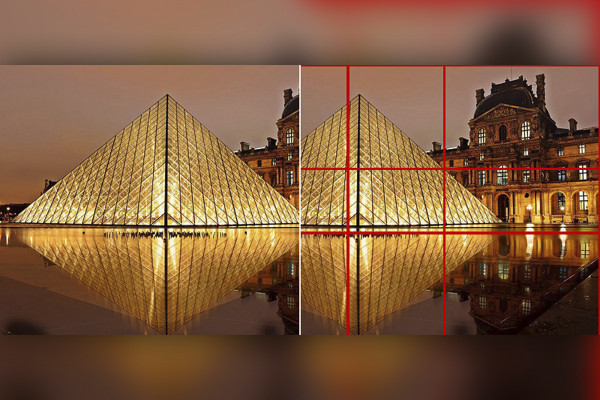
Photoshop-actie: sjabloon Gouden Snede
De gulden snede is een ontwerptechniek voor de ideale proportie in een afbeelding. Als een afbeelding hiernaar wordt uitgelijnd, resulteert dit in aanzienlijke esthetische en harmonieuze voordelen. De functie genereert de basislijnen van de gulden snede als een aparte laag. Ook instelbaar zijn de kleur en dikte van de lijnen. Daarna kan de gulden snede heel gemakkelijk en comfortabel worden toegepast op afbeeldingen en foto's.
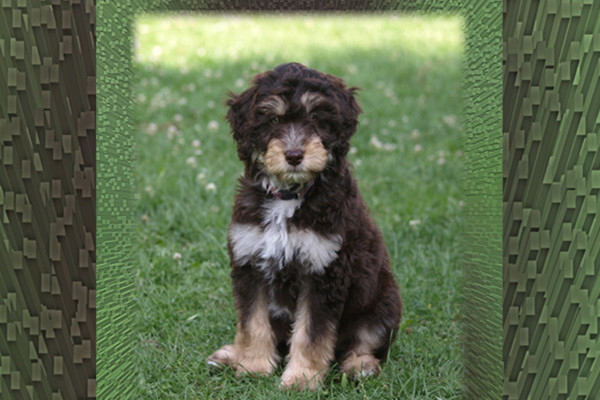
Photoshop-actie: Geëxtrudeerde achtergrond
Een foto op de voorgrond en op de achtergrond een uitstulpend effect.
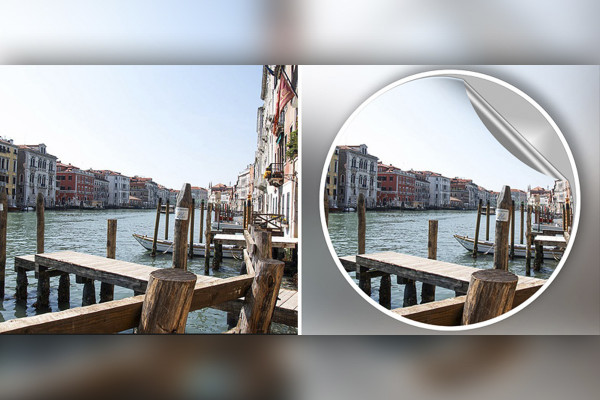
Photoshopactie: sticker maken van jouw foto
Met deze actie maak je een mooie fotosticker.
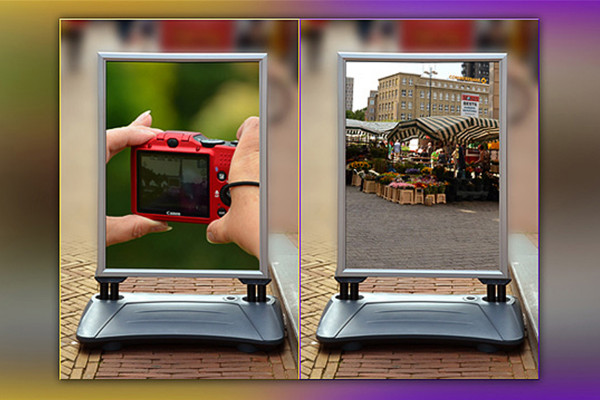
Photoshop-actie: Affichehouder
Jouw foto in een mooie fotolijst? Met deze actie een fluitje van een cent.
Photoshop-actie: Steen-glasbeeldkader 1
Een edele stenen lijst wordt door deze actie voor u gecreëerd.
Photoshop-actie: glazen frame met druppels
Deze actie creëert rondom een foto een glazen frame met druppels.
Photoshop-actie: Foto achter de deur.
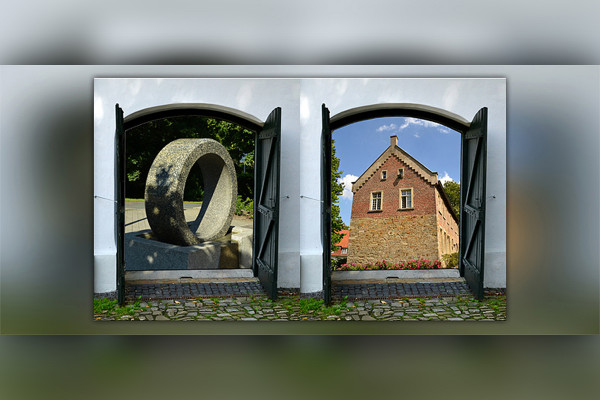
Deze actie voegt een foto van jouw keuze achter een deur toe.
Photoshop-actie: Gelaagde fotostrips
10 foto's in een waaier.
Photoshop-actie: romige kleureffect
Photoshop-actie: Digitale kruisverwerking
Photoshop-actie: Foto met slagschaduw en contour
Photoshop-actie: Gekromde 3-verdeling gespiegeld.
Photoshop-actie: hartcollage
Photoshop Actie: Hartcollage - Variant 2
Photoshop-actie: Straaleffect 2
Photoshop-actie: Retro stralings-effect voor flyers en wallpapers.
Photoshop-actie: Diepte/licht correctie
Photoshop-actie: Fotobal
Photoshop-actie: Cover Flow 3
Photoshop-actie: De juiste snit voor Photoshop en Photoshop Elements.
Photoshop actie: Colorkey actie
Photoshop-actie: oud en nieuw
Photoshop-actie: erekrans voor jubileum
Photoshop-actie: Dia-collage
Photoshop-actie: Diagonale beeldverdeling
Photoshop-actie: sjabloon Gouden Snede
Photoshop-actie: Geëxtrudeerde achtergrond
Photoshopactie: sticker maken van jouw foto
Photoshop-actie: Affichehouder
Photoshop-actie: Steen-glasbeeldkader 1
Photoshop-actie: glazen frame met druppels
Photoshop-actie: Foto achter de deur.
Photoshop-actie: Gelaagde fotostrips
Toepassingsvoorbeelden
Galerij openen
Photoshop Elements acties. Zo automatiseer je jouw PSE voor snelle beeldeffecten!
Galerij openen
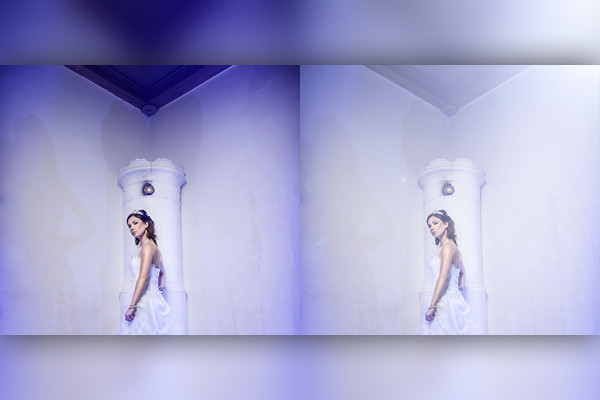
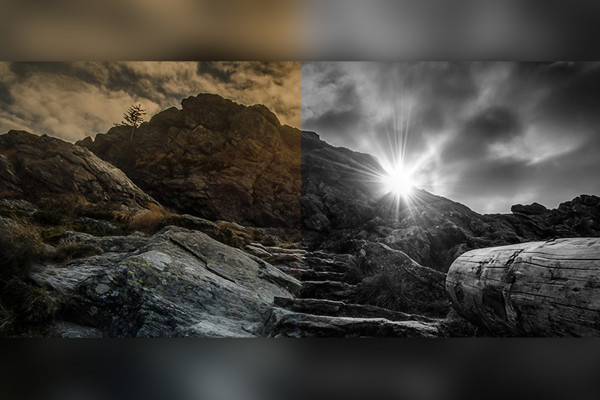
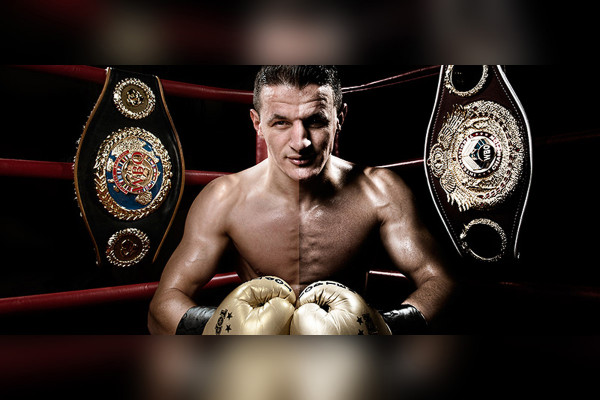
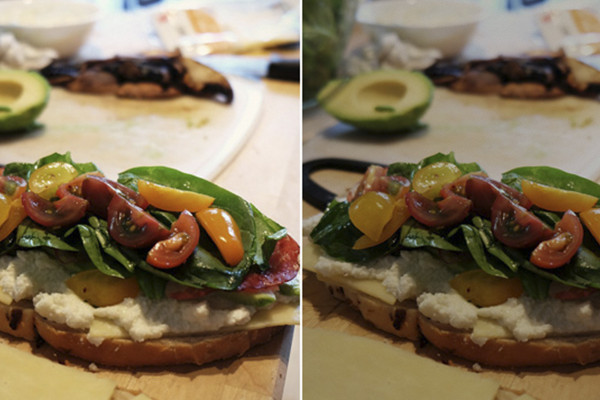
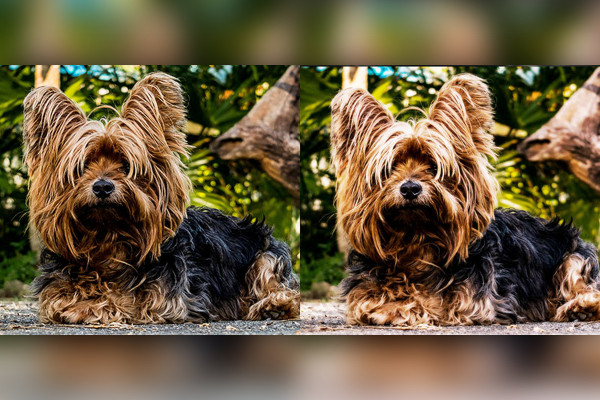
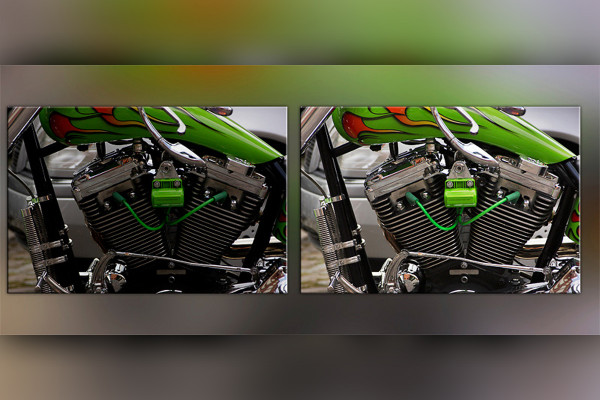
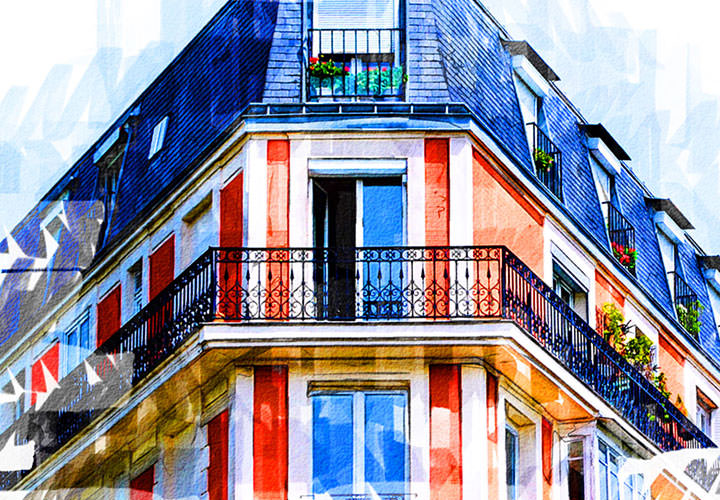
Hier werd alleen de kleur geoptimaliseerd met een klik. Het resultaat ziet er meteen veel beter uit.
Galerij openen
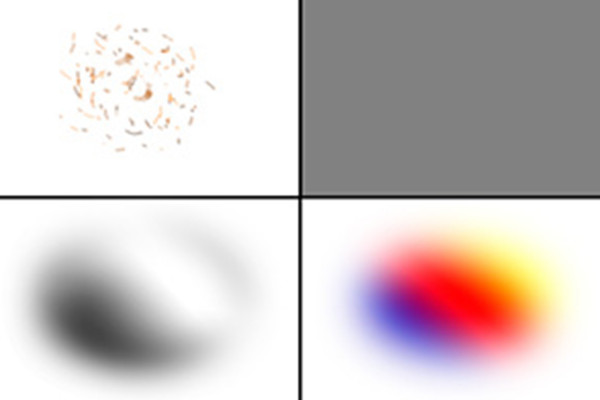
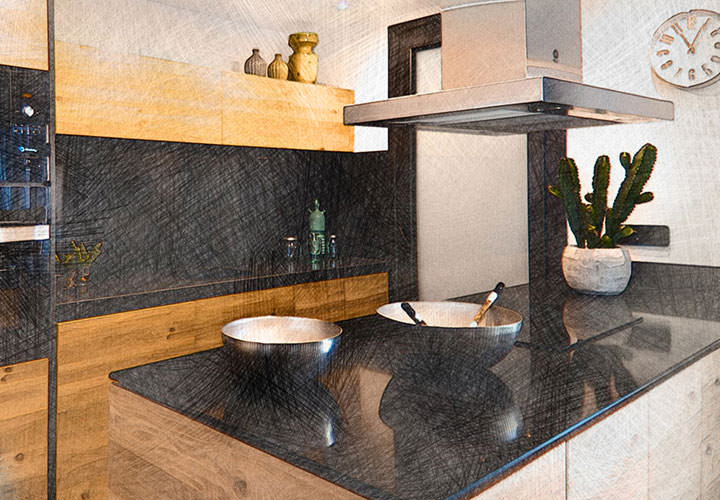
Veel acties optimaliseren de kleurwaarden of de scherpte, enzovoort.
Opmerkingen (14)
Geef nu commentaar „100 acties voor Photoshop Elements“


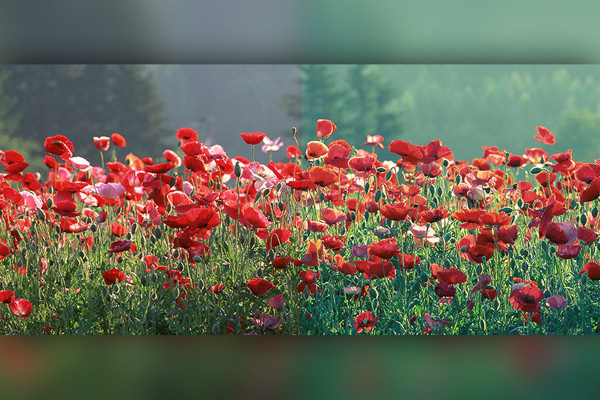
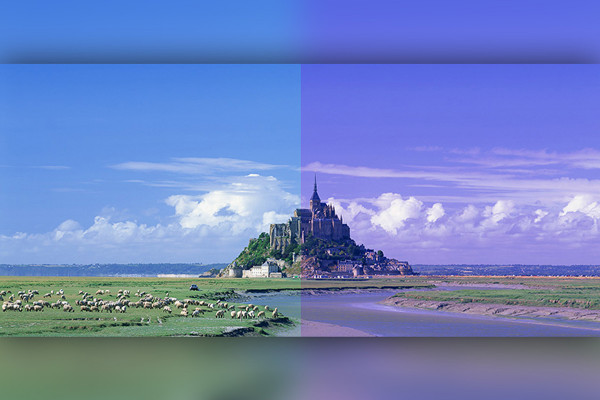
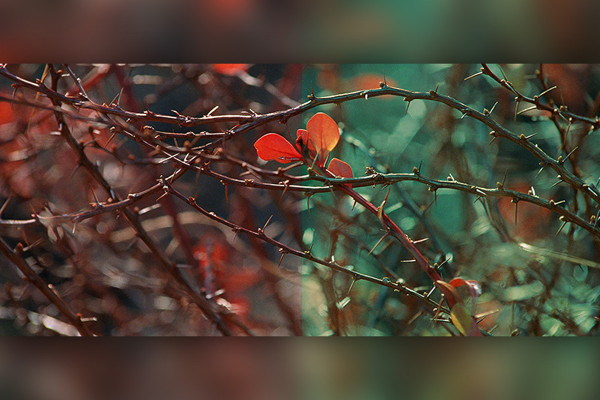
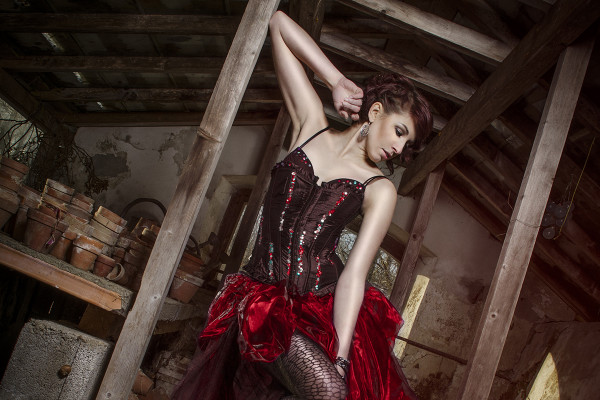
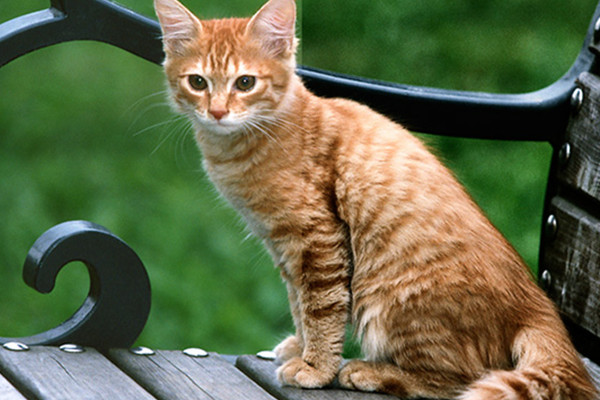
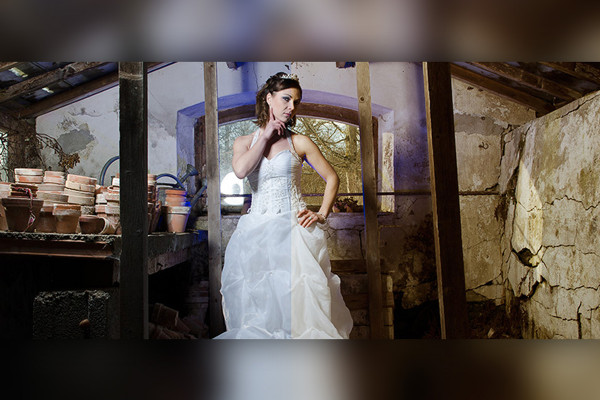
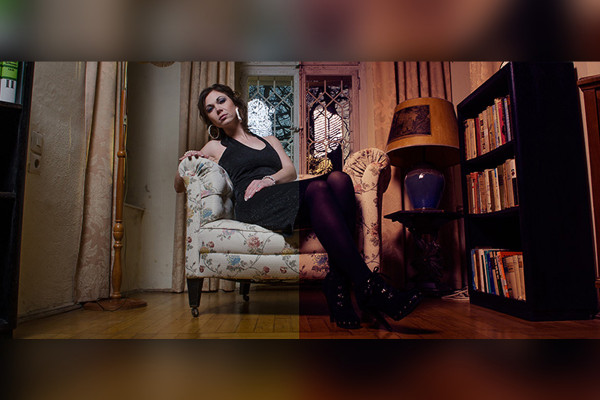
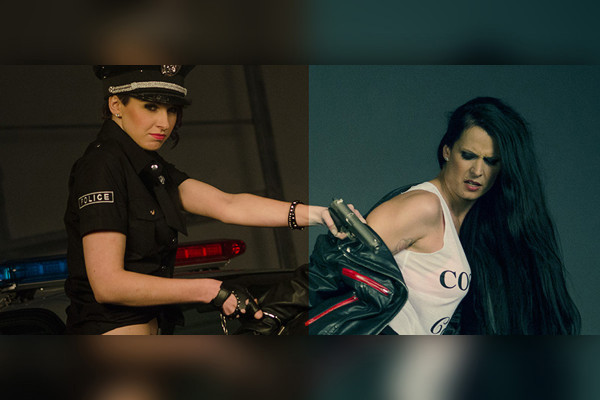
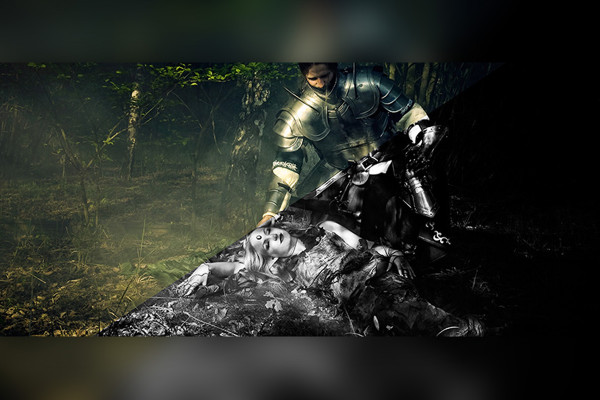
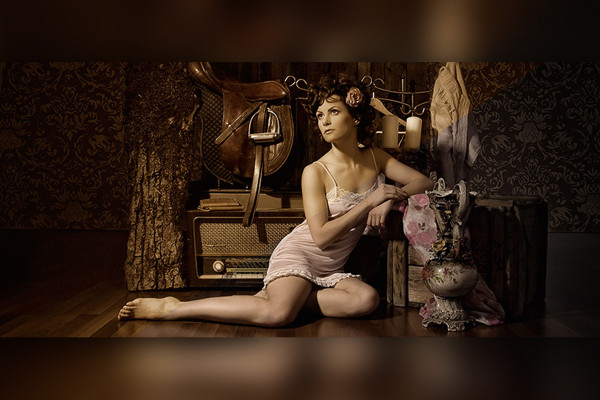
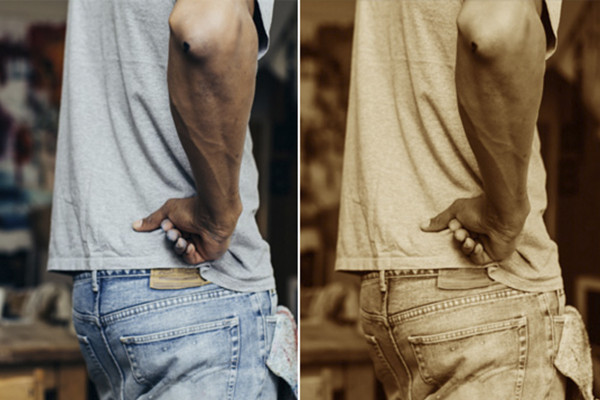
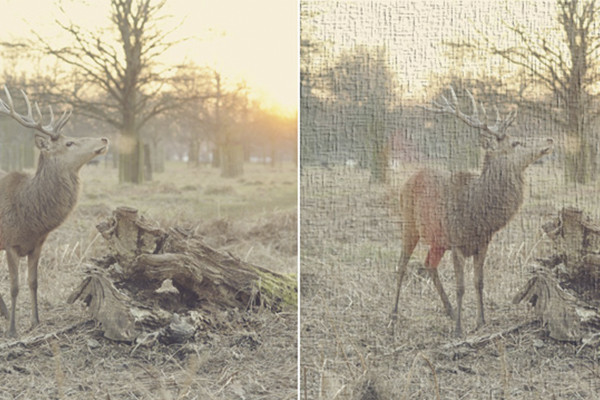

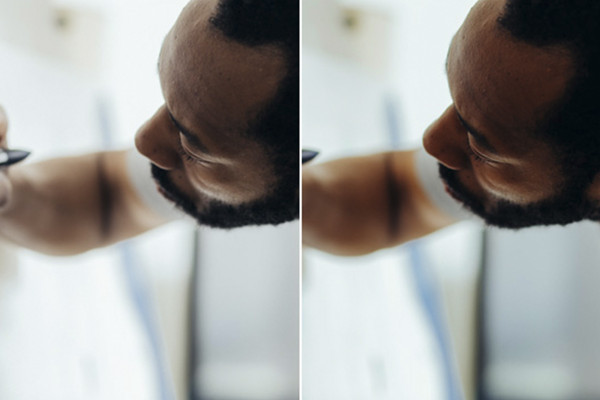
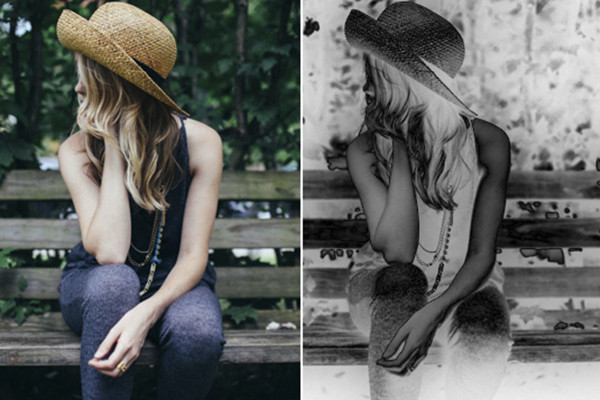
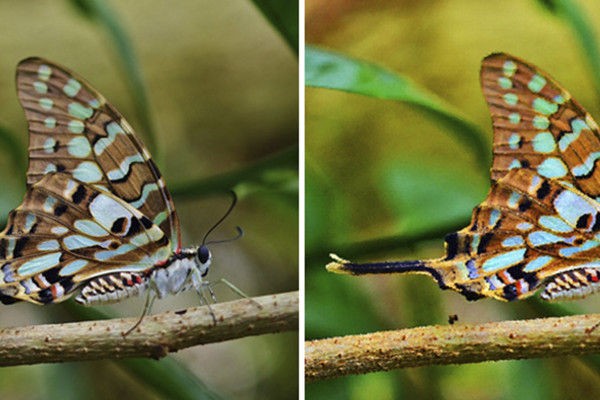
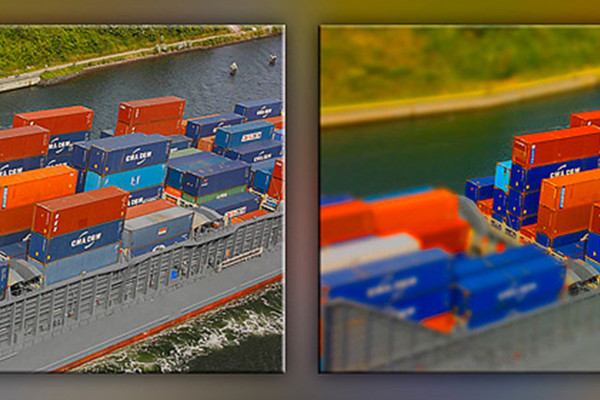
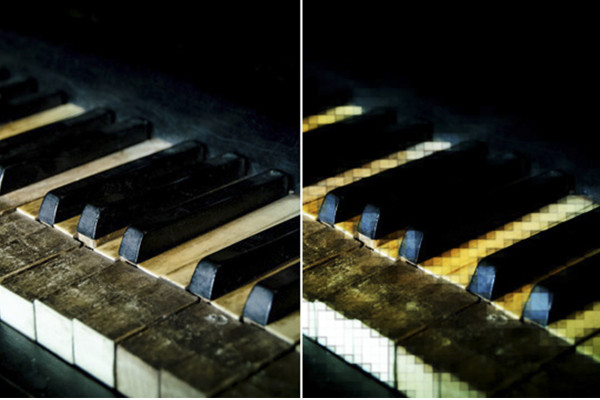
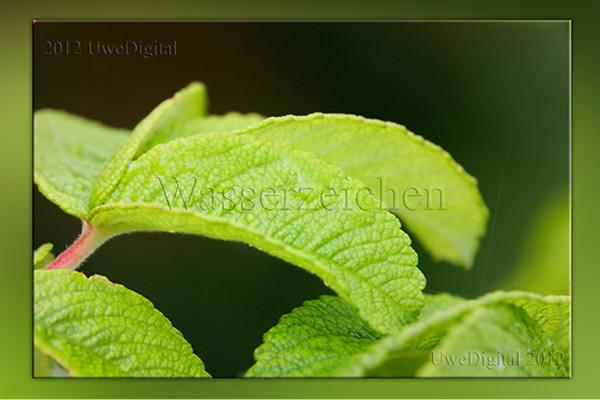
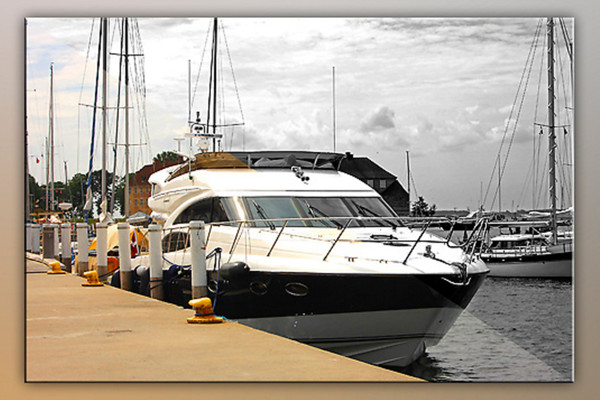


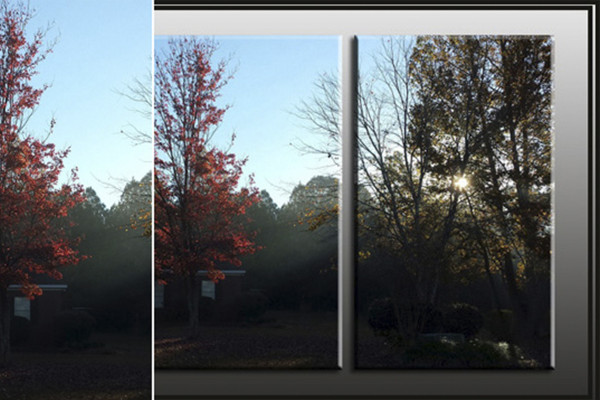
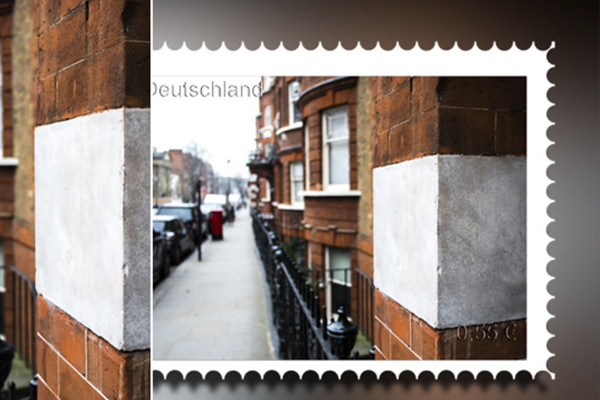




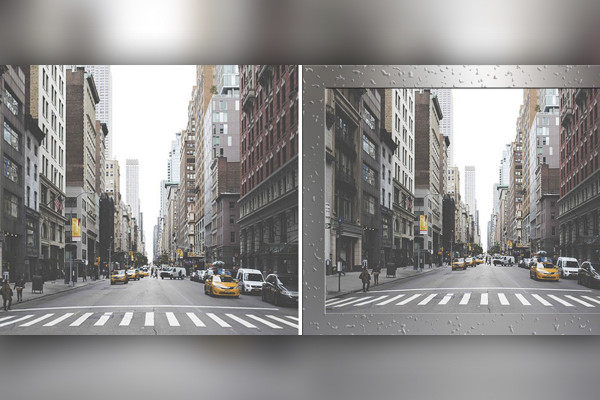
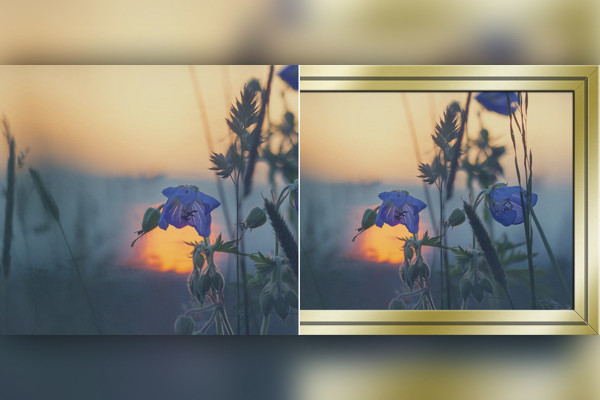
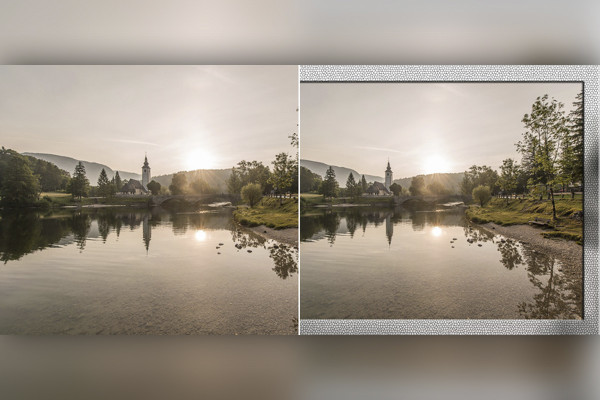
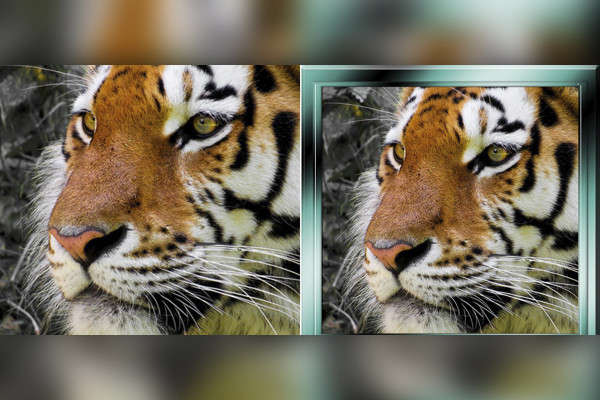




 Photoshop Elements acties. Zo automatiseer je jouw PSE voor snelle beeldeffecten!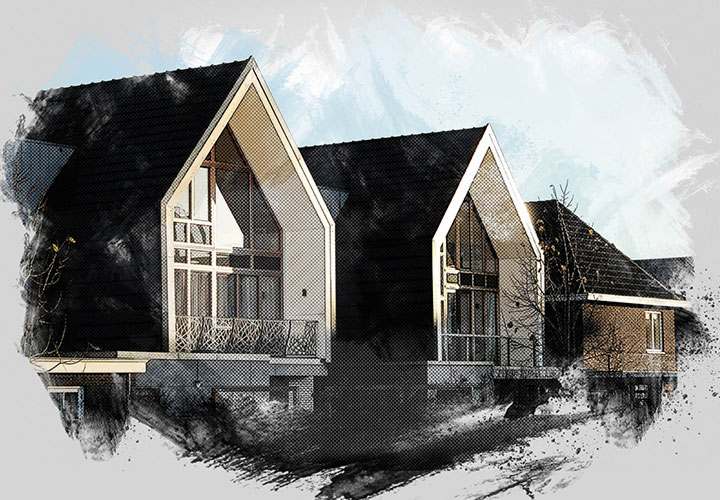
Geef nu commentaar „100 acties voor Photoshop Elements“