
Licht & Verlichting in Cinema 4D - de praktijkcursus

- Ontdek het onderwerp licht in Cinema 4D van A tot Z in meer dan drie uur videotraining.
- Maximale creatieve training aan de hand van een specifiek voorbeeld: nabootsen van de coverfoto.
- Perfecte verlichting, in de details en de hele scène.
Na deze training gaan er lichten branden in jouw scènes! Pak de cursus, open Cinema 4D en laat jouw projecten (nog) beter stralen.
26 Videos, 182 Minuten
Invoering
Cinema 4D - Belichting: 1.1 Inleiding
Hier krijg je een overzicht van de training. Waar gaat het over? Natuurlijk over licht en belichting. Na een paar basisprincipes over het gebruik en de behandeling van verschillende lichtbronnen, beginnen we met het verlichten van de hoofdscène. Ook het renderen is belangrijk, de overdracht naar Photoshop en natuurlijk de postproductie, waarbij het versterken van bestaande lichten en het aanpassen van kleuren en contrasten centraal staat.
Cinema 4D - Verlichting: 1.2 Soorten lichtbronnen
Cinema 4D kent een verscheidenheid aan verschillende soorten en vormen van lichtbronnen. De belangrijkste zijn rondstralende lichtbronnen zoals het puntlicht of de (richt-)spot en de vlakke lichtbron die nodig is voor zachte overgangen in de belichting. Daarnaast kun je lichtgevende materialen gebruiken en zo van elk denkbaar object een lichtbron maken.
Cinema 4D - Verlichting instellen: 1.3 Lichtkleuren
Lichtkleuren sturen de waarneming bij het bekijken van een afbeelding. Terwijl warme kleuren doen denken aan kaarsen en gloeilampen en daarom geïnterpreteerd worden als "dichterbij de kijker", duiden koele lichtkleuren op een grotere afstand. Dat blauw wordt geïnterpreteerd als "verder weg" heeft vooral te maken met het luchtperspectief: Hoe verder een object in het landschap zich bevindt, hoe valer en blauwer het overkomt op de kijker.
Cinema 4D - Lichtopstelling: 1.4 Lichtrichting.
Ook de richting waaruit het hoofdlicht schijnt, is erg belangrijk voor het ervaren van een scène. In deze film vergelijken we invallend licht, zijlicht en tegenlicht met elkaar. Alleen licht dat van opzij komt of als tegenlicht wordt gebruikt, creëert spanning en voldoende schaduwen om een scène te modelleren en driedimensionaal te laten lijken.
Cinema 4D - Lichtopstelling: 1,5 anomalie
Lichtbronnen die een schaduw werpen, kunnen onder bepaalde omstandigheden door polygoonobjecten heen schijnen. Dit kan worden voorkomen door de objecten een wanddikte toe te kennen, dus ze niet dun te laten bij een polygoon. Zelfs dan speelt de afstand van de lichtbron nog steeds een rol, zoals jullie in deze video kunnen ontdekken.
Scène
Cinema 4D - Belichting: 2.1 Scène
In deze film wordt de belangrijkste scène gepresenteerd. In tegenstelling tot een geanimeerde scène wordt deze hier alleen gemodelleerd op de zichtbare plekken. Dit vereist wel een vast geïnstalleerde camera, maar vergemakkelijkt de beslissing over welk detailniveau op welk moment in de scène moet worden bereikt. Ook leer je twee sneltoetsen waarmee je snel door de scène kunt navigeren.
Cinema 4D - Lichtinstellingen: 2.2 Importeren
Sinds versie R17 heeft Cinema 4D een directe import van SketchUp-modellen. Deze kunnen worden verkregen via https://3dwarehouse.sketchup.com. Je komt meer te weten over de voor- en nadelen van de modellen, waarvoor ze goed kunnen worden gebruikt en waar ze minder geschikt voor zijn.
Cinema 4D - Lichtinstelling: 2.3 Plug-in Oneindige Oceaan
Wie vaker wateroppervlakken nodig heeft, maar niet per se de functionaliteiten van RealFlow wil beheren, kan misschien iets met de plug-in "Infinite Ocean". Het is praktisch zelfverklarend en is vaak al voldoende voor eenvoudige animaties van wateroppervlakken.
Wandlamp
Cinema 4D - Lichtopstelling: 3.1 Muurlamp.
De wandlampen zijn slechts een klein detail in de structuur van de onderzeebootbunker, maar ze zorgen voor belangrijke lichtaccenten en helpen zo om het motief te structureren. De lichtbron kan gemakkelijk op zijn plaats worden verplaatst en zo worden afgesteld dat alleen de directe omgeving verlicht wordt door het commando "overnemen".
Cinema 4D - Lichtinstellingen: 3.2 Instantiëren
Voor het instantiëren moet de wandlamp beter zichtbaar worden gemaakt. Dit kan het gemakkelijkst worden bereikt door toewijzing van opname en zichtbaarheid. Vervolgens wordt de lamp gerepliceerd en worden de instanties in de scène verspreid met behulp van de verplaatstool en de Crtl-toets ingedrukt. Let op: Renderinstanties ondersteunen de ingebedde lichtbronnen niet.
Render
Cinema 4D - Lichtinstellingen: 4.1 Renderer instellen
Het belichten is altijd nauw verbonden met het renderen. Om het effect van de lichtbronnen te kunnen beoordelen, moet de scène steeds opnieuw worden gerenderd. Daarom maken we twee render-presets aan die met één klik geactiveerd kunnen worden: het ene preset werkt zonder effecten, maar snel, het andere rendert met GI en AO, wat langer duurt maar een realistischer beeld van de scène geeft.
Cinema 4D - Belichting instellen: 4.2 Hoofdlichtbron aanmaken
Het hoofdlicht wordt geplaatst als tegenlichtbron. Op die manier kan het de scène modelleren met hooglichten en schaduwen. Een richtbron neemt deze taak over. Deze wordt geplaatst op zo'n manier dat hij door een fijnmazige polygonale structuur kan schijnen, zodat hij spectaculaire lichtstralen produceert.
Cinema 4D - Belichting instellen: 4.3 Hoofdlichtbron aanpassen
Na het plaatsen van de lichtbron stellen we deze nauwkeuriger in. Helderheid, afname en diverse zichtbaarheidsopties zoals de externe afstand en het geluid zijn grootheden waarmee je de werking van het hoofdlicht precies aan de behoeften van de scène kunt aanpassen.
Cinema 4D - Lichtopstelling: 4.4 Sfeerlicht toevoegen
Licht verlicht niet altijd alleen objecten, maar, zoals in dit geval, alleen de sfeer. Het zorgt voor een scheiding tussen voor- en achtergrond, dus tussen boot en bunker, en lijkt de ruimte naar achteren aanzienlijk te vergroten.
Cinema 4D - Lichtopstelling: 4.5 Sfeerverlichting aanpassen.
Hoe meer lichtbronnen er in een scène worden geplaatst, hoe helderder deze over het algemeen wordt. Om te voorkomen dat dit effect alles volledig verlicht, verkleinen we de stralingshoek van de lichtbron. Bovendien regelen we de zichtbaarheid via een interne en externe afname en voegen we er ruis aan toe.
Cinema 4D - Lichtopstelling: 4.6 hooglichten toevoegen
Tot nu toe werken de lichtbronnen min of meer indirect, een markeert de achtergrond, een ander zorgt voor een scheiding met de voorgrond. Wat ontbreekt is een oppervlaktelichtbron die de boot en zijn opbouw van links belicht en modelleert met licht en reflecties. Om te voorkomen dat de rest van de scène onnodig verder wordt verlicht, beperken we de lichtbron tot de boot en sluiten we alles andere uit.
Cinema 4D - Lichtopstelling: 4.7 Gradiënt aanmaken.
Vaak maakt een klein detail een groot verschil. Daarom leer je in deze film hoe je een gradiënt kunt toewijzen aan een lichtbron. Dit verandert niets essentieels aan het licht zelf, maar zorgt ervoor dat er een lichte kleurovergang ontstaat in de hooglichten. Hierdoor lijkt de reflectie minder schoon, wat de scène realistischer doet lijken.
Cinema 4D - Lichtopstelling: 4.8 Kamerhoogte uitwerken.
De bunker moet enorm groot lijken, dus details in het bovenste gedeelte van de bunkerhal moeten worden verlicht. We gebruiken twee puntlichtbronnen. De linker verlicht de linkerbovenhoek, de tweede verlicht de rechterhoek. Omdat het echter achter de eerste boog is geplaatst, creëert het een immense diepte in de ruimte.
Cinema 4D - Lichtopstelling: 4.9 Truckverlichting
We verlichten de vrachtwagen met een polygonale bol waaraan lichtgevend materiaal is toegewezen. Daarbij is het niet nodig om een acceptatie of schaduw in te stellen, aangezien beide automatisch worden gegenereerd tijdens het renderen. Alleen dit is belangrijk: lichtgevend materiaal werkt alleen bij geactiveerde 'Global Illumination'.
Renderinstellingen
Cinema 4D - Lichtopstelling: 5.1 Rendervoorkeuren
De renderinstellingen moeten zo worden ingesteld dat de verdere bewerking in Photoshop optimaal wordt voorbereid. We maken daarom een objectkanaal voor de boot aan, en ook moeten het difuuskanaal, de hooglichten en schaduwen apart worden uitgevoerd, namelijk voor elk lichtbron, waarvan de drie kanalen in Photoshop in een eigen groep zullen verschijnen. Dit zorgt voor een flexibelere workflow met de post-productie.
Cinema 4D - Lichtopstelling: 5.2 Opslaan
Jullie kunnen al voor het renderen een opslagpad instellen of dit later doen. Twee dingen zijn erg belangrijk bij het opslaan: Ten eerste, moeten jullie in het opslagdialoogvenster op de "lagen" klikken en een kleurdiepte van 16-bits selecteren. Ten tweede, dienen jullie Cinema 4D pas te sluiten nadat jullie in Photoshop hebben gecontroleerd of alle lagen, groepen en kanalen aanwezig zijn. Mocht er iets ontbreken, dan kunnen jullie gewoon opnieuw opslaan. Als Cinema 4D echter al is afgesloten, zou ook de niet-opgeslagen rendering verloren gaan.
Inventarisatie
Cinema 4D - Lichtopstelling: 6.1 Inventarisatie
Niet alle lichtbronnen die jullie hebben toegevoegd, zijn zichtbaar in alle lagen van hun groep. Daarom is het raadzaam om door alle lagen te klikken, mogelijk de vulling van individuele lagen te wijzigen en onbelangrijke lagen te verwijderen. Hoe deze gegevensreiniging werkt, leer je in deze video.
Cinema 4D - Lichtopstelling: 6.2 Lagen bewerken
Er zijn enkele hoogtepunten en reflecties die te fel zijn geworden. Als je door de verschillende lagen klikt, kom je er snel achter in welke lagen je een laagmasker moet aanbrengen en het overeenkomstige hoogtepunt met een zwarte penseel kunt verzachten. Ook het verminderen van de dekkracht van een hele laag is een optie, evenals het dupliceren van een hoogtepunt- of reflectielaag om het effect te versterken.
Cinema 4D - Belichting: 6.3 Dodge
Het model van de boot is formeel interessant, maar niet bijzonder gedetailleerd gemodelleerd. Ook ontbreken scherpe randen, die daardoor geen hoogtepunten konden vastleggen. Laten we dus met een penseel door Shift-klikken glanzende randen op de boot schilderen. Dit ziet er natuurlijker uit als je de uiteinden van de randen met je vinger vervaagt. Aanwezige reflecties worden versterkt met een zachte penseelpunt, wat met name het metaal een realistischer uiterlijk geeft.
Cinema 4D - Belichting: 6.4 Mist
Een beetje meer scheiding tussen boot en achtergrond zou goed zijn. Aangezien we de boot hebben veiliggesteld via een render-tag als alfakanaal, kunnen jullie deze eenvoudig als selectie laden en er een laagmasker van maken. Dit maskeert de boot volledig terwijl jullie naar wens de sfeer rond de boot lichter kunnen schilderen.
Cinema 4D - Lichtopstelling: 6.5 Kleurinstellingen
In de schaduw zijn er helaas lichte toonwaarde afwijkingen, die te maken hebben met de interpretatie van de kleuren door Photoshop. Als je alle lagen echter reduceert tot één, verdwijnen de afwijkingen. Vervolgens, indien gewenst, wordt de kleurruimte van Maxon's "Linear Color Space" omgezet in Adobe RGB, waarna het onderwerp wordt geoptimaliseerd qua kleur, kleurverzadiging en helderheid via de Camera-Raw-filter.
Toepassingsvoorbeelden
-
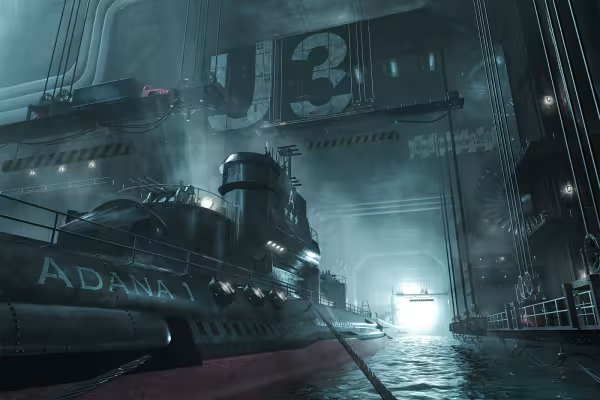 Deze scène zul je volledig ontwikkelen in de cursus en werken met licht en belichting.
You might also like

Meer stijl, meer kracht, meer sjablonen!

Films bewerken, overgangen, animaties en meer

Volle kracht, meer inspiratie, maximaal WOW-effect!

Tijd besparen met kunstmatige intelligentie
Geef nu commentaar „Licht & Verlichting in Cinema 4D - de praktijkcursus“