
Het invoegen van video's in InDesign kan de inhoud van je documenten aanzienlijk verbeteren. Interactieve documenten maken het mogelijk om niet alleen grafieken en teksten, maar ook multimedia-inhoud efficiënt te gebruiken. In deze gids leer je hoe je video's in een InDesign-bestand integreert en deze als interactieve PDF exporteert. Verder laat ik je zien hoe je pagina-overgangseffecten kunt toepassen voor een aantrekkelijkere gebruikerservaring.
De video wordt pas bij het afspelen van YouTube geladen – daarbij worden gegevens (o.a. het IP-adres) naar YouTube/Google verzonden. Meer in de privacyverklaring
Belangrijkste inzichten
- Video's kunnen net als afbeeldingen eenvoudig in InDesign geplaatst worden.
- Het geschikte formaat voor videobestanden is Flash (FLV).
- De instelling van de bedieningsknoppen maakt een gebruiksvriendelijke weergave in de PDF mogelijk.
- Pagina-overgangen verbeteren de visuele aantrekkelijkheid van de PDF-bestand.
Stapsgewijze handleiding
Video's in InDesign invoegen
Om een videobestand in je InDesign-bestand te integreren, begin je eerst met het plaatsen van een afbeeldingskader. Dit werkt hetzelfde als bij het invoegen van een afbeelding. Je kunt een leeg kader maken waarin de video later wordt weergegeven.

Nu open je het menu "Bestand" en kies je de optie "Plaatsen". Hiermee kun je het gewenste videobestand kiezen dat je eerder op je computer hebt opgeslagen. Zorg ervoor dat je het juiste formaat gebruikt. FLV-bestanden zijn hier aanbevolen.
Als je dubbelklikt op het bestand, wordt de video weergegeven in het eerder gemaakte afbeeldingskader. In het begin zie je misschien alleen een kader met lijnen, maar dit is een indicatie dat de video succesvol is geplaatst. Om er zeker van te zijn dat alles goed werkt, open je het mediatheekvenster via het venster “Interactief” en laad je de preview van de video.

Een stilstaand beeld voor de video instellen
Om een stilstaand beeld van de video in te stellen, speel je de video af in het mediatheekvenster en stop je op het gewenste moment. Zodra je het perfecte stilstaande beeld hebt gevonden, druk je op de pauzeknop. Voortaan kun je in het mediatheekvenster het actuele beeld als stilstaand beeld gebruiken. Het is ook mogelijk om een eigen afbeelding van je harde schijf te kiezen, maar in dit geval gebruiken we het stilstaande beeld rechtstreeks uit de video.

Het stilstaande beeld wordt nu in je afbeeldingskader geplaatst. Daarnaast kun je interacties instellen. Zo kun je bijvoorbeeld bedieningsknoppen toevoegen die de gebruiker in staat stellen de video via knoppen te bedienen. Dit doe je door de optie 'Skin Overall' te kiezen in het mediatheekvenster en een vinkje te zetten bij 'Toon bedieningsknoppen bij Rollover'.
Video-afspeelinstellingen
Het is ook mogelijk om de video automatisch af te laten spelen bij het laden van de pagina. Zet hiervoor een vinkje bij de optie "Video afspelen bij laden". Dit is vooral handig bij rustige video's zonder snelle beeldwisselingen, aangezien het de gebruiker meteen op de video attendeert bij het openen van de PDF. Voor langere video's is het ook mogelijk om navigatiepunten in te stellen die een snellere toegang tot bepaalde delen binnen de video mogelijk maken.
Export van het InDesign-bestand als PDF
In de volgende stap exporteer je het document als interactieve PDF. Via het menu "Bestand" en de sneltoets "Ctrl + E" open je het exportdialoogvenster. Hier moet je ervoor zorgen dat je een interactieve PDF als bestands type selecteert.

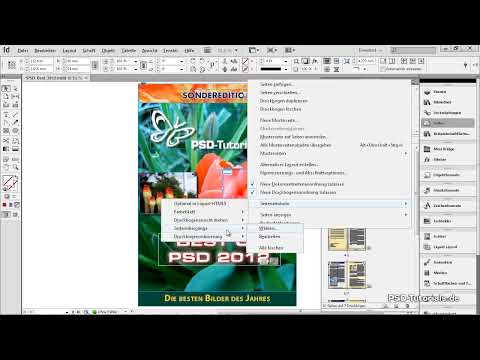
In het volgende dialoogvenster laat je alle standaardinstellingen ongewijzigd. Houd er rekening mee dat je ook pagina-overgangen kunt instellen. Deze bieden verschillende effecten die zichtbaar worden tijdens het omslaan van pagina's in de PDF. Je kunt de pagina-palet (F12) gebruiken om het betreffende submenu op te roepen.

Hier kun je door verschillende pagina-overgangseffecten scrollen om te zien welke je het leukst vindt. Echter, niet alle effecten zijn zichtbaar in een PDF-bestand. Desondanks is het belangrijk om vroegtijdig te controleren hoe deze effecten de gebruikerservaring beïnvloeden.

Zet voor de zekerheid een vinkje in het vakje "Openen in volledige scherm", zodat de overgangseffecten ook zichtbaar zijn. Door op "OK" te drukken, wordt de PDF gegenereerd, die je onmiddellijk kunt testen.

Afsluiting en test
Zodra de PDF-bestand wordt gegenereerd en opent, kun je de functionaliteit testen. Om er zeker van te zijn dat alles naar wens werkt, test je de video-afspeel en de pagina-overgangseffecten. De interactieve aard van je PDF wordt onmiddellijk zichtbaar, en je kunt de verschillende elementen in actie zien.

Samenvatting - Handleiding: Video in InDesign invoegen en als PDF exporteren
In het gehele proces zie je hoe eenvoudig het is om een video in een InDesign-document in te voegen en de interactieve PDF te maken. Je bent nu in staat om multimedia-inhoud effectief in je projecten te integreren.
Veelgestelde vragen
Hoe kan ik video's in InDesign plaatsen?Je plaatst video's in InDesign door een afbeeldingskader te maken en het videobestand via het plaatsingsdialoogvenster te selecteren.
Welk bestandsformaat moet ik voor video's gebruiken?Voor integratie in InDesign zijn FLV-bestanden de voorkeur.
Hoe exporteer ik mijn InDesign-document als interactieve PDF?Je gebruikt de sneltoets Ctrl + E om het exportdialoogvenster te openen en selecteert "interactieve PDF" als bestands type.
Wat zijn pagina-overgangen in een PDF?Pagina-overgangen zijn visuele effecten die zichtbaar worden bij het omslaan van pagina's in een PDF.
Hoe test ik de functionaliteit van mijn interactieve PDF?Open de gegenereerde PDF in een PDF-lezer en test zowel de video-afspeel als de pagina-overgangen in de volledige schermmodus.


