
De video wordt pas bij het afspelen van YouTube geladen – daarbij worden gegevens (o.a. het IP-adres) naar YouTube/Google verzonden. Meer in de privacyverklaring
Het gebruik van sneltoetsen om snel gereedschappen of functies op te roepen bespaart lange omwegen met de muis naar diep verscholen submenu's en kan het werken met InDesign aanzienlijk vereenvoudigen en versnellen. Aangezien InDesign een overvloed aan dergelijke sneltoetsen biedt die niemand volledig kan onthouden, komt het erop neer om de belangrijkste en meest gebruikte sneltoetsen voor je eigen werkomgeving te selecteren en ermee vertrouwd te raken.
Je vindt een volledige lijst van alle sneltoetsen in het menu Bewerken.
Hier worden alle sneltoetsen per menu en werkgebied alfabetisch weergegeven en kun je zoeken naar degene die je specifiek nodig hebt. Hier kun je ook je eigen sneltoetsen instellen en een eigen set maken, omdat de standaardinstellingen niet kunnen worden overschreven.
Ik gebruik bijvoorbeeld graag hulplijnen om objecten op het afdruksheet uit te lijnen. Omdat deze later het zicht kunnen belemmeren, wil ik ze snel kunnen verwijderen.
In het Weergave-menu vind ik onder Raster en hulplijnen de actie Alle hulplijnen op afdruksheet verwijderen en zie ik dat hier geen sneltoets voor is ingesteld (niet gedefinieerd). Dus maak ik er zelf een aan. Als een goed te onthouden combinatie probeer ik Shift+Ctrl+Delete en voer dat in bij de regel Nieuwe sneltoets.
InDesign meldt nu Nog niet toegewezen - dus er is geen conflict met een reeds bestaande sneltoets. Als ik nu op Toewijzen klik, biedt InDesign aan om een nieuwe set aan te maken, aangezien de standaardset niet kan worden overschreven. Ik accepteer dit voorstel en geef het een eigen naam.

Nu kan ik deze nieuwe opdracht gebruiken wanneer het huidige document deze set gebruikt.
Voor gebruikers van oudere opmaakprogramma's zoals Pagemaker of QuarkXPress 4.0 biedt InDesign ook eigen sets aan, maar deze zijn lang niet zo uitgebreid en beperken de mogelijkheden aanzienlijk.
Het is het beste om meteen vertrouwd te raken met de huidige sneltoetsen en eraan te wennen.
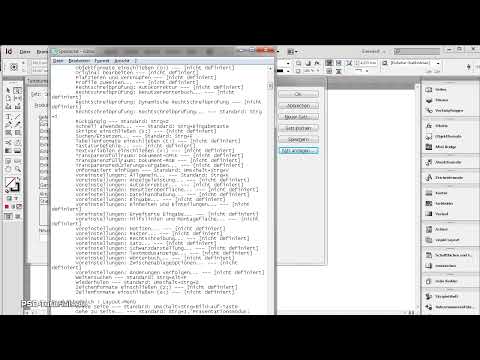
Je kunt alle sneltoetsen ook laten weergeven in een tekstbestand voor een beter overzicht. Klik daarvoor op de knop Set weergeven. InDesign exporteert vervolgens alle sneltoetsen naar een tekstbestand dat wordt geopend in de editor.
Hieronder volgt een overzicht van de belangrijkste sneltoetsen, gerangschikt op verschillende toepassingsgebieden:
| Bestand | Sneltoets |
| Nieuw Document instellen Openen Plaatsen Sluiten Opslaan Opslaan als PreFlight Exporteren Afdrukken Voorkeuren | Ctrl+N Ctrl+Alt+P Ctrl+O Ctrl+D Ctrl+W Ctrl+S Ctrl+S+Shift Ctrl+Alt+Shift+F Ctrl+E Ctrl+P Ctrl+K |
| Weergave Zoom in Zoom uit Weergave verplaatsen Venster verbergen Hoge kwaliteit weergave Snelle weergave Normale weergave Volledige pagina 100%-weergave Afdruksheetweergave Documentraster Lijnraster Linialen weergeven Hulplijnen weergeven Kaderkanten weergeven Terug vorige stap Vooruit vorige stap | Sneltoets Ctrl++ Ctrl+- Houd spatie ingedrukt Tab-toets Ctrl+Alt+H Ctrl+Alt+Shift+Z Ctrl+Alt+Z Ctrl+0 Ctrl+1 Ctrl+Alt+0 Ctrl+ß Ctrl+Alt+ß Ctrl+R Ctrl+Ü Ctrl+H Ctrl+Z Ctrl+Shift+Z |
| Tabel Rij selecteren Kolom selecteren Cell selecteren Tabel selecteren Rij invoegen Kolom invoegen Tabel invoegen Rij verwijderen Kolom verwijderen Celopties voor tekst | Sneltoets Ctrl+3 Ctrl+Alt+3 Ctrl+# Ctrl+Alt+A Ctrl+9 Ctrl+Alt+9 Ctrl+Alt+Shift+T Ctrl+Backspace (<-) Shift+Backspace (<-) Ctrl+Alt+B |
| Bewerken Kopiëren/Plakken Ongestructureerd plakken Terug naar oorspronkelijke positie plakken Opnieuw transformeren Samenvoegen Samenvoeging ongedaan maken Inhoud proportioneel aanpassen Kader proportioneel vullen Inhoud aan kader aanpassen Kader aan inhoud aanpassen | Sneltoets Ctrl+C/V Ctrl+Shift+V Ctrl+Alt+Shift+V Ctrl+Alt+4 Ctrl+G Ctrl+Shift+G Ctrl+Alt+Shift+E Ctrl+Alt+Shift+C Ctrl+Alt+E Ctrl+Alt+C |
| Vensters en tekens Alinea Alineastijlen Uitlijnen Lagen Kleur/Kleurvlakken Glyphen Index/Informatie Contour Controlecontouren Objectstijlen Pagina's Scheidingenweergave Scripts Besturing Tabel Koppelingen Tekens/Tekenstijlen Alinea-eindeopties Alineateken ¶ Opleidingspunten • Uitlaatteken … Auteursrechtteken © Geregistreerd handelsmerk ® Paragraafteken § Handelsmerkteken ™ Em gedachtestreepje — Gedachtestreepje – Voorwaardelijk afbreekstreepje Beschermde afbreekstreep Inspringing tot hier | Sneltoets Ctrl+Alt+T F111 Shift+F7 F7 F6/F5 Shift+Alt+F11 Shift+F8/F8 F10 / Apfel+F10 Ctrl+Alt+W Ctrl+F7 F12 Shift+F6 Ctrl+Alt+F11 Ctrl+Alt+6 Shift+F9 Ctrl+Shift+D Ctrl+T/Shift+F11 Ctrl+Alt+K Alt+7 Alt+8/Alt+Ü Alt+Ü/Alt+. Alt+G Alt+R Alt+6 Alt+2 /Alt+Shift+D Alt+Shift+- Alt+- Ctrl+Shift+- Ctrl+Alt+- Ctrl+´ |


