

De creatieve bewerking van voedsel is een kunstvorm op zich. Het is bijzonder indrukwekkend wanneer je verschillende pastasoortenin aantrekkelijke arrangementen presenteert. In deze tutorial leer je hoe je met Photoshopelegant „PenneRigate“ en andere pasta in je afbeeldingen integreert – of het nu gaat om losse pasta of al gegroepeerde pastastukken. De technieken die hier worden gepresenteerd, helpen je niet alleen bij de creatieve beeldbewerking, maar ook om je vaardigheden in Photoshop verder te ontwikkelen.
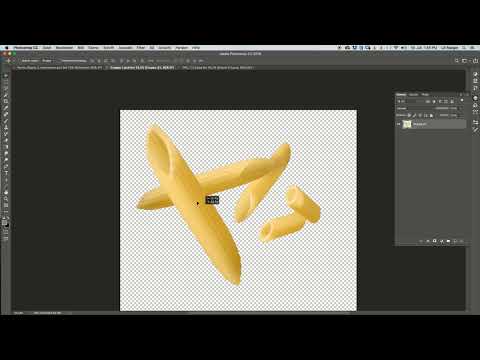
De video wordt pas bij het afspelen van YouTube geladen – daarbij worden gegevens (o.a. het IP-adres) naar YouTube/Google verzonden. Meer in de privacyverklaring
Belangrijkste inzichten
- Je kunt pasta gebruiken als losse beelden of in groepen.
- De selectie en maskering van de noedels gebeurt efficiënt met de toverstaf.
- Kleurcorrecties en contrasten zijn cruciaal voor een smakelijke presentatie.
Stapsgewijze handleiding
Volg deze gestructureerde handleiding om je eigen pasta-ontwerp te maken.
Selectie en plaatsing van de losse noedels
Om een losse pasta in je afbeelding op te nemen, open eerst het bestand met de losse noedels.

Hier vind je de verschillende noedels, die voor een zwarte achtergrond zijn gefotografeerd. Deze opnames zijn belangrijk om de noedels duidelijk en zonder storende achtergronden te presenteren.

Voor de selectie van de noedels is de toverstaf uitstekend geschikt. Stel de tolerantie in op een hogere waarde om een nauwkeurige selectie mogelijk te maken.

Nadat je de selectie hebt gemaakt, maak je een lagenmasker. Zorg ervoor dat het masker correct is aangemaakt om een optimaal resultaat te behalen.
Als je een rand om de pasta ziet, kun je deze eenvoudig verwijderen door de functie „maskeren selectie“ te gebruiken. Hier verplaats je de randen en stel je een zachte rand in om een realistische uitstraling te krijgen.

Plaatsing van de noedels in je hoofdafbeelding
Nadat de noedels zijn geselecteerd en bewerkt, sleep je ze naar je hoofdafbeelding, die de titel „Penne Rigate“ draagt. Zorg ervoor dat de pastastructuur bovenaan in de lagenvolgorde blijft staan.

Het kan zijn dat de grootte van de noedels in het begin niet optimaal is. Met de transformatiefunctie (cmd + T) kun je de noedels aanpassen en de grootte wijzigen om ze beter in je ontwerpte integreren.

Experimenteer of je een slim object wilt toepassen om toekomstige aanpassingen te vergemakkelijken. Dit geeft je meer flexibiliteit.
Kleurcorrecties aanbrengen
Om de pasta nog aantrekkelijker te maken, zijn kleurcorrecties belangrijk. Gebruik de tooncurve in Photoshop om zowel de helderheid als de kleur aan te passen. Begin met de RGB-standaard om de helderheid van de noedels aan te passen.

Dan kun je naar het roodkanaal gaan en de curve aanpassen om de noedels een smakelijke kleur te geven.

Als de kleur te dominant is of het beeld te helder lijkt, ga dan terug naar het RGB-kanaal en pas de helderheid aan totdat je tevreden bent met het resultaat.
Meer noedels toevoegen en het beeld compleet maken
Nadat je de eerste noedel succesvol hebt ingevoegd, kun je meer noedels in je afbeelding verwerken. Volg dezelfde stappen en experimenteer met verschillende pastagroepen om een harmonieus geheel te creëren.
Samenvatting - Pasta-ontwerp in Photoshop: Zo breng je Penne Rigate in beeld
In deze handleiding heb je de basisstappen geleerd om verschillende noedels in je afbeeldingen te integreren. Van selectie over kleurcorrecties tot aan de uiteindelijke plaatsing – je hebt nu de nodige kennis om creatieve pasta-gebaseerde ontwerpen te maken.
FAQ
Hoe selecteer ik de noedels met de toverstaf?Stel de tolerantie van de toverstaf hoger in om de hele noedel precies te selecteren.
Waarom zou ik met een lagenmasker werken?Lagenmaskers stellen je in staat om ongewenste gebieden snel te verbergen zonder de originele afbeeldingen te verwijderen.
Hoe kan ik de pasta kleurtechnisch optimaliseren?Gebruik de tooncurven voor nauwkeurige aanpassingen met betrekking tot helderheid en kleuren.
Kan ik de noedels achteraf vergroten of verkleinen?Ja, met de transformatiefunctie (cmd + T) kun je de noedels op elk moment aanpassen.

