

Klaar om je creativiteit een nieuwe uitdrukking te geven? In deze tutorial leer je hoe je met een paar stappen een Grunge-kwastuit een foto kunt maken. Met deze kwast kun je spannende typografie-effecten creëren die je ontwerp een unieke uitstraling geven. Laten we meteen aan de praktische uitvoering beginnen!
De video wordt pas bij het afspelen van YouTube geladen – daarbij worden gegevens (o.a. het IP-adres) naar YouTube/Google verzonden. Meer in de privacyverklaring
Belangrijkste bevindingen
- Een Grunge-kwast kan effectief uit foto's worden gemaakt.
- De beeldcorrectie "Drempelwaarde" is cruciaal voor het extraheren van structuren.
- De kwast kan creatief worden gebruikt in typografische projecten om interessante effecten te creëren.
Stap-voor-stap handleiding
Stap 1: Afbeeldingsselectie
Begin met het kiezen van een geschikte afbeelding. In deze tutorial gebruiken we een olifantenfoto van Pixelbay, die uitstekend geschikt is voor het maken van een Grunge-kwast. Zorg ervoor dat de afbeelding verschillende structuren en texturen heeft die je later voor je kwast kunt gebruiken.

Stap 2: Beeldcorrectie
Nu is het tijd om de gewenste structuren uit de afbeelding te extraheren. Ga naar het menu "Afbeelding" en selecteer "Correcties". Daar vind je de optie "Drempelwaarde". Deze correctie zet de afbeelding om in zwart-wit en maakt het mogelijk om specifieke vuile of grunge-achtige texturen te selecteren.
Stel de schuifregelaar in zodat je de gewenste zwarte delen van de afbeelding accentueert. Een geschikte waarde kan hier rond de 150 liggen, maar experimenteer gerust om het beste resultaat te vinden.

Stap 3: Selectie van structuren
Nadat je de drempelwaardecorrectie hebt toegepast, moet je de zwarte gebieden in je afbeelding selecteren. Ga naar "Selectie" en vervolgens naar "Kleurgebied". Schakel de gelokaliseerde kleuren uit en klik op het zwarte gebied in de afbeelding. Bevestig je selectie om alle zwarte elementen te filteren.

Stap 4: Nieuwe laag maken
Kopieer de geselecteerde zwarte beeldgebieden naar een nieuwe laag. Dit doe je door de toetsen Ctrl + C (Kopiëren) en Ctrl + V (Plakken) in te drukken. Nu heb je je zwarte structuren in een eigen laag.

Stap 5: Kwastinstelling definiëren
Om de kwast te maken, ga naar "Bewerken" en kies "Kwastinstelling definiëren". Geef een naam zoals "Grunge kwast uit foto" en stel de grootte van de kwast in op ongeveer 1000 pixels. Grotere afbeeldingen zorgen voor een hogere resolutie, dus maak gebruik van deze mogelijkheid als de afbeelding dat toelaat.

Stap 6: Toepassing van de Grunge-kwast
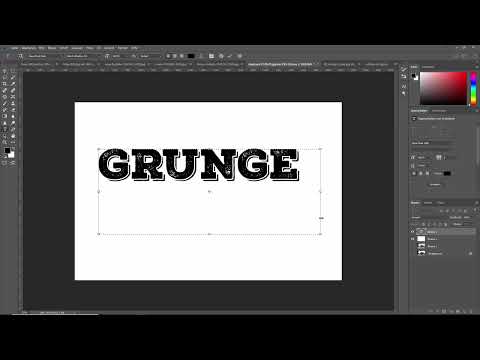
Nu komt het creatievedeel! Maak een nieuwe tekstlaag en kies een lettertype dat je leuk vindt. Hier gebruiken we “NEX slap” en schrijven bijvoorbeeld “Grunge”. Activeer je nieuwe kwast om de structuur op je tekst toe te passen.
Pas de dekking van de kwast aan om verschillende effecten te creëren en experimenteer met verschillende kleuren om de beste uitstraling voor je project te vinden.

Stap 7: Fijnafstelling
Om de uiteindelijke look te optimaliseren, kun je het gebied met je kwast vergroten of de dekking aanpassen. Bedenk welke delen van je tekst meer of minder zichtbaar moeten zijn en experimenteer met de opties totdat je tevreden bent.

Stap 8: Opslaan van je project
Vergeet niet om je werk regelmatig op te slaan! Nadat je tevreden bent met de effecten van je tekstlaag, sla je je afbeelding op in het gewenste formaat om deze verder te gebruiken.

Samenvatting - Grunge-kwast uit fotografie creëren
Het creëren van een Grunge-kwast uit een foto is een elegante methode om je ontwerpen meer diepte en karakter te geven. Met slechts een paar stappen kun je creatieve typografie-effecten verkrijgen. Experimenteer met verschillende foto's en kwastinstellingen om de uitstraling te vinden die bij je project past.
FAQ
Hoe maak ik een Grunge-kwast?Je kiest een afbeelding, gebruikt de drempelwaardecorrectie om structuren te extraheren en slaat deze op als kwastinstelling.
Welke afbeelding is het beste?Afbeeldingen met verschillende texturen en structuren zijn ideaal, zoals bijvoorbeeld foto's van dieren of de natuur.
Kan ik de Grunge-kwast in andere programma's gebruiken?De kwast die je in Photoshop maakt, is specifiek voor dit programma, maar je kunt soortgelijke methoden in andere grafische programma's toepassen.
Kan ik de grootte van de kwast aanpassen?Ja, bij het maken van de kwastinstelling kun je de grootte kiezen. Dit heeft invloed op de detailgetrouwe weergave van de kwaststreek.
Hoe werkt de kleurdekking bij de kwast?Je kunt de dekking van de kwast instellen om het effect van volle kleur tot transparante structuren te variëren.

