
Lys og belysning i Cinema 4D - praksiskurset

- Udforsk emnet lys i Cinema 4D fra A til Å i over tre timers videoundervisning.
- Maksimal kreativ træning med et konkret eksempel: Genopbygning af covermotivet
- Perfekt belysning, ned til detaljerne og hele scenen.
Efter denne træning vil lysene tænde i dine scener! Grip kurset, åbn Cinema 4D og belys (endnu) bedre dine projekter.
26 Videoer, 182 Minutter
Introduktion
Cinema 4D - Lysopsætning: 1.1 Introduktion
Her får I et overblik over træningen. Hvad handler det om? Naturligvis om lys og lysindstilling. Efter nogle grundlæggende principper, hvor vi diskuterer brugen og håndteringen af forskellige lyskilder, begynder vi at belyse hovedscenen. Også rendering spiller en rolle, overførsel til Photoshop og selvfølgelig postproduktion, hvor det handler om at styrke eksisterende lys og justere farver og kontraster.
Cinema 4D - Lysopsætning: 1.2 lyskilde typer
Cinema 4D kender en række forskellige typer og former for lyskilder. De vigtigste er lyskilder, der stråler rundt, som f.eks. punktlyset eller (mål-)spotlyset og fladelyskilden, som er nødvendig for bløde overgange i belysningen. Derudover kan man bruge lysende materialer og dermed skabe en lyskilde fra ethvert tænkeligt objekt.
Cinema 4D - Lysopsætning: 1.3 Lysfarver
Lysfarver styrer opfattelsen ved billedbetragtning. Mens varme farver minder om stearinlys og glødelamper og derfor tolkes som "tættere på betragteren", angiver kølige lysfarver en større afstand. At blå tolkes som "længere væk" har især også at gøre med luftperspektivet: Jo længere et objekt er væk i landskabet, desto blegere og desto blåere ser det ud for betragteren.
Cinema 4D - Lysopsætning: 1.4 Lysets retning
Også retningen, hvorfra hovedlyset stråler, er meget vigtig for oplevelsen af en scene. I denne film sammenligner vi oplysning, sidelys og modlys med hinanden. Kun lys, der kommer fra siden eller er opstillet som modlys, skaber spænding og tilstrækkeligt med skygger til at give en scene form og få den til at fremstå tredimensionel.
Cinema 4D - Lysindstillinger: 1.5 anomali.
Lyskilder, der skaber en skygge, kan under visse omstændigheder stråle gennem polygonobjekter. Dette kan forhindres ved at tildele objekterne en vægtykkelse, så de ikke forbliver tynde på et polygon. Men selv da spiller afstanden til lyskilden en rolle, som I kan lære mere om i denne video.
Scene
Cinema 4D - Belysning: 2.1 Scene
I denne film præsenteres hovedscenen. I modsætning til en animeringsscene er denne kun udmodelleret på de synlige steder. Dette kræver et fast installeret kamera, men letter beslutningen om, hvor detaljeret visse dele af scenen skal være. Derudover lærer I to genveje, som gør det muligt at navigere hurtigt gennem scenen.
Cinema 4D - Lysopsætning: 2.2 Import
Siden version R17 har Cinema 4D haft direkte import af SketchUp-modeller. Disse kan downloades fra https://3dwarehouse.sketchup.com. I vil lære om fordelene og ulemperne ved modellerne, hvor de kan anvendes godt og hvor de er mindre egnet.
Cinema 4D - Lysopsætning: 2.3 Plug-in Infinite Ocean
Den, der ofte har brug for vandoverflader, men ikke nødvendigvis vil forvalte funktionaliteten af RealFlow, kan måske bruge plug-innet "Infinite Ocean". Det er praktisk og selvforklarende og er ofte tilstrækkeligt til enkle animationer af vandoverflader.
Væglampe
Cinema 4D - Lysopsætning: 3.1 Væglampe
Væglamperne er kun en lille detalje i strukturen af ubådsbunkeren, men de sætter vigtige lysdæmpere og hjælper således med at strukturere motivet. Lyset kan nemt flyttes til det rette sted ved hjælp af kommandoen "overføre" og derefter indstilles til kun at lyse op i den nærliggende omgivelser.
Biograf 4D - Belysning: 3.2 Instantiering
Inden lampen instantieres, bør den gøres mere synlig. Dette opnås nemmest ved tildeling af synlighed og afvisning. Derefter duplikeres lampen, og instanserne fordeles i scenen ved hjælp af flytteværktøjet med Ctrl-tasten holdt nede. Pas på: Rendere understøtter ikke de indlejrede lyskilder.
Render
Cinema 4D – Lysopsætning: Opret renderer 4.1
At belyse er altid tæt knyttet til at rendere. For at kunne vurdere virkningen af lyskilderne skal scenen rendres flere gange. Så opretter vi to rendere-klargørelser, som man kan aktivere med ét enkelt klik: Den ene klargørelse arbejder uden effekter, men hurtigt, den anden rendrer med GI og AO, hvilket selvom det tager længere tid, giver et mere realistisk indtryk af scenen.
Cinema 4D – Lysopsætning: Opret 4.2 hovedlys kilde
Hovedlyset skabes som en modlys-kilde. På den måde kan den modellere scenen med glimt og skygger. En målrettet lyskilde overtager denne opgave. Den bliver placeret sådan, at den kan stråle gennem en finmasket polygonstruktur og derved producere effektfulde lysstråler.
Cinema 4D - Lysindstilling: 4.3 Juster hovedlys-kilden
Efter placering af lyskilden justerer vi denne mere præcist. Lysstyrke, fald og forskellige synlighedsindstillinger som ydre afstand og støj er størrelser, som man kan tilpasse hovedlysets virkning nøjagtigt til scenens behov.
Cinema 4D - Lysopsætning: Opret 4.4 sidewire-light
Lys oplyser ikke altid kun genstande, men, som i dette tilfælde, kun atmosfæren. Derved skaber det en adskillelse mellem forgrund og baggrund, altså mellem båd og bunkeren, og udvider tilsyneladende rummet betydeligt bagud.
Cinema 4D - Lysindstilling: Justér 4,5 stribe lys
Jo flere lyskilder der er placeret i en scene, jo lysere vil den tendensmæssigt blive. For at forhindre at denne effekt lyser alt helt op, reducerer vi lyskildens strålingsvinkel. Derudover styrer vi synligheden gennem en intern og ekstern nedgang og tilføjer støj til den.
Cinema 4D - Lyssætning: 4.6 Indstil højdepunkter.
Indtil videre virker lyskilderne mere eller mindre indirekte, en markerer baggrunden, en anden skaber en adskillelse til forgrunden. Det, der mangler, er en flade lyskilde, der modellerer båden og dens konstruktioner fra venstre med lys og refleksioner. For at resten af scenen ikke skal blive yderligere unødvendigt oplyst, begrænser vi lyskilden til båden og lukker alt andet ude.
Cinema 4D - Lyssætning: Opret gradient 4.7.
Ofte gør en lille detalje en stor forskel. Derfor vil I i denne film lære, hvordan man kan tildele en lyskilde en gradient. Dette ændrer ikke væsentligt ved lyset selv, men sikrer, at der opstår en let farveovergang i de skinnende lys. Dette får reflektionen til at se mindre ren ud, hvilket får scenen til at virke mere realistisk.
Cinema 4D - Lysopsætning: Udarbejdelse af 4,8 meters rumhøjde.
Bunkeren skal virke kæmpestor, så detaljer i den øverste del af bunkersalen skal være belyste. Vi bruger to punktbelysningskilder. Den ene lyser op i øverste venstre hjørne, den anden i højre hjørne. Men da den sidste er placeret bag den første bue, skaber den en enorm rumdybde.
Cinema 4D - Lysopsætning: 4.9 Trucklys
Vi belyser lastbilen med en polygonkugle, som får tildelt lumateriale. Der er ikke behov for at indstille nogen accept eller skygge, da begge dele opstår automatisk under rendering. Det eneste, der er vigtigt, er, at lumaterialet kun virker med aktiveret "Global Illumination".
Rendereinstellungen
Cinema 4D - Lysopsætning: 5.1 Renderindstillinger.
Renderindstillingerne bør konfigureres, så det videre arbejde i Photoshop bliver optimalt forberedt. Så vi opretter en objektkanal til båden, desuden bør diffuskanalen, højdepunkterne og skyggerne udskilles individuelt, nemlig for hver lyskilde, hvor deres tre kanaler vises i Photoshop i en egen gruppe. På den måde forbliver arbejdet med efterbehandlingen fleksibelt.
Cinema 4D - Belysning: 5.2 Gem
I kan allerede indstille en sti til lagringen før eller efter renderingen. To ting er meget vigtige ved lagring: For det første bør I vælge "Lag" og en farvedybde på 16-bit i lagringsdialogboksen. For det andet bør I først lukke Cinema 4D, når I har kontrolleret i Photoshop, om alle lag, grupper og kanaler er til stede. Hvis noget mangler, kan I blot gemme igen, men hvis Cinema 4D allerede er afsluttet, vil den ikke-gemte rendering også gå tabt.
Bestandaufnahme
Cinema 4D - Belysning: 6.1 Inventaroptælling
Ikke alle lyskilder, som I har oprettet, er synlige i alle lag af deres gruppe. Derfor bør I klikke jer igennem alle lagene, eventuelt ændre fyldmetoden for enkelte lag og slette uvigtige lag. Hvordan denne datarengøring fungerer, kan I få at vide i denne film.
Cinema 4D - Belysning: Rediger lag 6.2
Der er nogle højdepunkter og refleksioner, der er blevet alt for lyse. Når man klikker sig igennem de enkelte lag, kan man hurtigt finde ud af, hvilke lag man skal oprette en lagmaske til, og hvordan man kan svække den tilsvarende lysstyrke med en sort pensel. At reducere gennemsigtigheden af et helt lag er også en mulighed, ligesom at duplikere et højdepunkts- eller refleksionslag for at øge dets effekt.
Cinema 4D – Lysindstilling: 6.3 Dodge
Bootsmodellen er formelt interessant, men ikke særligt detaljeret modelleret. Der mangler også skarpe kanter, som derfor ikke kunne fange nogen højdepunkter. Så lad os male skinnende kanter på båden med en pensel med Shift-klik. Det vil se mere organisk ud, hvis I bearbejder enderne af kanterne med jeres visnefinger. Eksisterende refleksioner bliver forstærket med en blød værktøjsspidse, hvilket især giver metallet et mere realistisk udseende.
Cinema 4D - Lysindstilling: 6.4 Tåge.
En lille smule mere adskillelse mellem båden og baggrunden ville være godt. Da vi har sikret båden som en alfa-kanal gennem et render-tag, kan I blot indlæse dette som et udvalg og lave en lagmaske ud af det. Den skjuler båden helt, mens I frit kan male atmosfæren omkring båden lysere, som I ønsker.
Cinema 4D - Lysopsætning: 6,5 farveindstillinger
I skyggen er der desværre lette tonværdetab, som har noget at gøre med Photoshop's fortolkning af farverne. Men hvis man reducerer alle lagene til en, forsvinder tabene. Derefter, hvis ønsket, foretages omdannelsen af farverummet fra Maxons "Linear Color Space" til Adobe RGB, hvorefter motivet optimeres i forhold til farve, farveintensitet og klarhed gennem Camera Raw-filteret.
Anvendelseseksempler
-
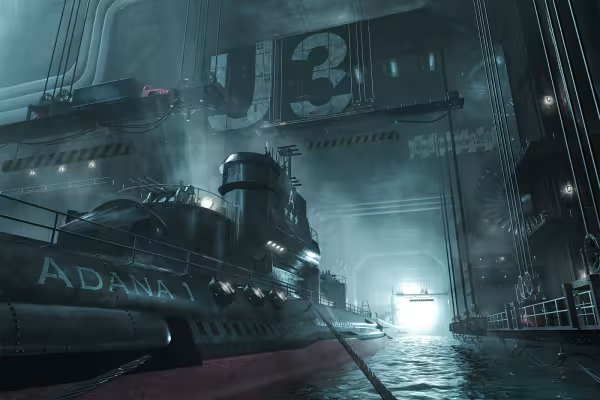 Du vil udvikle denne scene fuldt ud i kurset og arbejde med lys og belysning.
Dette kunne også interessere dig

Spare tid med kunstig intelligens

Fuld power, flere inspirationer, maksimal WOW-effekt!

Mere stil, mere kraft, flere skabeloner!

Redigere film, overgange, animationer og mere
Kommenter nu „Lys og belysning i Cinema 4D - praksiskurset“