
Cinema 4D tutorial: Grundlæggende og 3D praksis for begyndere.

- Find dig til rette i Cinema 4D-miljøet, kendskab til paneler, funktioner og objekter.
- Lær at bruge værktøjerne til at modellere, belyse og rendere 3D-objekter.
- Brug Cinema 4D praktisk fra starten ved at arbejde med konkrete eksempler.
- 200 PDF-sider om nye funktioner i Cinema 4D R19, inklusive arbejdsmaterialer
- Opdatering: Over 100 PDF-sider om de nye funktioner i Cinema 4D R20, inklusive arbejdsmaterialer.
Ekstrudering, rendering og afskåret – alt dette er stadig helt eller for det meste fremmed for dig? Efter denne træning kender du C4D-termerne og -funktionerne og kan oprette dine egne 3D-objekter.
54 Videoer, 432 Minutter
Introduktion til UI, brug og redigering af parametriske grundobjekter
Cinema 4D for begyndere - 3D-praksis: 1.1 Introduktion
Præsentation af træning: I første del lærer I de grundlæggende begreber inden for modellering, teksturer, lyssætning og rendering at kende. I anden del fokuserer vi derefter på et kreativt projekt, nærmere bestemt: Vi bygger en scenebelysning - fra A til Z, fra start til slut. Konklusion: Dette træningsforløb har primært fokus på emner som kreativ modellering og sceneopsætning, og mindre på animation.
Cinema 4D for begyndere - 3D-praksis: 1.2 version.
Cinema 4D findes i fire forskellige versioner. I denne klip vil jeg præsentere de fire versioner for jer, desuden vil vi foretage de første vigtige indstillinger for at kunne arbejde behageligt fra begyndelsen. Til sidst vil jeg præsentere de tre vigtigste "managere" for jer. Sådan kalder man i Cinema 4D panelerne eller "paletterne".
Biograf 4D for begyndere - 3D-praksis: 1.3 enheder
Præsentationen af de usamlede scener kan tilpasses til de enkelte opgaver i Cinema 4D. Her kan I finde ud af, hvilken præsentationsoption der er mest egnet til modellering, og hvor man kan indstille denne mulighed. Derudover får I muligheden for at beholde eller ændre den brugte måleenhed "cm" efter behov.
Cinema 4D for begyndere - 3D-praksis: 1.4 Grundobjekter
Ved hjælp af en terning og en cylinder lærer I hvad de såkaldte "parametriske grundobjekter" er, og hvordan man kan tilpasse dem. Disse objekter findes i helt forskellige former. Enten har man brug for dem som de er, altså som terninger, bjælker, plader, stænger, cylindre eller landskaber, eller også bruger man dem som grundlag for mere komplekse objekter, der skal bearbejdes på polygonbasis.
Cinema 4D for begyndere - 3D-praksis: 1.5 Navigering
Man bør altid betragte en scene fra forskellige synsvinkler for at kunne forestille sig placeringen af objekterne godt. Her kan du lære, hvordan man bevæger sig rundt i en C4D-scene og hvad man skal gøre, hvis et objekt er "forvundet" i Cinema 4Ds uendeligt store rum.
Cinema 4D for begyndere - 3D-praksis: 1.6 Isometri
Specifikt teknisk modellering kræver ofte et såkaldt isometrisk syn på scenen. Her bruges et kamera, der ikke er underlagt perspektivisk fremstilling og viser alt præcist fra oven, nedenfra, til venstre, til højre, forfra eller bagfra. Udover det vil jeg fortælle jer lidt om, hvordan man viser ikke-renderede scener i Cinema 4D.
Cinema 4D for begyndere - 3D-praksis: 1.7 Flytte/Rotere/Skalerøn
Objekter kan flyttes, drejes eller skaleres. I denne klip lærer I de tilhørende værktøjer at kende, men I vil ikke kun lære, hvordan I bruger dem, men også hvad I absolut ikke bør gøre med dem: Dos and Don'ts er lette at forstå og bidrager især i begyndelsen meget til en problemfri håndtering af scenen.
Cinema 4D for begyndere - 3D-praksis: 1.8 Workshop grundobjekter
I denne video kan I vise, hvad I har lært: Vi bygger en gryde af parametriske grundobjekter. Dertil har I brug for de kommandoer og værktøjer, som I har lært i det første kapitel af denne træning. Udover to cylindre og en ring handler det derfor om at vælge passende grundobjekter, oprette afrundinger og smart bruge objektkoordinaterne.
Arbejder med polygonobjekter
Cinema 4D for begyndere - 3D-praksis: 2.1 tilstand
Når man omdanner et parametrisk grundobjekt til et polygonobjekt, kan man redigere alle punkter, kanter og flader på objektet. På samme måde som i Photoshop bruger man markeringer til at deformere dele af et objekt eller vælge bestemte kanter eller punkter, som derefter kan flyttes, drejes eller skaleres. Der er flere måder at oprette en markering på - den nemmeste måde kan I lære her: værktøjet Live Markering.
Cinema 4D for begyndere - 3D-praksis: 2.2 Vælg og optimer
Især når det kommer til fint opløste objekter, bliver det ret besværligt at udvælge enkelt polygoner. Derfor findes der andre metoder til at udvælge store mængder polygoner mere effektivt. Hvis polygonerne skal slettes efter udvælgelsen, bør man efter sletningen udføre en såkaldt optimering: Dette indebærer at fjerne de punkter, der stadig er til stede, selv efter polygonerne er blevet slettet fra objektet.
Cinema 4D for begyndere - 3D-praksis: 2.3 Ekstrudering
De to kommandoer "Extrudieren" og "Indvendig ekstrudering" hører til blandt de vigtigste modelleringskommandoer. Sammen med live-selektionen kan man skabe næsten enhver form med disse to kommandoer. I dette klip vil I opdage, hvor forskellen til at flytte enkelt polygongrupper ligger, og hvilken stor designmæssig mangfoldighed der alene kan skabes med disse to kommandoer.
Cinema 4D for begyndere - 3D-praksis: 2.4 Polygonpen.
Polygonpen er et virkelig stort og alsidigt konstruktionsværktøj. Man kan generere forskellige former uden nogen forudgående angivelse af andre objekter, forbinde dem og dermed skabe meget detaljerede modeller. Polygonpennen kan generere både kanter og polygoner og forstår automatisk, om man nærmer cursoren til et punkt eller en kant for at flytte dem eller eventuelt forbinde dem med en anden kant.
Cinema 4D for begyndere - 3D-praksis: 2.5 SDS
SDS er et objekt, som man kan underordne både parametriske grundobjekter og polygonobjekter. Kanterne på de underordnede objekter afrundes af SDS i overensstemmelse med deres struktur. Man kan forestille sig det hele som en afrunding af en sti i 3D-rummet, når dens hjørnepunkter konverteres til kurvepunkter.
Cinema 4D for begyndere - 3D-praksis: 2.6 Knivværktøjer.
Knipleredskaberne bruges til at opdele polygonobjekter mere fint. Denne opdeling, altså skæringen af polygonstrukturen, kan justeres meget fint og præcist. Dette værktøj bruges også i SDS-modellering: Hvis der laves en skæring tæt på en kant af et objekt, kan det bruges til at mindske en alt for blød afrunding.
Cinema 4D for begyndere - 3D-praksis: 2.7 Kasse-workshop del 1
Lille mellemliggende workshop del 1: En højttaler skal bygges af en terning. Til dette arrangerer vi terningstrukturen sådan, at der kan skabes en jævn åbning i bunden af kassen. En skive placeres derefter i åbningen, hvorefter begge objekter forbindes, så den resterende åbning omkring skiven kan lukkes.
Cinema 4D for begyndere - 3D-praksis: 2.8 box workshop del 2
Efter lukningen af åbningen omkring skiven lægger vi boksen i en SDS og begynder at forme membranen til en basenhed ved hjælp af en kombination af "ekstrudering" og "ekstrudering indad". Kuplen bygger vi ud af en kugle, og skære-værktøjet sørger til sidst for lidt mindre afrundede kanter.
Volumengeneratorer og Deformer
Cinema 4D for begyndere - 3D-praksis: 3.1 Spline-drejning
Splines er ikke andet end de stier, der måske allerede er kendt fra andre programmer. Sammen med en "drejebænk" kan man skabe rotationslegemer ud fra dem. I denne video bygger vi på denne måde med få klik et glas. Det fantastiske ved det er, at selv efter oprettelsen af objektet forbliver splinen aktiv, så man kan ændre den når som helst.
Cinema 4D for begyndere - 3D-praksis: 3.2 Spline Sweep
Ved hjælp af spline-pennen kan du meget let oprette alle former for uregelmæssige splines. De forskellige tilstande på værktøjet tillader en ret intuitiv redigering eller korrektion af ankernoderne. Når du opretter en anden spline, kan begge beregnes sammen til et volumen ved hjælp af en "Sweep". Også i dette tilfælde forbliver begge splines, og de kan til enhver tid ændres eller udskiftes.
Cinema 4D for begyndere - 3D-praksis: 3.3 Tekst-spline ekstrudering
Ekstruderingsobjektet ekstruderer, som navnet antyder, lukkede splines og derved skaber et volumen. I denne klip bruger vi tekst-spline-værktøjet, fordi det gør det muligt at opbygge ord eller endda hele tekster og omdanne dem til 3D-tekst. Bogstavernes kanter kan afrundes på forskellige måder eller forsynes med deres egen kontur.
Cinema 4D for begyndere - 3D-praksis: 3.4 Modellering af objekter
Modelleringobjekter er til stor hjælp, når man skal modellere bestemte objekter. I denne film kigger vi på arrayet, som man kan bruge til at fordele objekter koncentrisk i scenen, desuden symmetriobjektet, som kan spejle et objekt langs en af de tre rumakser, og atomarrayet, som genererer en form for skelet eller rammestruktur ud fra ethvert objekt, der er underlagt det.
Cinema 4D for begyndere - 3D-praksis: 3.5 Bevel
De kanter af parametriske grundobjekter kan afrundes meget let. Denne afrunding, som også kaldes "bevelling", skal opnås anderledes ved polygonobjekter. For det første findes der en kommando, der ikke kun tillader afrunding, men også mere komplekse overgange mellem to polygoner. For det andet, hvis det primært handler om at afrunde en kant, findes der det såkaldte Bevel Deformer, som enkelt underordnes et polygonobjekt.
Cinema 4D for begyndere - 3D-praksis: 3.6 Deformer
Deformatorer er hjælpeobjekter, der simpelthen tilføjes til et polygonnet og dermed kan udføre helt forskellige opgaver. I denne video præsenterer jeg bøjnings-deformatoren for jer og viser jer, hvordan man får den til at bøje et objekt. Desuden vil I lære at kende til vridnings-deformatoren.
Cinema 4D for begyndere - 3D-praksis: 3.7 vindmølle.
Også i denne lille mellem-workshop kan I igen vise, hvad I har lært. Ved hjælp af array-objektet og nogle andre komponenter vil vi bygge en vindmølle. Selvom man sikkert kunne bygge en sådan installation endnu mere detaljeret, så hjælper denne mini-workshop dog med at bygge en scene, der i det mindste er genkendelig ved hjælp af simple modelleringsteknikker.
Lyskilder og materialer
Cinema 4D for begyndere - 3D-praksis: 4.1 Overfladelyskilde
Flade lyskilde er en af flere muligheder for at belyse et objekt eller en scene Det skal også læres i denne film kende til fysisk lyskilde, som allerede er udstyret med skygger og faldtildeling, og derfor opfører sig fysisk korrekt.
Cinema 4D for begyndere - 3D-praksis: 4.2 målpunkt
Hverken lyskilden eller den fysiske lyskilde kan tildeles en såkaldt synlighed. Dette refererer til en form for atmosfære, der tildeles lyskilden, og som genskaber en lysstråle i et røget eller tåget rum. Til dette formål laver vi en målkurs, som desuden har den store fordel at altid være automatisk rettet mod et nulobjekt. Dette gør det let at rette den mod bestemte objekter.
Cinema 4D for begyndere - 3D-praksis: 4.3 Himmel
Til udendørsscener stiller Cinema 4D to belysningsobjekter til rådighed: en fysisk himmel, der belyser på en måde, der ligner en rigtig himmel - dels gennem himmelkuppel, dels om ønsket med et solobjekt. Derudover kan forskellige typer af skyer også repræsenteres, herunder regnbuer, tåge, stjerner eller ozon. Det andet objekt til belysning af udendørsscener er "himmelobjektet"; dette kræver dog en HDRI for at afgive realistisk lys til scenen.
Cinema 4D for begyndere - 3D-praksis: 4.4 Materialeeditor
I Material-Editoren kan alle kanaler, der er vigtige for et materiale, det vil sige egenskaber, oprettes. I denne første klip handler det om kanalerne for farve, refleksion, gennemsigtighed, relief og forskydning. Især refleksion, som er blevet udviklet helt ny i version R16, giver adgang til et stort udvalg af indstillinger. Da ethvert materiale besidder en form for refleksion, har denne kanal og dets så vidt muligt fysisk korrekte gengivelse en central position for at skabe realistisk udseende materialer.
Cinema 4D for begyndere - 3D-praksis: 4.5 Fysisk
Fysisk korrekte materialer ikke kun undgår at anvende en glansvirkning, men erstatter også delvist komplekse render-effekter som ambient occlusion og global illumination. Hvordan man korrekt indstiller refleksiviteten ved hjælp af et "fysisk materiale" kan du læse mere om i denne video.
Cinema 4D for begyndere - 3D praksis: 4.6 Materiale tildeling
Man kan tildele flere materialer til det samme objekt. Det er især vigtigt, når man for eksempel vil placere en etiket eller oprette flere farver. I denne video viser jeg jer, hvordan I ved hjælp af selektioner, som man kan "fryse", altså gemme, kan mappe forskellige materialer på et objekt.
Kamera og Renderen
Cinema 4D for begyndere - 3D-praksis: 5.1 Kameraobjekt
Foruden det standardkamera, som normalt er tilstrækkeligt til at modellere en scene fuldstændigt, kan man oprette sine egne kameraobjekter. Disse har den fordel, at man ikke bare kan placere dem præcist og sikkert i scenen, men også kan justere brændvidden. Hvis man desuden bruger den fysiske renderingsmotor, er det også muligt at rendere bevægelsesuskarphed og dybdeskarphed.
Cinema 4D for begyndere - 3D-praksis: 5.2 Rendereinstellungen.
I Cinema 4D er materialeindstillingerne tæt knyttet til den anvendte rendrer. Vi sammenligner klassiske materialer og klassiske rendereindstillinger med nye, fysisk korrekte materialer og den fysiske render. Det kan ses, at materialer, der er baseret på fysisk målbare størrelser såsom ruhed, refleksionsstyrke og Fresnel-indstillinger, ser markant mere realistiske ud end de "gamle" materialer.
Cinema 4D for begyndere - 3D-praksis: 5.3 Photoshop
Selvfølgelig vil de fleste renderinger blive viderebehandlet i andre programmer som Photoshop eller After Effects. Vi renderer vores renderingscene i billedbehandleren, gemmer den og åbner filen derefter i Photoshop. Det specielle ved det er, at vi opretter en separat renderingskanal for hvert objekt i scenen, hvilket letter efterbehandlingen af de enkelte dele i Photoshop, da man kan ty til allerede eksisterende alfa-kanaler og undgår komplekse klippeoperationer.
Modellering af lyggehuset
Cinema 4D for begyndere - 3D-praksis: 6.1 Placering af spline
For at spline ser præcis ud som angivet af lygteformen, indlæser vi et billede af lygten i Cinema 4Ds forfra-visning. Derefter placerer vi spline, kun med hjørnepunkter. Derefter vælges punkterne, der egentlig burde være afrundede, og de rundes blidt med fas-kommandoen.
Cinema 4D for begyndere - 3D-praksis: 6.2 Extrudering
Fra den originale spline og det spejlede spline skaber vi en samlet spline. Den bliver derefter placeret under et ekstruderingobjekt og ekstruderet så langt, at den nøjagtigt svarer til tykkelsen af forsiden og bagsiden af kamerahuset. Kantene af topfladerne afrundes for at se mindre skarpe ud og dermed mere realistiske.
Cinema 4D for begyndere - 3D praksis: 6.3 Bygning af rør
Den indre dækvæg af ryggen bliver først ekstruderet indad, derefter ekstruderet. Via symmetriobjektet opretter vi forsiden, som er identisk med ryggen. Fra splinen, som stadig er til stede, ekstruderer vi derefter den faktiske lygtehus. Det er lidt for stort, så det skal tilpasses til forsiden og ryggen ved at skalere splinen.
Cinema 4D for begyndere - 3D-praksis: 6.4 Køleribber
Kølepladerne, der omgiver hele kabinettet, formes ud af en simpel terning. Den første terning placeres på den ene side og tilpasses, så duplikeres den. På den måde arrangerer vi alle 5 køleplader efter hinanden. Den tændte SSAO hjælper med at opnå et plastisk indtryk af scenen.
Cinema 4D for begyndere - 3D praksis: 6.5 Låg
På toppen af lygten mangler en afrundet afslutningsplade. Vi skaber den fra kroppen, hvor vi først omdanner den lidt uregelmæssige Spline til en ensartet en. Dette resulterer i en anden krop. Ved at vælge de ønskede polygoner på toppen og slette de overflødige, forbliver kun det buede plade på toppen tilbage. Til sidst ekstruderes pladen, så den får en typisk tykkelse på 1,5 mm for plade.
Cinema 4D for begyndere - 3D-praksis: 6.6 Boole
Det er ikke nødvendig at boole et hul i forsiden for at modellere lygten, men hvis man senere ønsker at placere en lyskilde i huset, kan man måske være taknemmelig for at vide, hvordan man kan gøre dette ved hjælp af et boole-objekt. Så bygger vi en ring, der forbinder bajonetten med lygthusets fine opløste cylinder.
Cinema 4D for begyndere - 3D-praksis: 6,7 bajonet
Cylinderen, hvor de tre fremspring til objektivfatningen er monteret, er opbygget af en akse-symmetrisk spejlet halvcylinder. Ved at vælge, ekstrudere og derefter fase kanterne med en fasedeformer få alle kanter en perfekt teknisk afrunding.
Cinema 4D for begyndere - 3D-praksis: 6.8 Objektiv
Projektionsobjektivet på lygten er lavet af en simpel cylinder. For at modellere den karakteristiske overgang på den bageste del og slutningen på forsiden til folieholderen bruger vi en elegant teknik: Vi modellerer begge dele ved at vælge og trække kanterne ud.
Cinema 4D for begyndere - 3D-praksis: 6.9 Drejemekanik
At modellere låsepladen er teknisk set ikke svært. Du skal egentlig bare få en idé om, hvordan denne mekanisme fungerer, og hvordan den er skruet sammen. Derfor kigger vi på et detaljebillede af mekanikken og modellerer den ved hjælp af forskellige grundobjekter.
Cinema 4D for begyndere - 3D-praksis: 6.10 Bøjningsform
En projektør har normalt en bøjle, hvorpå man kan hænge den i en traverse. Vi designer bøjlen i forvisningen ved hjælp af en spline. Strukturmanageren hjælper os med at placere punkterne vinkelret. Derefter fasces de to hjørnepunkter, og splinen underordnes et udtræksobjekt.
Cinema 4D for begyndere - 3D-praksis: 6.11 Bøjning
For at stroppen får en realistisk tykkelse og især dens typiske, udadvendte kurve, vælger vi først dens ydre kanter ved hjælp af en loop-selektion. I fem små ekstrusionstrin, der hver især adskiller sig med en vinkel på 15°, skaber vi kurven, derefter ekstruderes hele stropen.
Cinema 4D for begyndere - 3D-praksis: 6.12 Skrue
Tekniske genstande som denne forlygte lever af detaljer. Derfor skal vi fastgøre beslaget på begge sider af huset med en skrue. Skruen modelleres ved hjælp af et grundobjekt fra en oliebeholder og en terning ved hjælp af det boolske objekt. En cylinder giver den manglende skive.
Cinema 4D for begyndere - 3D-praksis: 6.13 huller
Bøjlen har fem runde udsparinger, hvis tekniske formål kun delvist giver mening for mig, men disse 5 huller er definitivt en del af bøjledesignet. Vi tager en cylinder og kopierer den fire gange ved hjælp af duplikationskommandoen. Nullobjektet, der indeholder de fem cylindre, placeres nu i en boolesk objekt med bøjlen, hvilket resulterer i dannelse af hullerne.
Cinema 4D for begyndere - 3D-praksis: 6.14 håndtagsskrue
Endnu et meget karakteristisk element på lygten er en pænt afrundet, glat grebsskrue. Vi modellerer den ud fra en cylinder, hvis overside bliver groft afrundet i hånden. Også grebets "fingre" bliver formodelleret. Efter optimering af cylinderen overtager et SDS-objekt afrundingen af den oprindeligt meget kantede cylinder.
Cinema 4D til begyndere - 3D-praksis: 6.15 Indlæsning
Meget gerne vil jeg også vise jer, hvordan forskellige tekniske detaljer som bajonets lås er modelleret. Men hvem indtil nu har klaret sig, kan nemt modellere disse detaljer selv. Derfor vil jeg hellere vise jer her, hvordan man overfører eksisterende data til en scene. Tip: Den samme kommando findes også til materialer i materialedatabasen.
Cinema 4D for begyndere - 3D praksis: 6.16 HDRI
For at få det skinnende metal til at skinne, har vi brug for en såkaldt HDRI: et High Dynamic Range Image, der bliver mapped til himmelobjektet. HDRI'en vil derefter omgive hele scenen, så refleksionerne ser meget realistiske ud efter renderingen.
Cinema 4D for begyndere - 3D-praksis: 6.17 Standardmateriale
Det standardmateriale skal være mørkt lakplade. For at opnå et fysisk korrekt materiale kræves kun reflektivitetskanalen. Den tillader nemlig, at farve- og glanseffekterne af lakken kan tilføjes.
Cinema 4D til begyndere - 3D-praksis: 6.18 glas, aluminium
Til stederne, hvor det senere skal være synligt, at metalpladen er ubelagt, lægger vi nu et andet materiale, der skal ligne metal. Derudover har vi brug for glas, som vil blive brugt til frontlinse.
Cinema 4D for begyndere - 3D-praksis: 6.19 Vertex Map
En vertex-map er en slags matrix, der placeres direkte på geometrien, mere præcist punkterne, som geometrien består af (punkter på engelsk: vertex). Hvis man markerer bestemte punkter kun ved at "male" på denne vertex-map, vil disse senere definere, hvor den mørke lak og hvor det blanke metal skal være synligt.
Cinema 4D for begyndere - 3D-praksis: 6.20 Vertex-tilordning
Vertexkortet skal nu formidle mellem det mørke og det metalagtige materiale. Der oprettes en mappe, der skiftes til "lagmaske" -tilstand. Men pointen er en støjmappe beregnet i "Levr" -tilstand, som giver meget realistiske resultater.
Cinema 4D for begyndere - 3D-praksis: 6.21 Lysopsætning
For at afrunde scenen kræves en bund, for uden den kan der ikke opsamles skygger. Men for at bunden skal blive så lys som baggrunden, kræver den en render tag med en helt bestemt konfiguration. Et målblad skaber skarpe kontraster og effektfuld grundbelysning.
Cinema 4D for begyndere - 3D-praksis: 6.22 Rendereinstellungen
Scenen renderes med fysisk renderer, fordi det tillader at rendere selv uskarpe områder. Før vi ser på rendere-indstillingerne og tilpasser dem til vores behov, vil I lære, hvordan man opretter et nyt kamera, tænder det og tilpasser det.
Opdatering: Nye funktioner i Cinema 4D R19

C4D udgivelse 19 - den forbedrede lydeffektor

C4D Release 19 - det udvidede Voronoi-brudobjekt

C4D Release 19 - den fysikbaserede GPU-renderer ProRender

C4D Release 19 - Scene-rekonstruktion med bevægelsestrackeren

C4D Release 19 - forbedret polygonreduktion og variabelt detaljeniveau (LOD)

C4D Release 19 - et udvalg af praktiske workflow-forbedringer.
Opdatering: Nye funktioner i Cinema 4D R20

C4D Udseende 20 - Volumenbaseret modellering med OpenVDB

C4D Release 20 - Node-baserede materialer

C4D Release 20 - Felter (Basic og Advanced Fields)

C4D udgivelse 20 - yderligere praktiske forbedringer og nye funktioner
Anvendelseseksempler
-
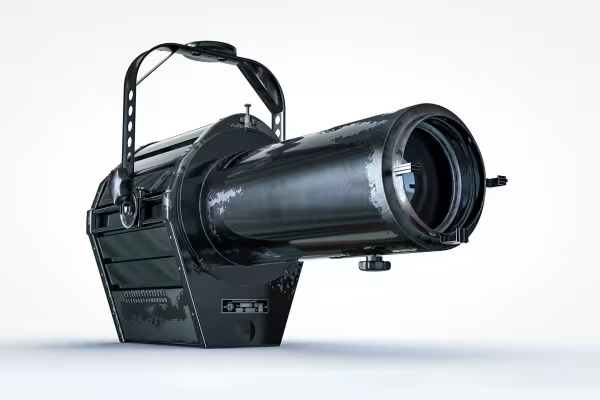 I tutorialet opretter du dette 3D-objekt med Cinema 4D R19.
Dette kunne også interessere dig

Hvordan det virker. Hvilke muligheder der er.

Producer kvalitetsvideoer.

Redigere film, overgange, animationer og mere

Praktiske anvendelser for virksomheder
Kommenter nu „Cinema 4D tutorial: Grundlæggende og 3D praksis for begyndere.“