
Katalogindstillingerne i Lightroom er essentielle for at optimere din arbejdsproces og fremskynde dit arbejde. Ved den rette konfiguration kan du sikre, at dine katalogfiler er godt organiseret, og at du hurtigere kan få adgang til dine billeder. I denne vejledning vil jeg forklare dig de vigtigste punkter og trin, så du kan få det bedste ud af Lightroom.
Videoen indlæses først fra YouTube, når den afspilles – her overføres data (bl.a. IP-adressen) til YouTube/Google. Mere i privatlivspolitikken
Vigtigste indsigter
- Katalogindstillingerne er nøglen til effektiv brug af Lightroom.
- Automatiseret sikkerhedskopiering af din katalogfil forhindrer datatab.
- Indstillingerne for forhåndsvisninger og metadata hjælper med at optimere dit arbejdsgang.
Trin-for-trin vejledning
Åbn katalogindstillinger
For at nå katalogindstillingerne skal du navigere i menuen i Lightroom til „Indstillinger“. Her finder du under fanen „Katalogindstillinger“ de vigtige muligheder, du kan tilpasse.

Generelle indstillinger
I den første fane „Generelt“ kan du blandt andet se, hvor Lightroom gemmer dine katalogfiler. Som standard er denne gemmeplacering ofte indstillet til billedmappen på din computer. Det er vigtigt at kende denne gemmeplacering, hvis du senere ønsker at dele eller sikkerhedskopiere katalogfilen.

Her kan du kopiere stien til din katalogfil og bruge den til at finde den i Finder eller Windows File Manager. En praktisk knap giver dig også mulighed for at springe direkte til mappen med katalogfiler.

Katalogfil og sikkerhedskopiering
Det er særligt vigtigt at sikkerhedskopiere din katalogfil regelmæssigt. Som standard er sikkerhedskopieringsintervallet indstillet til én gang om ugen. Du bør dog ændre denne indstilling og aktivere muligheden for, at kataloget sikkerhedskopieres, hver gang Lightroom lukkes. Dette sikrer, at du ikke mister alle ændringer fra den sidste uge ved et muligt datatab.

Filhåndtering og forhåndsvisningsindstillinger
I fanen „Filhåndtering“ kan du indstille størrelsen på forhåndsvisningerne. Det anbefales at tilpasse standardstørrelsen til opløsningen på din skærm for at opnå de bedste resultater. Kvaliteten af forhåndsvisningen har direkte indflydelse på, hvor hurtigt Lightroom reagerer, når du udvikler dine billeder.

Her kan du også indstille, hvornår „one-to-one forhåndsvisninger“ automatisk skal kasseres. En god værdi er 30 dage, hvilket betyder, at forhåndsvisninger, der er ældre end 30 dage, fjernes. Dette fremskynder din arbejdsproces, da Lightroom skal gemme færre data.
Importfølgenummer og arbejdsorganisation
Når du importerer fotos, kan du indstille importfølgenummeret for bedre at organisere dine filer. Jeg anbefaler, at du opretter et eget katalog for hver opgave. Det sikrer, at dine katalogfiler forbliver små, og at hastigheden af Lightroom øges, uanset hvilken computer du arbejder på.
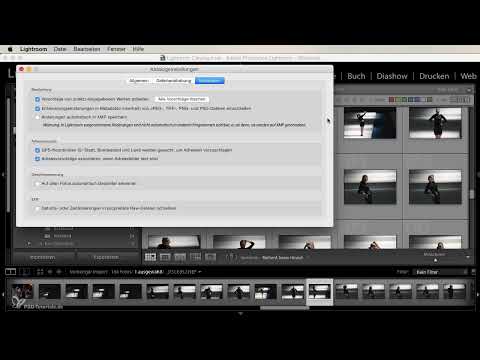
Administrere metadata
I fanen „Metadata“ kan du bestemme, hvordan Lightroom håndterer metadataene i dine billeder. Hvis du aktiverer automatisk gemning af udviklingsindstillingerne i en XMP-fil, sikrer du, at alle foretagne ændringer også er synlige i andre programmer, som Photoshop.

Her har du også mulighed for at deaktivere eller aktivere forslag til metadata. Dette kan hjælpe dig med at administrere dine nøgleord mere effektivt, mens du arbejder på dine billeder.
Ansigtsgenkendelse og GPS-data
Ansigtsgenkendelse er en anden funktion, der kan hjælpe dig med at organisere dine billeder. Den kan dog nogle gange også forårsage lange indlæsningstider. Hvis du ikke bruger denne funktion ofte, kan det være en god ide at lade den forblive deaktiveret for nu.
Et andet punkt er GPS-data. Du kan gemme adresser og aktivere funktionen for at øge effektiviteten ved billedhåndtering.
Resumé
Katalogindstillingerne i Lightroom er afgørende for din arbejdsprocess. Sørg for at aktivere automatisk sikkerhedskopiering, vælge de rigtige forhåndsvisningsstørrelser og tilpasse metadatahåndteringen til dine behov. Med disse tilpasninger kan du arbejde meget mere effektivt og hurtigere med Lightroom.
Ofte stillede spørgsmål
Hvilke katalogindstillinger er de vigtigste?Vigtige er sikkerhedskopieringsindstillingerne og privatlivsindstillingerne for at undgå datatab.
Hvor ofte skal jeg sikkerhedskopiere mit katalog?Ideelt set bør du indstille sikkerhedskopiering til hver gang Lightroom lukkes.
Hvad er one-to-one forhåndsvisninger?Det er højopløsnings forhåndsvisningsfiler, der kræver mere lagerplads, men kan gøre udviklingen markant hurtigere.
Hvordan kan jeg integrere metadata i andre programmer?Aktiver muligheden „Gem ændringer automatisk i XMP“, så ændringer også er synlige i Photoshop.
Skal jeg aktivere ansigtsgenkendelse?Det afhænger af dit personlige behov; den kan være nyttig, men forårsager ofte længere indlæsningstider.


