
De første skridt i Adobe Lightroom kan virke skræmmende, især når det kommer til import af billeder og styring af kataloger. Men importen er fundamentet, som din samlede billedbehandling bygger på. Denne guide hjælper dig med at forstå Katalogindstillingerne og gøre importprocessen så nem og effektiv som muligt.
Videoen indlæses først fra YouTube, når den afspilles – her overføres data (bl.a. IP-adressen) til YouTube/Google. Mere i privatlivspolitikken
Vigtigste indsigter
- Importprocessen i Lightroom giver dig mulighed for effektivt at håndtere billeder og undgå duplikater.
- Samlinger hjælper med at organisere dine fotos, mens forhåndsvisninger forbedrer udviklingsprocessen.
- Ved den rette valg af indstillinger under importen kan du spare tid og øge effektiviteten.
Trin-for-trin vejledning til import af billeder i Lightroom
Importere billeder
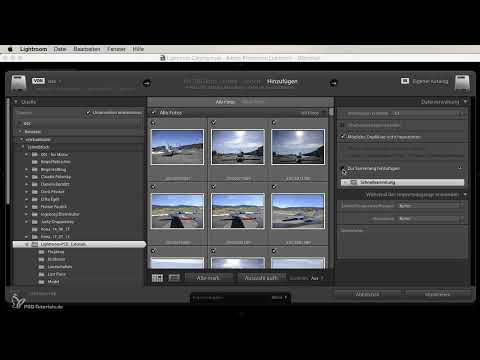
For at importere billeder i Lightroom, skal du først gå til området "Bibliotek" i nederste venstre hjørne af brugerfladen. Her finder du knappen „Importér“. Når du klikker på den, åbnes et vindue, hvor du kan vælge kilden til dine billeder.

Naviger gennem din mappestruktur til den specifikke mappe, hvor dine billeder er gemt. Vælg den relevante mappe, der indeholder alle billeder, du ønsker at importere. I denne proces kan du også vælge undermapper, hvis de findes; alle undermapper vil automatisk blive markeret, og du har mulighed for at ændre valget efter behov.

Vælge billeder
I importdialogen kan du fravælge enkelte billeder, hvis du ikke ønsker at importere dem alle. Brug genvejen „X“ for at fravælge valgte fotos, og „P“ for at tilføje dem igen. Hvis du ønsker at vælge flere billeder ad gangen, skal du holde Shift-tasten nede for at markere flere fotos i træk, eller bruge Command-tasten (Windows: Ctrl) for at vælge enkelte billeder.

Denne funktion er især nyttig, hvis du først ønsker at få et overblik over alle dine billeder. Som regel er alle billeder markeret ved den første import. Overvej, om du har brug for dem alle, eller om der er nogle, du hellere vil undlade.
Undgå duplikater
En af de vigtigste muligheder under importen er muligheden for at undgå potentielle duplikater. Hvis du allerede har billeder i Lightroom og ønsker at importere de samme igen, kan Lightroom sikre, at du ikke har duplikater af allerede importerede billeder. Denne funktion er forudindstillet aktiveret, hvilket hjælper med at undgå datarod og forvirring.
Brug samlinger
For at organisere dine billeder overskueligt kan du tilføje dem til samlinger. Samlinger er en fantastisk måde at knytte billeder til specifikke emner eller projekter. Klik på „Samlinger“ i importdialogen, og vælg „Tilføj til samlinger“. Her kan du også oprette nye samlinger og give dem individuelle navne. På den måde holder du styr på dit arbejde.
Opret forhåndsvisninger
Et andet vigtigt punkt er oprettelsen af forhåndsvisninger. Som standard er disse ofte indstillet til „Minimal“, men jeg anbefaler at sætte dem til „1:1“. Dette gør, at Lightroom ved importen kan give en højopløselig forhåndsvisning af dine billeder, hvilket senere gør redigeringen og udviklingen meget nemmere.

Hvis du vælger „Minimal“, bliver forhåndsvisningerne hurtigere oprettet, men det tager længere tid at få Lightroom til at indlæse billederne igen senere, hvilket kan påvirke effektiviteten.
Sorteringsmuligheder
Efter importen har du mulighed for at sortere dine billeder efter optagelsestidspunkt, markeringsstatus, filnavn eller mediatype. Disse sorteringsfunktioner hjælper dig med at arbejde målrettet og hurtigt finde de ønskede billeder. Sørg for, at Lightroom også kan håndtere forskellige filformater såsom JPG'er eller RAW-filer.
Du kan enten bruge rastervisningen for at vise flere billeder samtidigt, eller enkeltbilledevisningen for at se flere detaljer. Det anbefales at bruge fuldskærm til bedre vurdering af billederne.

Resumé
Importen af billeder i Lightroom er et afgørende skridt for hver fotograf, uanset om de er nybegyndere eller erfarne professionelle. Med de rigtige katalogindstillinger og en velovervejet tilgang kan du ikke kun organisere dine billeder bedre, men også øge effektiviteten ved at arbejde med Lightroom betydeligt. Sørg for at udnytte mulighederne for duplikater, samlinger og forhåndsvisninger optimalt for at optimere din arbejdsproces.
Ofte stillede spørgsmål
Hvad er forskellen mellem samlinger og kataloger?Samlinger er tematiske sammensætninger inden for et katalog, der indeholder alle dine billeder og deres redigeringsstatus.
Hvordan undgår jeg duplikater under importen?Funktionen „Undgå mulige duplikater“ er som standard aktiveret og sikrer, at allerede importerede billeder ikke tilføjes til kataloget igen.
Skal jeg sætte forhåndsvisninger til „1:1“ eller „Minimal“?Det anbefales at sætte forhåndsvisninger til „1:1“ for at lette den senere redigering og udvikling.
Kan jeg sortere mine billeder under importen?Ja, du kan indstille sorteringen før importen efter forskellige kriterier såsom optagelsestid eller mediatype.
Hvordan vurderer jeg skarpheden af et billede bedst?For at vurdere skarpheden bør du se billedet i fuldskærm og zoome ind på 100%.


