
Beskæring af et billede kan ved første øjekast synes at være en enkel opgave, men det rummer et stort potentiale for at forbedre det visuelle indtryk og kompositionen af et foto. Med AffinityPhotokan du gøre mere end blot at være en simpel beskæring – du kan transformere hele følelsen af billedet og målrettet lede beskuerens opmærksomhed. Lær i denne vejledning, hvordan du effektivt bruger beskæringsværktøjet for at opnå fantastiske resultater.
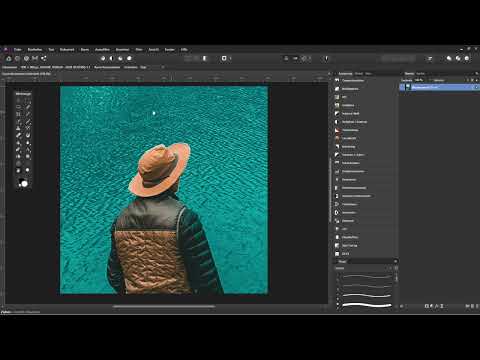
Videoen indlæses først fra YouTube, når den afspilles – her overføres data (bl.a. IP-adressen) til YouTube/Google. Mere i privatlivspolitikken
Vigtige pointer
- Beskæring ændrer ikke kun dimensionerne på et billede, men også hele dets udtryk.
- Du kan justere billedets billedformat, fastsætte det eller endda definere nye formater.
- Værktøjet tilbyder praktiske funktioner til at rette, gitterhjælp og mørkere kanter.
Trin-for-trin vejledning
For at bruge beskæringsværktøjet effektivt i Affinity Photo, følg de nedenstående trin:
1. Aktivér beskæringsværktøjet
Aktivér beskæringsværktøjet på din Affinity Photo arbejdsplads. Du kan finde det i værktøjslinjen. Så snart du aktiverer værktøjet, vises ankerpunkter i hjørnerne og langs siderne af dit billede.

2. Brug ankerpunkter og gitter
Ankerpunkterne gør det muligt for dig at fastsætte bredden og højden på billedet. Der vises desuden et gitter, der hjælper dig med placeringen og beskæringen. Du kan trække ankerpunkterne for at ændre udsnittene af dine fotos.
3. Ændre dokumentstørrelse
Hvis du ønsker at justere størrelsen på hele dokumentet, skal du gå til "Dokument" og derefter "Ændre lærredsstørrelse". Dette er især nyttigt, hvis du har brug for et bestemt format tiltryk eller til internettet.
4. Proportional beskæring
For at bevare det oprindelige billedformat, aktiver indstillingen "Oprindeligt format". Dette sikrer, at forholdet mellem bredde og højde bevares, når der skaleres op eller ned.

5. Fri beskæring
Hvis du ønsker at beskære billedet helt fleksibelt, vælg indstillingen "ubegrænset udvælgelse". Det giver dig mulighed for at trække i hjørnerne, som du ønsker.
6. Indstil brugerdefineret billedformat
Du har også mulighed for at indtaste et brugerdefineret forhold. Dette giver dig mulighed for at angive specifikke mål, som f.eks. 16:9-forholdet til biografformater.
7. Gem skabeloner
Hvis du ofte bruger lignende beskæringer, kan du gemme dem som skabeloner. Klik på "Tilføj skabelon" og navngiv din nye skabelon. Så har du denne beskæring hurtigt ved hånden til fremtidige projekter.
8. Brug absolutte dimensioner
Hvis du har brug for en præcis størrelse til din beskæring, kan du angive de nøjagtige pixelværdier i indstillingsfeltet. Dette er særligt nyttigt, hvis du f.eks. har brug for et kvadratisk billede på 800x800 pixels.
9. Brug justeringsfunktion
Hvis dit billede f.eks. viser en skæv horisont, kan du bruge justeringsværktøjet. Tegn blot en linje langs den skæve horisont, og billedet vil automatisk justeres.
10. Gitter- og overlay-indstillinger
Beskæringsværktøjet tilbyder også visuelle hjælpemidler som gitter eller mørkere kanter for at gøre arbejdet lettere for dig. Aktiver indstillingen "Mørk kanter" for at fokusere på det beskårne område.

11. Sidste finjustering og tilpasning af dokumentstørrelse
Efter beskæringen kan du justere dokumentstørrelsen igen for at sikre, at dit billede har den ønskede kvalitet. Her bør du være opmærksom på, om låsen til proportional tilpasning er åben eller lukket.

Opsummering – Beskæring af billeder i Affinity Photo: En vejledning til begyndere
I denne vejledninghar du lært at bruge beskæringsværktøjet i Affinity Photo effektivt for at forbedre udseendet af dine billeder. Fra aktiveringen af værktøjet til funktionerne til justering og gemme skabeloner – du har nu færdighederne til at designe dine billeder professionelt.
FAQ
Hvordan aktiverer jeg beskæringsværktøjet?Beskæringsværktøjet finder du i værktøjslinjen i Affinity Photo.
Er der en måde at bevare billedformatet på?Ja, du kan vælge indstillingen "Oprindeligt format" for at bevare formatet, når du beskærer.
Hvordan gemmer jeg et brugerdefineret beskæringsforhold?Vælg "Brugerdefineret forhold" og navngiv det som en skabelon, som du kan hente senere.
Kan jeg justere horisonten i et billede?Ja, brug justeringsfunktionen til let at korrigere skæve horisonter.
Kan jeg ændre størrelsen på hele dokumentet?Ja, under "Dokument" – "Ændre lærredsstørrelse" kan du justere størrelsen på hele billedet.


