
Vignetterer et almindeligt problem, der opstår ved brug af visse linser. Disse uønskede skygger i billedets kanter kan i høj grad påvirke æstetikken af et foto. Den gode nyhed? Der er enkle måder at fjernedisse vignetter i AffinityPhoto. I denne vejledning lærer du trin for trin, hvordan du optimerer dine billeder ved effektivt at reducere eller helt fjerne vignette-effekterne.
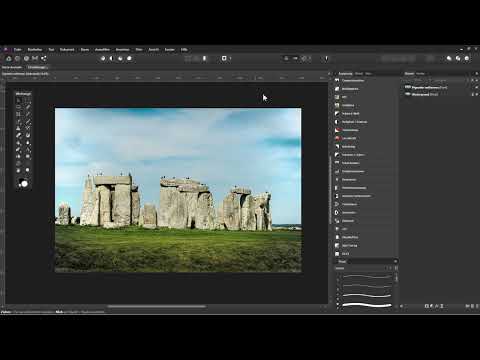
Videoen indlæses først fra YouTube, når den afspilles – her overføres data (bl.a. IP-adressen) til YouTube/Google. Mere i privatlivspolitikken
Vigtigste erkendelser
- Vignetter opstår ofte på grund af linsebyggeriet og kan have en dæmpende effekt i hjørnerne af billedet.
- Affinity Photo giver dig mulighed for at fjerne vignetter både destruktivt og ikke-destruktivt.
- Der findes forskellige teknikker til at justere farver og lysstyrke efter korrektion.
Trin-for-trin vejledning
Trin 1: Vælg billede og dupliker lag
Start med at vælge det billede, du ønsker at forbedre. I Affinity Photo vil du se, at dit billede vises som baggrundslag i lagpanelet. For at redigere, dupliker laget ved at bruge genvejstasten „Ctrl + J“ (Windows) eller „Cmd + J“ (Mac). Giv det nye lag navnet „Fjern vignette“ for at holde det overskueligt.

Trin 2: Anvend vignette-filter
Nu hvor du har duplikeret laget, så anvend vignette-filteret. Gå til menuen „Filter“ og vælg underpunktet „Farver“. Her finder du muligheden for „Fjern vignette“. Dette filter har kun en skyder, og når du trækker skyderen til venstre, kan du se originalbilledet med skyggerne. Træk skyderen til højre for at reducere vignetten.

Trin 3: Juster skyderen
Det er vigtigt at finde den rigtige indstilling. Indstil vignette-skyderen til omkring 2 % for at opnå et naturligt resultat. Vær opmærksom på, at effekten ikke bliver overdrevet, da dette kan føre til et unaturligt lyst billede.

Trin 4: Juster opacitet
Næste triner at justere opaciteten af det redigerede lag. Farverne kan fremstå for kraftige på grund af vignette-filteret. Reducer opaciteten af dette lag til omkring 93 % for at optimere lysjusteringen uden at påvirke farvernes intensitet.

Trin 5: Opret farvekorrektion
For at korrigere eventuelle farveafvigelser, skal du oprette et nyt tomt pixel-lag. Navngiv dette lag „Græs-korrektion“ og indstil lagtypen til „Farve“. Dette giver dig mulighed for målrettet at justere farverne i kantområderne uden at påvirke lysoplysningerne.
Trin 6: Arbejd med pensel
Vælg malepenslen og indstil opaciteten til høje værdier, omkring 100 %. Ved at holde Alt-tasten nede, kan du vælge en farve fra billedet. Mal de berørte områder for at korrigere farverne. Denne metode giver dig mulighed for at skabe bløde overgange ved at justere penselstørrelsen og hårdheden.
Trin 7: Lav de sidste justeringer
Inden du afslutter, skal du kontrollere dit billede. Vær opmærksom på, om der stadig er områder, der kræver yderligere justeringer, som for eksempel lysstyrken i klipperne. Opret eventuelt en maske på fjern-vignette-laget for målrettet at genoprette detaljer.

Trin 8: Endelig gennemgang
Efter alle disse justeringer er det tid til at gennemgå dit arbejde. Zoom ud og se billedet som helhed. Du bør kunne se, hvordan de fjernede vignetter forbedrer dit billede. Klik på fluebenet for at bekræfte alle de ændringer, du har foretaget, og gem det endelige billede.

Sammenfatning – Fjern vignette i Affinity Photo: Vejledning til at forbedre dine fotos
Ved at følge disse trin kan du effektivt fjerne vignetter i dine billeder og væsentligt forbedre den visuelle kvalitet af dine fotos.
FAQ
Hvordan opstår vignetter, og hvordan kan jeg undgå dem?Vignetter opstår på grund af linsens egenskaber. De kan reduceres ved hjælp af forskellige fotografiske teknikker eller linsefiltre.
Kan jeg også fjerne en vignette med et andet program?Ja, mange billedredigeringsprogrammer tilbyder lignende funktioner til korrektion af vignetter.
Hvad er forskellen mellem destruktiv og ikke-destruktiv redigering?Destruktiv redigering ændrer originalbilledet, mens ikke-destruktiv redigering foretager justeringer, der kan fortrydes når som helst.

