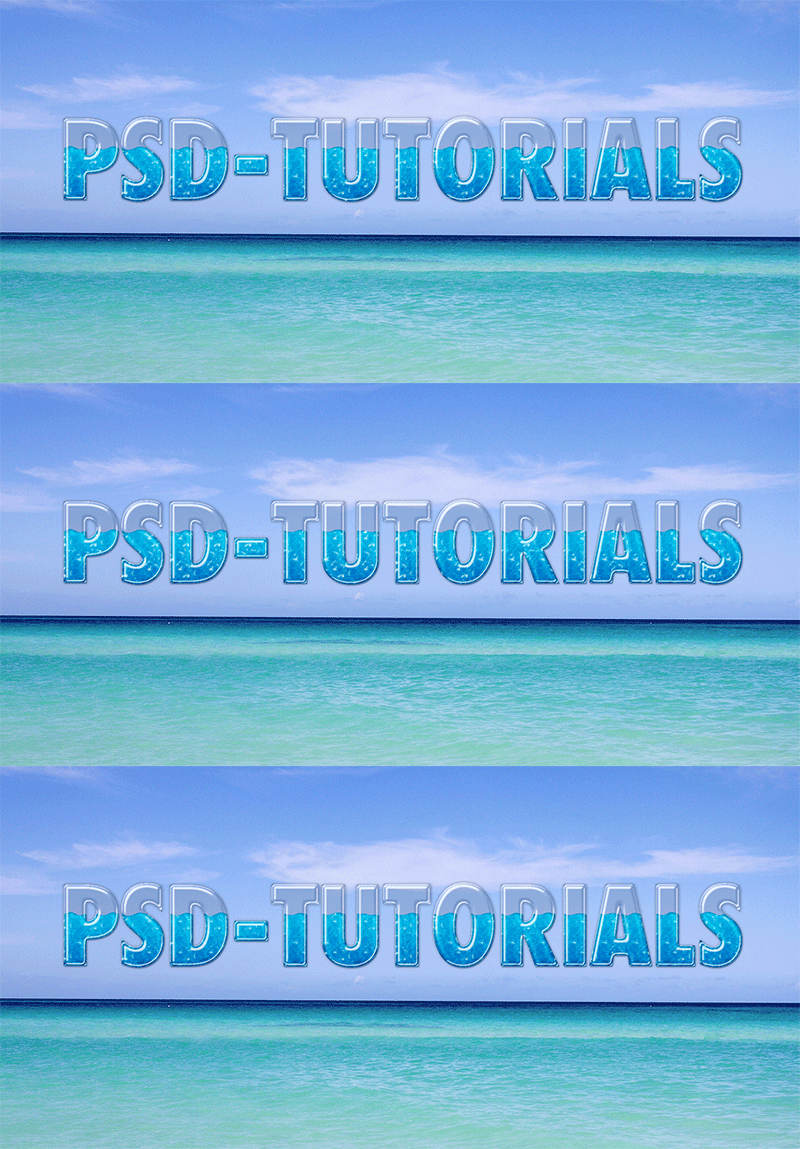
En vandfyldt glasetekst kombinerer gennemsigtighed og bevægelse for en imponerende effekt. Perfekt til digitale projekter som reklamebannere eller sociale mediegrafikker, kan du oprette og animere denne effekt i Photoshop. Med lagstilarter, masker og tidsplananimationer vil din tekst med realistisk vandfyldning og flydende bevægelse springe i øjnene. I denne vejledning viser jeg dig trin for trin, hvordan du opretter en animeret, vandfyldt glasetekst. Lad os komme i gang og gøre din tekst levende!
1. Ny dokument
Vi starter med at oprette et nyt dokument på 2090 x 1000 px.

Derefter går vi til siden sxc.hu for at finde vores baggrundsbillede. Vi indtaster blot følgende billednummer i søgefeltet: 1327434.
Derefter klikker vi på billedet og trækker det over i vores Photoshop-dokument.
Om nødvendigt skal vi skalere billedet lidt bredere (Ctrl+T), så det passer til vores arbejdsområde.
2. Opret tekst
Nu skriver vi teksten, som vi ønsker at anvende effekten på. Vi bruger farven #dbdbdb, en størrelse på 300 px og skrifttypen "FutonCondensed" fed. En anden fed skrifttype ville også være okay. Vi har brug for masser af plads, så vandet får en tydelig effekt.
Vi duplicerer tekstelementet og omdøber begge lag. Det nederste kaldes "nederst" og det øverste kaldes "øverst".
3. Lag-effekter til "nederst"-laget
Dobbeltklik på "nederst"-laget og tilføj følgende lagstile:
| Farve | #707070 |
| Vinkel | 120°, deaktiver "Globalt lys" |
| Afstand | 1 px |
| Størrelse | 10 px |

• Inderskygge:
| Vinkel | Deaktiver "Globalt lys" |
| Afstand | 0 px |
| Størrelse | 10 px |
| Kontur | Indlæs "vand 1" ved at klikke på pilen ved konturen og derefter på den lille pil til højre, derefter på Indlæs konturer og vælg "vand-1.shc" |

• Flad kant og relief:
| Størrelse | 10 px |
| Blødning | 3 px |
| Skygning | 120°, deaktiver "Globalt lys", højde 11° |
| Kontur | Indlæs "vand 2" ved at klikke på pilen ved konturen og derefter på den lille pil til højre, derefter på Indlæs konturer og vælg "vand-2.shc" |

Mellemliggende resultat:
• Flad kant og relief - Kontur:
| Udglattе | Sæt flueben |
| Kontur | Indlæs "vand 3" ved at klikke på pilen ved konturen og derefter på den lille pil til højre, derefter på Indlæs konturer og vælg "vand-3.shc" |
| Område | 100% |

Mellemliggende resultat (øverst-laget skal være slået fra først):
På øverst-laget sætter vi Fyldighed til 0%, så kun lag-effekterne senere skinner igennem.
Derefter dobbeltklikker vi på tekstlaget øverst lidt til højre og justerer følgende lagseffekter:
• Inderskygge:
| Vinkel | Deaktiver "Globalt lys" |
| Afstand | 0 Px |
| Størrelse | 7 Px |
| Glatning | Sæt flueben |
| Kontur | Indlæs "Vand 4" ved at klikke på pilen ved konturen og derefter på den lille pil til højre, derefter på Indlæs konturer og vælg "vand-4.shc" |

Mellemliggende resultat:
• Afkant og relief:
| Størrelse | 12 Px (senere kan du eksperimentere med 24 Px for mere plastisk effekt) |
| Blødgøre | 2 Px |
| Skyggelægning: | 120° Deaktiver "Globalt lys", 16° højde |
| Kontur | Indlæs "Vand 5" ved at klikke på pilen ved konturen og derefter på den lille pil til højre, derefter på Indlæs konturer og vælg "vand-5.shc" |

Mellemliggende resultat:
• Afkant og relief - Kontur:
| Kontur | Indlæs "Vand 6" ved at klikke på pilen ved konturen og derefter på den lille pil til højre, derefter på Indlæs konturer og vælg "vand-6.shc" |
| Område | 100% |

Mellemliggende resultat:
5. Fyld tekst med vand
Nu tager vi Rektangelværktøjet…
… og tegner en rektangulær form, der dækker den nederste halvdel af teksten.
Farven skal være #4594ab. Dette nye lag skal være placeret mellem de to tekstlag "nederst" og "øverst".
6. Sæt første ankerpunkter
Nu tager vi Tilføj ankerpunkt-værktøjet…
… og placerer ankerpunkter på de ydre kanter af hvert skrifttegn.
7. Skab bølge
Når vi har gjort det, placerer vi flere ankerpunkter inde i skrifttegnene.
Med Direkte valg-værktøjet flytter vi dem lidt op og ned, så en bølge dannes. Hvis der er for mange punkter, kan vi fjerne dem med Slet ankerpunkt-værktøjet.
Mellemliggende resultat:
8. Fjern konturerne
Derefter rasteriserer vi Rektangel-laget; det vil sige, vi duplikerer det først, skjuler det nederste lag, derefter højreklikker vi på kopien og vælger Rasteriser lag.
Vi trykker på Ctrl-tasten, og mens vi holder den nede, klikker vi på ikonet i lagpaletten for "nederste"-tekstlaget for at oprette et valg omkring teksten.
Derefter trykker vi på Ctrl+Shift+I, for at invertere valget, vælger kopien af vandformen igen og trykker på Delete. Skjul derefter det nederste vandformlag.
9. Tilføj lagseffekter til vandet
Derefter dobbeltklikker vi på vandlaget for lagseffekter for at give vandet en tekstur af ægte vand.
• Skygge:
Fyldemetode:
• Skygge indad:
Mellemresultat:
• Flad kant og relief:
Mellemresultat:
Næste indstillinger giver vandteksturen:
• Struktur:
Mønster
Skalering
Dybde
Mellemresultat:
• Glans:
Mellemresultat:
• Gradientoverlay:
Mellemresultat:
Mellemresultat forstørret:
Nu er vandet lidt mørkt; derfor vil vi tilføje en farveoverlejring. Og for at den lysere farve heller ikke skal virke for flad, ændrer vi fyldemetoden også. Specifikationerne er som følger:
• Farveoverlejring:
Mellemresultat:
10. Variationer: Ændre blåtone
Her vil jeg vise dig med nogle små forbedringer, hvad vi stadig kan gøre med teksten. Blandt andet kan vi ændre vandets blåtone ved at tilføje en justeringslag Farvetone/Mætning i lagpaletten …,
skubbe det over vores vandformlag og med Alt-tasten holdt nede, klik på det for at oprette en klipmaske, så effekterne kun påvirker dette nederste lag.
Ved at justere lidt på reguleringerne på regulatorerne kan du give vandet lidt mere dybde.
11. Variationer: Animering af vand
En anden mulighed ville være at duplikere vandlaget (anvend skærmaske igen med Alt+klik først) og derefter dobbeltklikke påSkarp kant og relief for at åbne lagstilindstillinger.
Derefter går vi til Struktur og justerer dybde til 280 %. Dette ændrer lidt på vandets bevægelse.
Derefter duplicerer vi vandlaget igen for at ændre strukturen en anden gang…
… og indstiller værdien for dybde til 470 %.
Næste trin er at gå til Vindue>Animation for at åbne Animationspanelet.
Derefter klikker vi nederst på symbolet for at skifte til Rammefremvisning:
Nu klikker vi 2 gange på symbolet nedenfor for at oprette 2 ekstra rammer.
Derefter vælger vi det første billede ved at klikke på det:
Derefter skjuler vi de to nederste vandlag. Kun det øverste med skærmmasken skal være synligt.
Derefter klikker vi på det andet billede nederst, skjuler de øverste og nederste vandlag og viser kun det midterste. Vi tilføjer også Hue/Saturation Adjustment Layer.
Vi gør det samme med den tredje ramme, hvor kun det nederste vandlag er synligt. Derefter markerer vi alle 3 rammer og justerer sekunder til 0,2.
På venstre side klikker vi på trekanten ved siden af Once og vælger Unlimited, så animationen ikke kun afspilles en gang, men gentager sig.
Når du klikker på Afspil-knappen, kan du se, hvordan vandet bevæger sig. Du kan nu gemme dette som en GIF-fil ved at navigere til Fil>Gem til web og enheder.
Vælg GIF og klik på Gem.
For at se det hele er det bedst at trække filen til en browser. Der vil den så blive afspillet.
Så, nu er vi næsten færdige. Jeg håber, I har nydt denne workshop. Herunder kan I se vores animerede enderesultat: