
En mosaik effekt er en kreativ måde at omdanne billeder til fascinerende pixelkunstværker. Takket være brugen af Smart-Objekter i Photoshop kan du skabe denne effekt fleksibelt og hurtigt prøve forskellige varianter uden at ødelægge dit originale billede. Uanset om det er til portrætter, landskaber eller abstrakte designs - mosaik effekten tilbyder uendelige muligheder. I denne tutorial viser jeg trin for trin, hvordan du ved hjælp af Smart-Objekter kan skabe imponerende mosaik effekter og nemt opnå forskellige resultater. Lad os komme i gang og lade din kreativitet flyde frit!
Trin 1:
Først opretter jeg et nyt dokument; størrelsen er helt ligegyldig. Jeg farver baggrundslaget sort. Derefter opretter jeg en tekst i hvid farve. Nu konverterer jeg teksten til et Smart-Objekt (til dette højreklikker jeg på tekstlaget i lagnavigationen og derefter klikker jeg på Konverter til Smart-Objekt).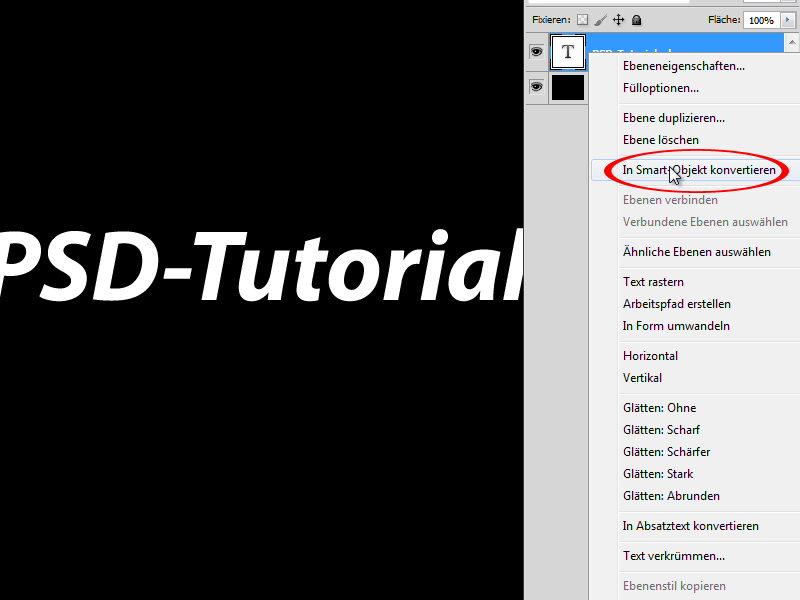
Trin 2:
Nu foretager jeg følgende indstilling under Menu>Filter>Uskarphedsfiltre>Gaussisk uskarphed: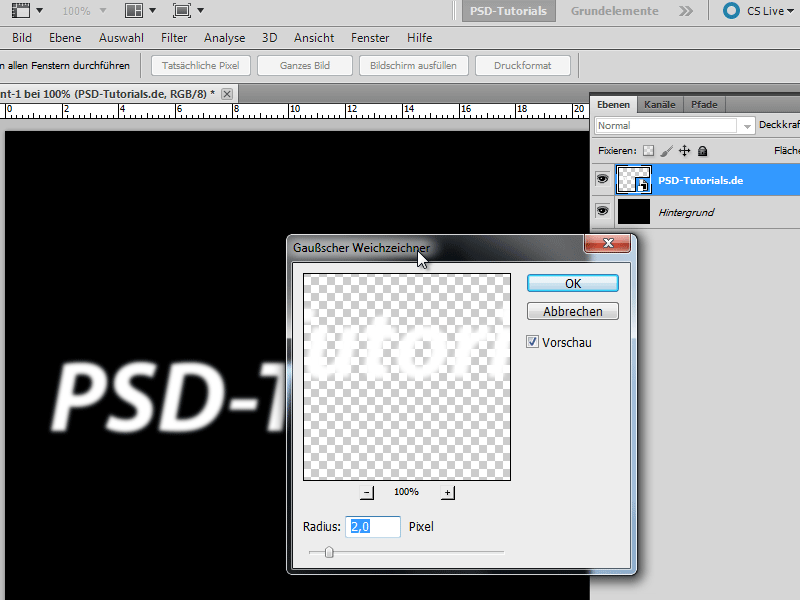
Trin 3:
Og derefter angiver jeg følgende under Menu>Filter>Stilisering>Mosaik: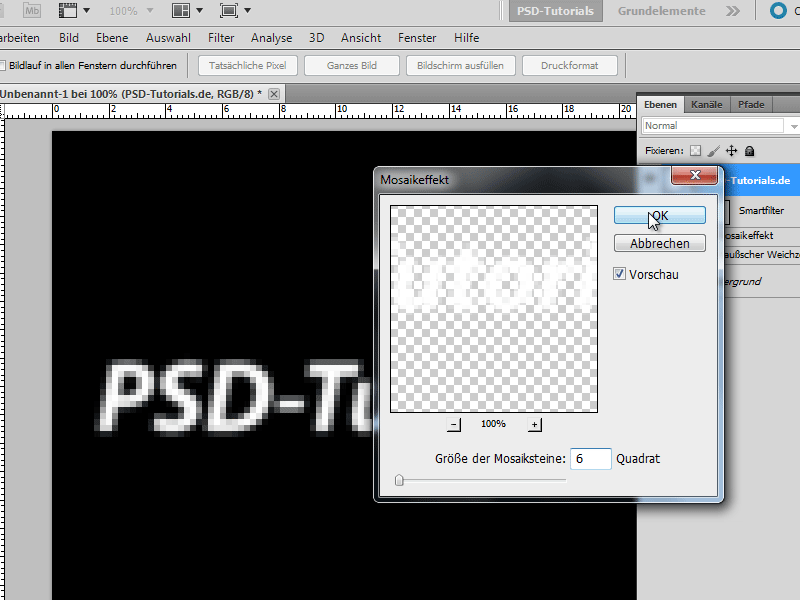
Trin 4:
Nu går jeg til Menu>Filter>Skarphed>Skærpe. Jeg udfører denne filtrering 3 gange i træk.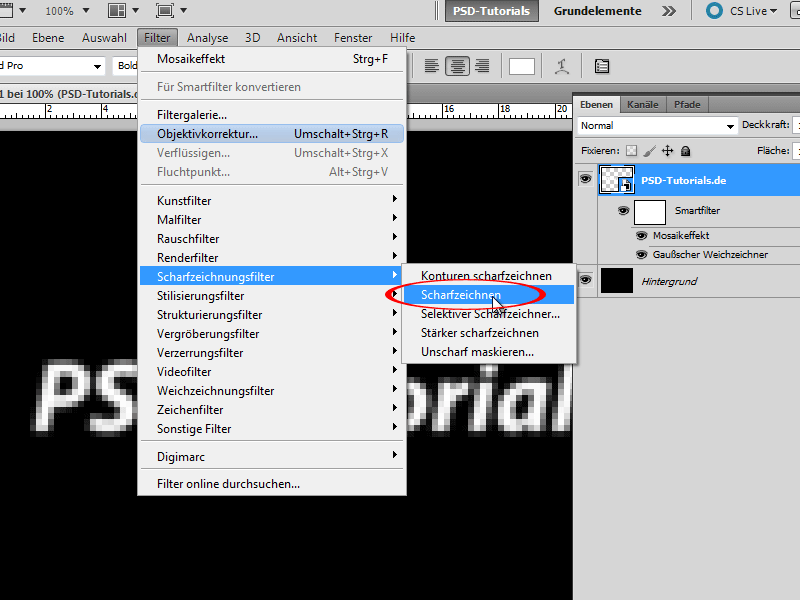
Trin 5:
Derefter opretter jeg et justeringslag Hue/Saturation (for dette klikker jeg på ikonet for justeringslag i lagnavigationen). Når jeg har markeret afkrydsningsfeltet for Farvetone, kan jeg regulere farven gennem Farvetone.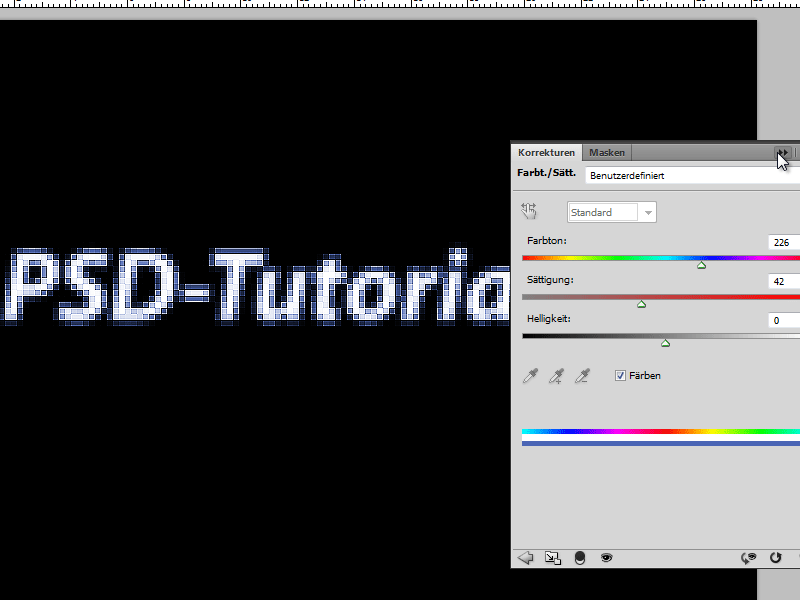
Trin 6:
Næste skridt er at farve baggrunden med en radial gradient. Resultatet kan dog vise sig ganske pænt, ikke sandt?
Trin 7:
Ved at dobbeltklikke på Smart-Objektet kommer jeg ind i tekstens redigeringsfunktion og kan ændre den. Når jeg lukker Smart-Objektet, anvendes effekten straks på den nye tekst.
Trin 8:
Det fantastiske ved at bruge Smart-filtre er muligheden for altid at ændre indstillingerne. Hvis jeg f.eks. reducerer antallet af firkanter nu (f.eks. til 2), ser effekten straks helt anderledes ud:
Trin 9:
Tips: Ønsker jeg flere eksemplarer af Smart-Objektet, skal jeg blot trække det til ikonet for Nyt i lagnavigationen. Når jeg derefter ændrer teksten, ændrer den sig i alle Smart-Objekter, jeg har kopieret på denne måde. Hvis jeg ikke ønsker det, skal jeg højreklikke og vælge Opret nyt Smart-Objekt ved kopi.

