

Dein Profilbild ist auf Snapchat oft das Erste, was andere von dir sehen. Statt eines Fotos kannst du dafür einen eigenen Avatar verwenden, das sogenannte Bitmoji. Diese Anleitung zeigt dir, wie du aus deinem eigenen Gesicht ein Bitmoji erstellst, es einkleidest und anschließend als Profilbild festlegst. Ein Hinweis vorab: Das Bitmoji eignet sich besonders für Privatpersonen. Wenn du ein Unternehmen vertrittst, solltest du prüfen, ob ein Avatar zu deinem Markenauftritt passt.
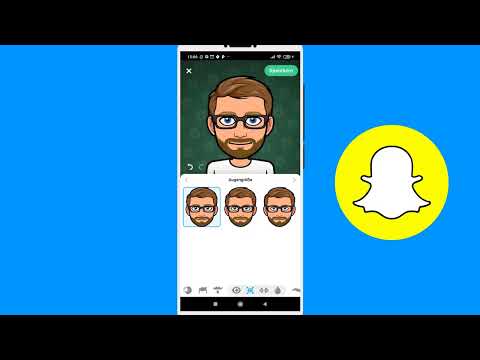
Das Video wird erst beim Abspielen von YouTube geladen – dabei werden Daten (u. a. deine IP-Adresse) an YouTube bzw. Google übertragen. Mehr dazu in der Datenschutzerklärung
Wichtigste Erkenntnisse
- Das Bitmoji erstellst du über die Einstellungen der Snapchat-App.
- Ein Gesichtsscan dient als Grundlage, die Feinanpassung nimmst du anschließend selbst vor.
- Hautfarbe, Frisur, Bart, Augen, Nase und Brille lassen sich einzeln anpassen.
- Mit Oberteil, Hose, Schuhen und Jacke wird der Avatar zu deinem persönlichen Stil.
- Nach dem Speichern erscheint der Kopf deines Avatars als Profilbild.
Schritt-für-Schritt-Anleitung
Schritt 1: Die Einstellungen öffnen
Starte die Snapchat-App und öffne die Einstellungen. Im Beispiel führt der Weg über die Kartenansicht, von dort aus gelangst du in die Einstellungen. Achte darauf, dass du dich im richtigen Konto befindest, denn das Profilbild gehört immer zu einem bestimmten Account.

Schritt 2: Das Bitmoji erstellen
Suche in den Einstellungen den Eintrag Bitmoji und tippe darauf. Wähle anschließend die Option Bitmoji erstellen. Damit startet der Assistent, der dich Schritt für Schritt durch die Gestaltung führt.

Schritt 3: Geschlecht wählen und Gesicht scannen
Der Assistent fragt zuerst nach dem Geschlecht des Avatars. Für eine Privatperson ist diese Auswahl frei wählbar, bei einem Unternehmensprofil solltest du sie gut überlegen. Im Beispiel wird die Option Mann gewählt. Danach öffnet sich die Kamera, und dein Gesicht wird eingescannt. Halte dein Gesicht dafür gut ausgeleuchtet und mittig vor die Kamera. Das Ergebnis dient als Grundlage für alle weiteren Schritte.

Schritt 4: Einen Vorschlag auswählen
Anhand des Scans schlägt dir Snapchat mehrere Avatar-Varianten vor. Wähle eine davon aus, die deinem Aussehen am nächsten kommt. Du musst nicht perfekt treffen, denn anschließend kannst du alle Merkmale noch anpassen. Im Beispiel wird der erste Vorschlag übernommen.

Schritt 5: Hautfarbe und Haare anpassen
Nun beginnt die eigentliche Feinarbeit. Über die Gestaltungsoptionen änderst du zunächst die Hautfarbe, bis sie dir passend erscheint. Danach kommt die Kopfbehaarung an die Reihe. Du kannst die Haarfarbe ändern, zum Beispiel von Blond zu einem dunkleren Ton, und verschiedene Frisuren ausprobieren. Probiere ruhig mehrere Varianten aus, bevor du dich entscheidest.

Schritt 6: Bart und Bartfarbe gestalten
Wenn du einen Bart möchtest, findest du unter den Gesichtsmerkmalen verschiedene Formen, etwa einen Vollbart, einen Dreitagebart oder einen Schnauzer. Über das Symbol für die Farbauswahl kannst du anschließend die Bartfarbe ändern. Auch hier gilt: Vergleiche die Optionen in Ruhe, bis das Ergebnis zu dir passt.

Schritt 7: Augen, Nase, Brille und Gesichtsform feinjustieren
Im nächsten Abschnitt kümmerst du dich um die Details. Bei den Augen stellst du Form, Größe, Abstand und Farbe ein. Sind deine Augen in Wirklichkeit unterschiedlich groß, wie es im Beispiel der Fall ist, bildet das Bitmoji das nicht zwingend ab. Du kannst dann auch einfach einen harmonischen Gesamteindruck wählen. Anschließend folgen Augenbrauen, Nase, Brille und die Kinnform. Wurdest du beim Scan mit Brille erfasst, bleibt sie häufig automatisch erhalten, du kannst sie aber auch entfernen oder ändern.

Schritt 8: Den Gesichtsbereich speichern
Wenn du mit dem Gesicht zufrieden bist, verlässt du den Bereich und tippst oben auf Speichern. Bist du nicht zufrieden, kannst du über den Zurück-Pfeil in der Mitte des Bildschirms alle Änderungen verwerfen. Mit dem Speichern übernimmst du den aktuellen Stand und gehst zum nächsten Schritt über, der Kleidung.

Schritt 9: Das Oberteil auswählen
Jetzt geht es an die Kleidung. Snapchat bietet dir neben Halloween-Outfits zahlreiche weitere Kleidungsstücke, darunter Modelle aus Markenkooperationen. Du musst kein klassisches Kostüm wählen. Entscheide dich für ein Oberteil, das zu deinem Stil passt, etwa ein T-Shirt oder ein Hemd. Ein Hemd wirkt in der Regel seriöser, ein T-Shirt wirkt lockerer.

Schritt 10: Hose und Schuhe kombinieren
Wähle anschließend eine passende Hose und danach Schuhe aus. Achte auf eine stimmige Farbkombination. Schuhe in einer kräftigen Farbe, etwa Grün, setzen einen Akzent, wirken aber nicht immer passend. Normale Schuhe sind meist die sicherere Wahl. Mit einem Blick auf das Gesamtbild erkennst du schnell, ob alles zusammenpasst.
Schritt 11: Eine Jacke hinzufügen
Im Bereich Jacken findest du ebenfalls verschiedene Modelle. Eine Jacke wirkt schnell wie ein vollständiges Outfit. Probiere einfach eine aus und prüfe, ob sie dir gefällt. Ist das Kleidungsstück getragen, ist es auch im Kleiderschrank zu finden. Bei einem neuen Account ist dieser allerdings noch leer, weil du dort nur Outfits findest, die bereits mit deiner Figur getragen wurden.
Schritt 12: Den fertigen Avatar speichern
Wenn Kopf und Kleidung stimmen, speicherst du den Avatar. Danach erscheint eine Bestätigung, dass dein Bitmoji gespeichert wurde. Damit ist die Gestaltung abgeschlossen. Dein Avatar ist nun unter deinem Konto hinterlegt und kann jederzeit weiter bearbeitet werden.

Schritt 13: Den Avatar als Profilbild festlegen
Kehre nun zu deinem Profil zurück. Tippe dort oben auf Speichern beziehungsweise auf die Option, mit der du den Avatar als Profilbild übernimmst. Anschließend siehst du deinen Avatar oben im Profil. Im Profilbild erscheint in der Regel nur der Kopf, nicht die gesamte Figur. Achte deshalb beim Gestalten besonders auf Gesicht und Frisur.

Schritt 14: Das Profilbild regelmäßig anpassen
Ein Bitmoji ist keine feste Entscheidung. Du kannst es jederzeit verändern, zum Beispiel zu besonderen Anlässen. Ein verkleideter Avatar zu Halloween ist ein beliebtes Beispiel. Wichtig ist nur, dass dein Profil nicht leer wirkt, denn ein Profil ohne Bild erscheint schnell unseriös. Ein kleiner Wechsel zu Feiertagen oder Jahreszeiten hält das Profil lebendig und zeigt, dass du aktiv bist.

Zusammenfassung – Snapchat Profilbild festlegen: Bitmoji erstellen und speichern
Du hast gelernt, wie du in den Einstellungen ein Bitmoji erstellst, es mithilfe eines Gesichtsscans gestaltest, mit Kleidung ausstattest und als Profilbild festlegst. Die Anpassung von Gesicht, Frisur und Kleidung ist der wichtigste Teil. Achte darauf, dass dein Avatar zu dir und deinem Zweck passt, und aktualisiere ihn bei Bedarf.
FAQ
Kann ich das Bitmoji auch ohne Gesichtsscan erstellen?Ja, du kannst die Gestaltung auch ohne Scan vornehmen. Der Scan erleichtert aber den Einstieg, weil er dir passende Vorschläge liefert.
Kann ich mein Profilbild später wieder ändern?Ja, du kannst das Bitmoji jederzeit überarbeiten oder ein neues Profilbild festlegen.
Ist ein Bitmoji als Profilbild auch für Unternehmen geeignet?Das hängt vom Auftritt ab. Für Privatpersonen ist es meist sinnvoll. Unternehmen sollten prüfen, ob ein Avatar zu ihrer Marke passt oder ob ein Logo besser wirkt.
Wird im Profilbild die ganze Figur angezeigt?Nein, im Profilbild ist in der Regel nur der Kopf des Avatars zu sehen. Deshalb sind Gesicht und Frisur besonders wichtig.
Muss ich alle Gestaltungsoptionen nutzen?Nein, du entscheidest selbst, welche Merkmale du anpasst. Du kannst dich auf wenige Details beschränken und trotzdem ein stimmiges Ergebnis erhalten.

