
Composición 3D en Photoshop (tutorial): "Despegue"

- 3D en Photoshop: tutorial práctico de dos horas a cargo del formador Uli Staiger
- Paso a paso: cómo se crea el espectacular lanzamiento de cohetes de campanario de la portada del tutorial
- Flujo de trabajo 3D: creación, importación, alineación, texturización e iluminación de objetos
- Numerosas técnicas de edición de imágenes para preparar y perfeccionar el despegue artístico
- Entre otras cosas: Convertir una imagen diurna en nocturna, añadir nubes en el cielo
¿Le gustaría por fin profundizar en Photoshop y dominar las funciones 3D? Este tutorial te ofrece exactamente eso y además pura inspiración con cada paso de edición. ¡Mira y aprende ahora!
18 Videos, 123 minutos
Preparación
Tutorial de Photoshop 3D "Despegue": 01 | Intro
3 minEn este vídeo, descubrirá de qué se trata desde un punto de vista técnico y creativo. Comenzamos con la fotografía del motivo inicial y vemos cómo toda la obra de arte toma forma y se hace realidad en time lapse.
Tutorial de Photoshop 3D "Despegue": 02 | Torre de máscaras
8 minComo la torre de la iglesia va a ser rodada en el espacio, la necesitamos en una capa separada. La torre se libera en dos pasos, el primero de los cuales es la creación de una máscara aproximada.
Tutorial de Photoshop 3D "Despegue": 03 | Optimizar máscara
6 minOptimizar una máscara de capa se ha convertido casi en una rutina en Photoshop. Pero también verás dónde no funciona bien optimizar la máscara y aprenderás a hacerlo manualmente en su lugar.
Tutorial de Photoshop 3D "Despegue": 04 | Retoque del cielo
5 minDonde antes estaba la torre de la iglesia, ahora tenemos un "agujero" en el cielo. Esto puede repararse rápidamente con una inteligente combinación de herramientas tradicionales y modernas.
Tutorial de Photoshop 3D "Despegue": 05 | Parte inferior de la carrocería
3 minAñadir un suelo de piedra en la parte inferior utilizando la función 3D de Photoshop es un poco complicado. Si no quieres dar este paso, puedes añadir el "suelo inferior" terminado al sujeto en una capa separada y saltarte el siguiente vídeo de este tutorial.
técnica 3D
Tutorial de Photoshop 3D "Despegue": 06 | Extrusión
11 minEn Photoshop, puedes convertir una selección, por compleja que sea, en un objeto 3D. Aprovechamos esto y creamos un objeto que se puede mover al lugar correcto de la imagen navegando en el espacio 3D.
Tutorial de Photoshop 3D "Despegue": 07 | Texturizado
6 minLas texturas del bloque 3D consisten en un muro de piedra fotografiado de la iglesia. Pueden mapearse fácilmente en el objeto 3D, escalarse y moverse.
Tutorial de Photoshop 3D "Despegue": 08 | Iluminación
6 minAunque la iluminación de objetos 3D en Photoshop es un poco complicada, al igual que el texturizado, en principio es fácil de entender. Ajustamos la dirección de la luz al fondo para que todo aparezca como una sola pieza.
Tutorial de Photoshop 3D "Despegue": 09 | Motor
6 minPuedes conseguir gratis el motor del Saturno V en Internet. Requiere algo de paciencia, pero una vez que hayas entendido cómo mover, rotar o escalar un objeto 3D en el espacio, es bastante fácil.
Ten en cuenta la información sobre los archivos de proyecto incluida en el primer vídeo de esta formación.
Tutorial de Photoshop 3D "Despegue": 10 | Renderizado
11 minSi se hace zoom en la escena, se puede ver que el motor aún parece bastante inacabado. Hay feos artefactos de escalera y sombras ilógicas. Al renderizar la escena se corrigen todas estas incoherencias.
Luz y Finish
Tutorial de Photoshop 3D "Despegue": 11 | Cielo nublado
5 minEl cielo, muy claro y sin nubes, no está a la altura del dramatismo del tema. Por eso utilizamos medios sencillos pero eficaces para introducir un cielo nublado en la imagen.
Tutorial de Photoshop 3D "Despegue": 12 | Anochecer
9 minAhora convertimos la toma diurna en nocturna utilizando una capa de ajuste. Esto funciona rápidamente, pero para representar el resplandor explosivo del inicio, la capa de ajuste se enmascara muy limpiamente. No es difícil, pero requiere mucho trabajo.
Tutorial de Photoshop 3D "Despegue": 13 | Recorte
7 minEn lugar de un despegue real fotografiado, añadimos una nube blanca a la escena. Sin embargo, primero tenemos que enmascararla. Puedes aprender a hacerlo de forma muy realista en este vídeo.
Tutorial de Photoshop 3D "Despegue": 14 | Explosión
8 minLa nube recortada se inserta ahora y se coloca lógicamente en la imagen mediante escalado y rotación. Un duplicado de la capa completa la impresión de un cohete despegando.
Tutorial de Photoshop 3D "Despegue": 15 | Chorro de escape
8 minConstruimos las tres toberas de escape que salen silbando de los motores a partir de una pequeña selección rectangular que, en primer lugar, escalamos unidimensionalmente y, en segundo lugar, abrillantamos considerablemente. Una solución sencilla, pero un resultado eficaz.
Photoshop "Despegue": 16 | Luces de escape
7 minAhora viene uno de los puntos culminantes de este entrenamiento: con sólo dos capas, pintamos un resplandor realista en la escena que se ve increíblemente brillante y radiante debido al crepúsculo. ¡Emociónate!
Tutorial de Photoshop 3D "Despegue": 17 | Luces de colores
4 minLa nube añadida anteriormente también necesita algo del resplandor cálido. Sin embargo, necesitamos otra capa basada en gris neutro y un pincel suave de poco color.
Tutorial de Photoshop 3D "Despegue": 18 | Acabado
11 minSi intentas imaginarte la escena espacialmente, reconocerás dónde sigue faltando luz. Así se crea la luz en el borde de hierba iluminado y los reflejos discretos pero importantes en los coches aparcados en primer plano.
Ejemplos de aplicación
-
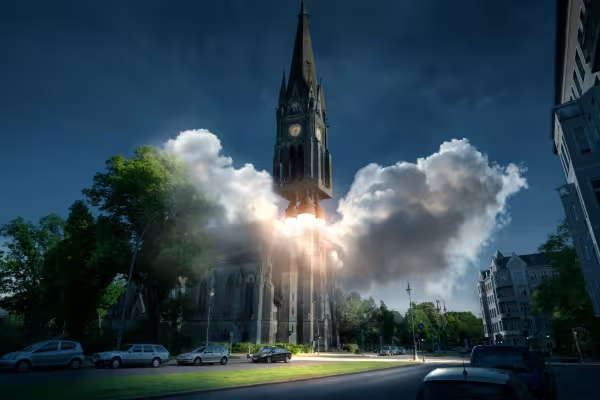 Mira por encima del hombro de tu entrenador mientras crean el despegue de la obra de arte.
 -
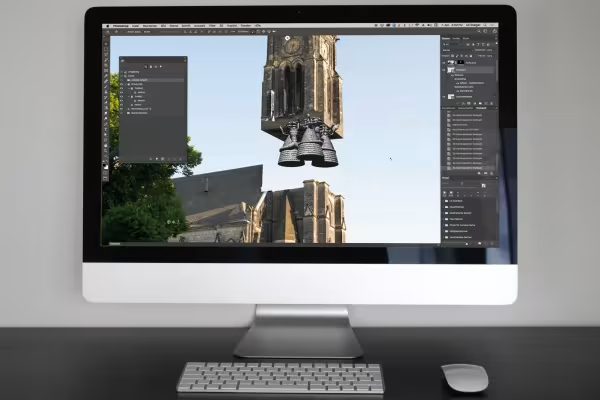 Aprenda a crear, colocar, texturizar, iluminar y renderizar objetos 3D en Photoshop.
Esto también podría interesarte

Más estilo, más potencia, más plantillas!

100 preajustes en 5 temas · cada Look en .xmp, .dng y .costyle · para escritorio y teléfono inteligente

Editar películas, transiciones, animaciones y más

20 conjuntos en 4K (4096 × 4096 px, 300 DPI) como JPG más patrones de Photoshop, calibrados para el método de relleno
Comentar ahora „Composición 3D en Photoshop (tutorial): "Despegue"“