

Jos olet kiinnostunut 3D-mallinnuksesta ja haluat soveltaa tekstuureja objekteihin, UV:iden ymmärtäminen on ehdottoman tärkeää. UV:t ovat kaksidimensionaalisia koordinaatteja, jotka määrittävät, miten 2D-tekstuuri projisoituu 3D-objektin pinnalle. Kun olet hankkinut perusosaamista UV:istä, pystyt käyttämään luovuuttasi täysin 3D-suunnittelussa. Tässä oppaassa käsitellään UV:iden sijoittamista, peruskäsitteiden kuten "kulmamapping" ja "kuutio-mapping", "etäisyysarvon" ja "rentoutusvaiheiden" ymmärtämistä sekä tekstuurien soveltamista 3D-malleihisi käyttäen Maxon BodyPaintia.
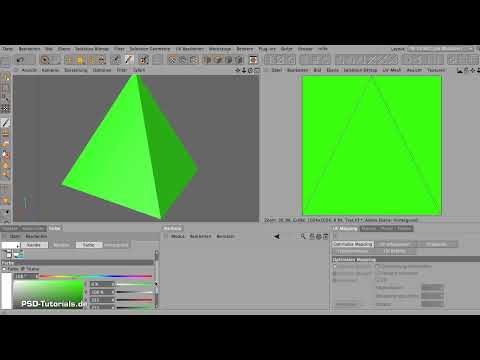
Video ladataan YouTubesta vasta toistettaessa – silloin tietoja (mm. IP-osoite) siirretään YouTubelle/Googlelle. Lisää tietosuojaselosteessa
Tärkeimmät havainnot
- UV:t ovat välttämättömiä tekstuurien tehokkaalle soveltamiselle 3D-objekteihin.
- Sinun on luotava materiaaleja ja tekstuureja ennen kuin voit aloittaa maalaamisen.
- UV:iden sijoittaminen on ratkaisevaa tarkan maalaamisen kannalta objektissa.
- Käsitteiden kuten rentoutusvaiheet, etäisyysarvo ja mappingmenetelmät ymmärtäminen on tärkeää tekstuurien oikeaa soveltamista varten.
Vaiheittainen opas
Ensiksi luot materiaalin 3D-objektillesi. Käytät yksinkertaista pyramidia, mutta voit käyttää myös mitä tahansa muuta objektia.
Vaihe 1: Materiaalin luominen Aloita luomalla materiaali objektillesi. Napsauta sitä luodaksesi uuden materiaalin. Vedä se sitten objektille, jota haluat muokata, tässä tapauksessa pyramidillemme.

Kun olet levittänyt vaaleanharmaan materiaalin, olet valmis aloittamaan UV-muokkauksen.
Vaihe 2: UV Editin aktivointi Jotta pääset UV-muokkaukseen, mene BodyPaint > UV Edit. Tässä työskentelet UV-editorin kanssa, jonka kanssa olet varmasti jo tuttu, sillä on joitakin perusnäkymiä, jotka tunnet.

UV-editorissa näet attribuuttienhallinnan ja objektinhallinnan. Nämä ovat tärkeitä työkaluja tekstuureidesi ja materiaaliensa hallintaan.
Vaihe 3: Tekstuuri luominen Kun olet UV-editorissa, on tärkeää luoda tekstiuri. Napsauta tekstuuriluetteloa ja valitse väri-kanava. Varmista, että koko on 1024 x 1024 pikseliä.

Anna tekstuurille nimi, esim. "Testi", ja napsauta OK.
Vaihe 4: Maalaaminen objektille Nyt on jännittävää! Napsauta maalaustyökalua ja valitse väri, jota käytät maalataksesi objektillesi. Huomaa, että pyramidisi kuitenkin maalataan tasaisesti kaikilta puolilta, mikä ei ole sitä, mitä todella haluat.

Jos haluat maalata tarkasti tietyille alueille, sinun on muokattava UV:itä.
Vaihe 5: UV:iden säätö Nyt olet huomannut, että kaikki UV:t ovat päällekkäin ja maalaaminen tietyllä pinnalla on hankalaa. Varmista, että valitset oikeat polygoonit ja rentoutat ne eri alueille.

Aloita UV-editorin "Muokkaa UV-polygoonia" -asetuksista. Napsauta "Rentouta" ja valitse ensin "Kulma"-vaihtoehto.
Vaihe 6: Rentoutuksen soveltaminen Näet, mitä rentoutus voi tehdä, käytä "Kulma"-rentoutusta. Napsauta Käytä. Huomaat, että pyramidisi pinnat esitetään nyt eristyksissä.

Voit nyt palata maalaustilaan ja nähdä, että maalaat vain valitsemallasi pinnalla.
Vaihe 7: Eri mapping-menetelmät Kokeile myös "Kuutio-mapping" -vaihtoehtoa nähdäksesi, miten se vaikuttaa objektiin.
Molemmilla menetelmillä on omat hyötynsä, ja se riippuu mallisi monimutkaisuudesta, mikä menetelmä kannattaa käyttää.
Vaihe 8: Monimutkaisempia objekteja Sovita oppimaasi monimutkaisemmille objekteille, siirry objektille, kuten pallolle.

Varmista, että muunnet pallon ensin polygooni-objektiksi.
Vaihe 9: Pallo rentouttaminen Sovita samat rentoutusvaihtoehdot palloon. Tässä "Kulma"-vaihtoehto on ihanteellinen varmistaaksesi, että UV:t jakautuvat tasaisesti.

Vaihe 10: Etäisyysarvon säätäminen Käytä etäisyysarvoa rentoutusasetuksissa optimoidaksesi etäisyyden polygoonien välillä. Yleensä hidasta tätä arvoa saadaksesi selkeän etäisyyden.

Jos haluat selkeän esityksen tekstuureistasi maalaamisen tai renderöinnin aikana, on tärkeää käyttää oikeita etäisyysarvoasetuksia.
Yhteenveto - Maxon BodyPaint: UV-muokkauksen perusteet
Maxon BodyPaintin UV-muokkauksen perusteet ovat ratkaisevan tärkeitä tekstuurien tehokkaalle soveltamiselle 3D-malleissa. Oikean materiaalin luomisen, UV-rakenteiden ymmärtämisen ja rentoutus- ja mapping-menetelmien oikean käytön avulla voit työskennellä tarkasti ja luovasti tekstuureidesi kanssa.
Usein kysytyt kysymykset
Kuinka luon materiaalin Maxon BodyPaintissa?Luodaksesi materiaalin, napsauta yksinkertaisesti kaksinkertaisesti materiaalikenttää ja vedä materiaali sitten 3D-objektiisi.
Entä jos UV:ni ovat päällekkäin?Sinun on säädettävä UV:itä rentoutustyökaluilla eri pinnoille voidaksesi maalata tarkasti.
Milloin minun pitäisi käyttää "Kulma"- ja "Kuutio-mapping" -menetelmiä?"Kulma-mapping" soveltuu monimutkaisille malleille, kun taas "Kuutio-mapping" on tehokas yksinkertaisemmille malleille.
Kuinka voin säätää etäisyysarvoja polygooneilleni?Etäisyysarvoja voidaan säätää rentoutusvalikossa optimaalisen etäisyyden saavuttamiseksi polygoonien välillä.

