

Lomakkeet ovat välttämätön työkalu tietojen keräämiseen ja viestintään asiakkaiden kanssa. Joskus kuitenkin syntyy tarve näyttää samat tiedot useissa kohdissa lomaketta. Olisi epäkäytännöllistä, että käyttäjän täytyisi syöttää samat tiedot useita kertoja. Sen sijaan voit käyttää Adoben Acrobat -ohjelmassa tehokasta ratkaisua saman kentän moninkertaiseen näyttämiseen tai kopiointiin.
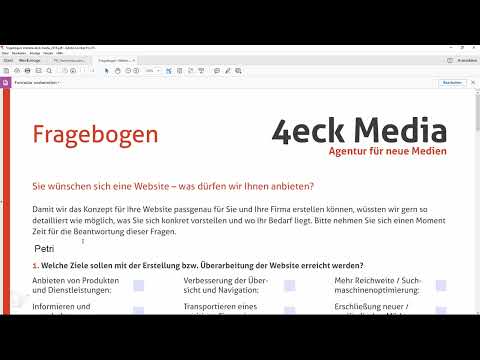
Video ladataan YouTubesta vasta toistettaessa – silloin tietoja (mm. IP-osoite) siirretään YouTubelle/Googlelle. Lisää tietosuojaselosteessa
Tärkeimmät havainnot
- On mahdollista kopioida lomakkeen kenttiä Adoben Acrobat-ohjelmassa, jolloin muutokset yhdessä kentässä siirtyvät automaattisesti muihin kenttiin.
- Kenttien nimeäminen on olennainen osa varmistaaksesi, että oikeat tiedot näytetään.
- Yksinkertaisella muokkauksella voit parantaa merkittävästi lomakkeidesi käyttäjäkokemusta.
Askel-askeleelta-opas
Aloita käyttämällä Adobe Acrobatia, jotta voit muokata olemassa olevaa lomaketta, jossa haluat käyttää haluttua kenttää useissa kohdissa. Seuraavat vaiheet näyttävät sinulle, miten voit toteuttaa tämän tehokkaasti.

Avaa ensin lomake, jota haluat käsitellä. Tämä voisi olla esimerkiksi lomake kiinnostuksen ilmaisemiseksi web-kehityspalveluista. Valitsemalla "Muotoile lomake" -toiminnon voit siirtyä muokkaustilaan.
Kun lomakkeen muokkaus on käytössä, näet erilaisia vaihtoehtoja. Uuden kentän lisääminen on helppoa – voit joko luoda uuden kentän tai kopioida olemassa olevan kentän. Jos haluat kopioida olemassa olevan kentän, valitse se ja käytä näppäimiä "Ctrl + C" kopioidaksesi sen leikepöydälle.
Sitten voit liittää kentän haluttuun kohtaan painamalla "Ctrl + V", tai jos haluat luoda uuden kentän, napsauta lomakkeessa kohtaa, johon haluat uuden kentän ilmestyvän. Anna kentälle nimi, esim. "Sukunimi" tai "Nimi".

Kun olet täyttänyt kentän – esimerkiksi "Matti" – ja käytät lomakkeen esikatselua, huomaat, että syöttö siirtyy automaattisesti toiseen kenttään.
Kun käyt lomaketta läpi, huomaat, että sukunimi säilyy molemmissa kohdissa, joissa se on syötetty. Tämä on kätevä toiminto, joka parantaa merkittävästi käyttäjäystävällisyyttä.

Varmista, että kenttien nimet ovat täsmälleen samat. Jos napsautat ainutlaatuista kenttää ja tarkastelet ominaisuuksia, näet kentän nimen "Yleiset" -välilehdessä. Voit varmistaa, että samaa nimeä käytetään kaikkialla, mikä on olennainen osa tietojen oikeaa synkronointia.

Tämä yksinkertainen niksi Adoben Acrobatissa voi todellakin tehdä suuren eron sekä sinulle että lomakkeen vastaanottajille. Sinun tarvitsee vain muistaa, että nimien määrääminen on ratkaisevan tärkeää, jotta kaikki lomakkeen osat näyttävät saman sisällön.

Yhteenvetona voidaan todeta, että kopioiden ja nimittämällä lomakekentät Acrobatissa mahdollistetaan yhden datan syöttäminen ja näyttäminen vain kerran lomakkeen eri kohdissa. Tämä menetelmä parantaa käyttäjäystävällisyyttä ja tehokkuutta tietojen keräämisessä.
Yhteenveto
Kun luot identtisesti nimettyjä kenttiä Adobe Acrobatissa, on mahdollista syöttää data vain kerran ja näyttää se useissa lomakkeen kohdissa. Tämä menetelmä parantaa käyttäjäystävällisyyttä ja tehokkuutta datan keräämisessä.
Usein kysytyt kysymykset
Kuinka monta kenttää voin kopioida?Voit kopioida mielivaltaisen määrän kenttiä, kunhan ne ovat samalla nimellä.
Mitä tapahtuu, jos kenttien nimet ovat erilaiset?Jos kenttien nimet ovat erilaiset, sisällöt eivät synkronoidu.
Voinko vaihtaa kenttien paikkaa?Kyllä, voit helposti vaihtaa kenttien paikkaa niiden luomisen jälkeen.
Täytyykö minun täyttää kentät manuaalisesti?Ei, kentät täyttyvät automaattisesti, jos niille on annettu sama nimi.


