

Sinulla on PDF-tiedosto, joka tuntuu vaikealta tai yksinkertaisesti puuttuu innostus lukea se itse? Ehkä haluat vain kuunnella sitä rennosti sivussa, kun teet jotain muuta. Se ei olisi enää ongelma! Oikeilla asetuksilla Acrobatissa voit helposti saada PDF-tiedostosi luettavaksi ääneen. Tässä ohjeessa näytämme sinulle vaihe vaiheelta, miten aktivoit ja käytät äänentoistoa Adobe Acrobatissa. Siirrytään siis suoraan asiaan!
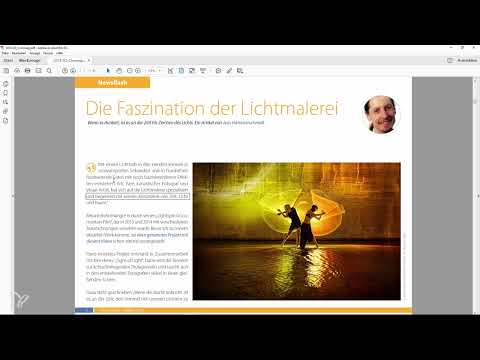
Video ladataan YouTubesta vasta toistettaessa – silloin tietoja (mm. IP-osoite) siirretään YouTubelle/Googlelle. Lisää tietosuojaselosteessa
Tärkeimmät havainnot
- Äänentoisto voidaan aktivoida Adobe Acrobatissa.
- Voit asettaa, mistä kohdasta tekstiä luetaan ääneen ja minne asti.
- Äänentoisto tukee useita kieliä, mukaan lukien saksa.
Vaiheittainen ohje
Vaihe 1: Avaa Acrobat
Avaa Adobe Acrobat -ohjelma tietokoneellasi. Varmista, että sinulla on jo avattuna se PDF-tiedosto, jonka haluat lukea ääneen. Tämä luo perustan tulevalle toiminnalle.

Vaihe 2: Etsi Äänentoistotoiminto
Klikkaa valikosta "View". Tässä osiossa voit löytö erilaisia mahdollisuuksia, joita Acrobat tarjoaa. Oletukset voivat olla kiinnostavia ja paljastaa monia mielenkiintoisia toimintoja.
Vaihe 3: Aktivoi Äänentoisto
Nyt asia alkaa kiinnostaa! Etsi alivalikoista vaihtoehto "Äänentoisto". Huomaat, kuinka tämä toiminto tarjoaa hyödyllisiä mahdollisuuksia dokumenttiesi lukemiseen ääneen. Aktivoi äänentoisto aloittaaksesi seuraavan vaiheen.

Vaihe 4: Aseta lukuvaihtoehdot
Kun olet aktivoinut äänentoiston, sinulla on mahdollisuus määrittää, mistä kohdasta dokumenttia lukeminen alkaa. Voit myös asettaa, kuinka pitkälle tekstiä luetaan ääneen. Tämä joustavuus on erityisen hyödyllistä, jos haluat kuunnella vain tiettyjä osioita PDF-tiedostostasi.
Vaihe 5: Pikanäppäin helpottamaan pääsyä
Vielä tehokkaamman käytön saamiseksi voit määrittää pikanäppäimiä. Nämä mahdollistavat nopean pääsyn äänentoistoon ilman, että sinun tarvitsee navigoida valikoiden kautta. Tutustu saatavilla oleviin pikanäppäinyhdistelmiin ja löydä itsellesi sopiva.
Vaihe 6: Nauti dokumentista
Nojaa taaksepäin ja anna PDF-dokumenttisi lukea ääneen. Voit nauttia tuloksesta kuin äänikirjasta. Tämä toiminto on erityisen miellyttävä, jos sinulla on pidempi tekstipätkä tai jos haluat vain pitää kätesi vapaana.
Yhteenveto
Tässä oppaassa opit, miten voit saada PDF-tiedostosi luettavaksi ääneen tehokkaasti Adobe Acrobatissa. Kävimme läpi vaiheet äänentoiston aktivoinnista lukuvaihtoehtojen asettamiseen. Hyödynnä näitä toimintoja kokeillaksesi uusia tapoja kokea PDF-tiedostosi!
Usein kysytyt kysymykset
Kuinka voin aktivoida äänentoiston Adobe Acrobatissa?Voit aktivoida äänentoiston menemällä valikkoon "View" ja valitsemalla toiminnon.
Voiko äänentoistoa lukea myös muilla kielillä?Kyllä, äänentoisto tukee useita kieliä, mukaan lukien saksa.
Mitä voin tehdä, jos äänentoisto ei toimi?Tarkista ääniasetukset ja varmista, että toiminto on aktivoitu valikkovaihtoehdoissa.
Voinko mukauttaa lukuvaihtoehtoja?Kyllä, voit määrittää, mistä kohdasta ja minne asti lukeminen tapahtuu.
Onko olemassa pikanäppäinyhdistelmä äänentoistolle?Kyllä, voit määrittää nopeita pikanäppäimiä helppoa pääsyä varten asetuksissa.


