

Käsitellessäsi herkkiä tietoja on tärkeää käsitellä ne turvallisesti. Toisinaan on tarpeen poistaa tiettyjä sanoja tai kuvia pysyvästi dokumentista varmistaaksesi luottamuksellisuuden. Adobe Acrobat tarjoaa tehokkaan työkalun sisällön mustaamiseen PDF-tiedostoissa. Tässä oppaassa opit, miten mustata tekstiä ja kuvia tehokkaasti Acrobatissa, sekä yksittäisissä asiakirjoissa että useissa samanaikaisesti.
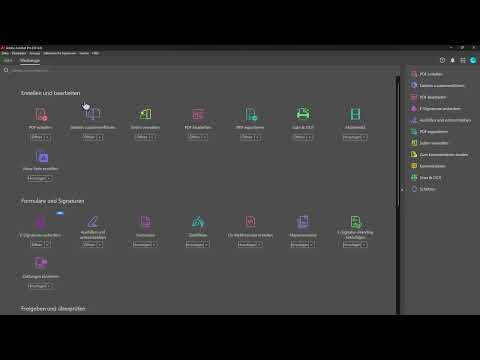
Video ladataan YouTubesta vasta toistettaessa – silloin tietoja (mm. IP-osoite) siirretään YouTubelle/Googlelle. Lisää tietosuojaselosteessa
Tärkeimmät havainnot
- Acrobat mahdollistaa tehokkaan tekstin ja kuvien mustaamisen.
- Voit etsiä ja mustata tiettyjä sanoja sekä muokata kokonaisia sivuja tai useita asiakirjoja samanaikaisesti.
- Räätälöintivaihtoehdot mustausvärille ja -merkinnöille ovat saatavilla.
- On mahdollista automatisoida prosesseja aikaa säästäen.
Askeleittainen ohje
Herkkien tietojen mustaamiseksi PDF-asiakirjoissasi seuraa näitä helppoja ohjeita:
1. Avaa Acrobat ja valitse Mustaus-työkalu
Ensinnäkin avaa Adobe Acrobat ja kirjoita yläoikealla olevaan hakupalkkiin "Mustaaminen". Ohjelma näyttää sinulle käytettävissä olevat vaihtoehdot. Valitse toiminto "Tekstin ja kuvien mustaaminen".

2. Aseta hakuvaihtoehdot
Otettuasi käyttöön Mustaaminen-toiminnon Acrobat tarjoaa mahdollisuuden etsiä tekstiä tarkasti. Voit määrittää, haluatko käsitellä nykyistä asiakirjaa vai kokonaisia kansioita. Aseta haluamasi hakukriteeri, kuten "Stefan Riedel", ja napsauta "Hae teksti ja mustaa".

3. Tarkista ja merkitse tulokset
Acrobat näyttää nyt löydetyt osumat. Kaikki osumat näkyvät luettelossa. Voit valita haluamasi tulokset ja painaa "Valitut tulokset mustata".

4. Valitsemustetun alueen mustaaminen
Kun tulokset on merkitty, tarkista esikatselussa, haluatko todella mustata ne. Kun kaikki on oikein, paina "Hyväksy"-painiketta. Acrobat mustaa valitut tiedot peruuttamattomasti.

5. Tallenna asiakirja
Nyt sinua pyydetään tallentamaan asiakirja uudella nimellä varmistaaksesi alkuperäisen tiedoston pysyvyyden. Voit tallentaa tiedoston uudella nimellä.

6. Mustaa useita sivuja
Jos haluat mustata useita sivuja, voit määrittää Mustaus-työkalussa sivunumerot. Esimerkiksi voit valita, että sivut 1-5 tulee mustata. Tämä toiminto auttaa sinua navigoimaan nopeammin pidemmissä asiakirjoissa.
7. Mustausvaihtoehtojen mukauttaminen
Mustausedustuksen asetuksissa voit mukauttaa mustausta. Haluatko käyttää tiettyä väriä? Tai ehkä haluat, että päällekkäistekstitä käytetään? Tämä antaa sinulle mahdollisuuden muokata mustausprosessia omien toiveidesi mukaisesti.

8. Kansioiden mustaus suositellaan
Loistava ominaisuus on mahdollisuus etsiä koko kansioita. Voit valita, että Acrobat tarkistaa kaikki tiedostot jossakin kansiossa tietyille merkkijonoille ja mustaa ne, mikä säästää paljon aikaa.
9. Mustausprosessin automatisointi
Prosessin tehostamiseksi voit luoda toimia Acrobatissa. Voit esimerkiksi ottaa käyttöön vanhan ulkoasun hallita räätälöityjä toimintoja. Napsauta "Näytä kaikki työkalut" ja valitse mustausta koskevat vaihtoehdot luodaksesi työnkulun.

10. Tulosten tarkistaminen ja tallentaminen
Toimintojesi suorittamisen jälkeen valituissa asiakirjoissa sinulle näytetään, mitkä tiedostot on käsitelty onnistuneesti. Avaa tiedostot ja tarkista, onko mustaus suoritettu halutulla tavalla.

Yhteenveto
Edellä kuvatulla menetelmällä voit mustata tarkasti ja tehokkaasti arkaluontoiset tiedot PDF-asiakirjoistasi. Halusitpa sitten muokata yksittäisiä sanoja, kokonaisia sivuja tai useita asiakirjoja kerrallaan – Adobe Acrobat tarjoaa tarvittavat työkalut tämän tekemiseen nopeasti ja turvallisesti. Voit säätää mustauksen asetuksia yksilöllisesti ja automatisoida prosesseja, jolloin varmistat asiakirjojesi luottamuksellisuuden.
Usein kysytyt kysymykset
Miten voin mustata tekstiä Adobe Acrobatissa?Voit mustata tekstiä valitsemalla mustaus työkalun Adobe Acrobatissa, etsimällä halutun tekstin ja merkitsemällä vastaavat kohdat.
Voinko myös mustata kuvia?Kyllä, voit mustata myös kuvia seuraamalla samoja vaiheita kuin tekstin kohdalla ja valitsemalla kuvat mustausprosessissa.
Kuinka tallennan muutokset mustauksen jälkeen?Mustauksen jälkeen sinulle annetaan mahdollisuus tallentaa muutokset uudella tiedostonimellä tai korvata alkuperäinen tiedosto.
Onko mahdollista mustata useita asiakirjoja samanaikaisesti?Kyllä, voit valita kokonaisia kansioita asiakirjoja Adobe Acrobatissa ja etsiä samanaikaisesti halutut sisällöt ja mustata ne.
Voinko valita eri värejä mustausmerkinnöille?Kyllä, mustausasetuksissa voit säätää mustausmerkintöjen väriä ja muita ominaisuuksia.


