
Design 3D et composition : Cinema 4D rencontre Photoshop

- Apprendre le savoir-faire efficace de façon sympathique en regardant une formation vidéo de 7 heures.
- Pour une traçabilité optimale incluant les matériels de travail.
- Entraînement créatif maximal : Reconstruction de l'illustration de la couverture
Tire le meilleur des deux programmes - Uli Staiger et Christian Gerth vous montrent le chemin!
52 Vidéos, 425 Minutes
Cinéma 4D
Cinema 4D rencontre Photoshop : I - 1.1. Expliquer Greebler : commander, installer Greebler
Le plug-in "Greebler" est un élément central de cette formation vidéo. Vous verrez ce que cette chose peut principalement faire et d'où vous pouvez l'obtenir.
Cinema 4D rencontre Photoshop : I - 1.2. Expliquer Greebler : principe de fonctionnement
Dans cette formation vidéo, vous découvrirez comment fonctionne le Greebler et surtout pourquoi il fonctionne. De plus, la relation entre le nombre de segments d'un objet et le nombre de Greebles sera expliquée.
Cinema 4D rencontre Photoshop : I - 1.3. Expliquer Greebler : Onglet d'objet
De nombreux paramètres fondamentaux sont contrôlés sous l'onglet "Objet". Vous définissez là la valeur de départ et déterminez si les Greebles apparaissent à l'intérieur ou à l'extérieur d'un objet.
Cinema 4D rencontre Photoshop : I - 1.4. Expliquer Greebler : Biseaux des polygones/sous-divisions
La "Base" est en quelque sorte la fondation des Greebles. Elle contribue de manière significative à l'apparence complexe de la vue d'ensemble car elle extrude les polygones de l'objet greeblé de manière plus ou moins marquée. Vous apprendrez également ce que vous pouvez faire avec les sélections figées ici.
Cinema 4D rencontre Photoshop : I - 1.5. Explication des Greebler : Comment fonctionnent les Stock Greebles
Les Stock Greebles sont les objets Greeble déjà présents que vous pouvez répartir dans la scène. Avec l'onglet "Stock", vous définissez la position, la taille, la distance par rapport à l'objet et bien d'autres choses encore.
Cinema 4D rencontre Photoshop : I - 1.6. Expliquer Greebler : influencer les formes des Stock Greebles
Shapes" sont des formes. Celles-ci peuvent être contrôlées par une indication de probabilité comprise entre 0 et 100%. Vous définissez également la composition des soi-disant "Bars" ici dans le menu "Grouping".
Cinema 4D rencontre Photoshop : I - 1.7. Expliquer Greebler : Utiliser ses propres objets
Les « nurnies » sont des objets que vous pouvez ajouter vous-même à la scène. Vous avez donc la possibilité d'appliquer vos propres objets en tant que Greebles sur un objet. Comme tout cela fonctionne également avec des instances de rendu, la scène peut être très généreusement fournie.
Cinema 4D rencontre Photoshop : Je - 1.8. Greebler expliquer : Insérer plusieurs nournies
La bibliothèque est votre base de données dans laquelle vous pouvez ajouter autant de nurnies que vous le souhaitez, c'est-à-dire vos propres objets. Une fois intégrés dans la scène, ils peuvent être contrôlés de la même manière que les Greebles de stock. Voici comment vous pouvez rapidement ajouter plusieurs objets à la scène.
Cinema 4D rencontre Photoshop : I - 2.01. Modélisation de scène : Créer la base centrale
La base centrale est en quelque sorte le socle sur lequel est construite toute la scène de la ville. Dès le départ, nous plaçons une caméra pour fixer la perspective et répartir de manière aussi efficace et impressionnante que possible la position des différents éléments de construction de la ville.
Cinema 4D rencontre Photoshop : I - 2.02. Modélisation de la scène : Ajuster la vue de la scène
Le ratio d'aspect joue un rôle important dans l'impact visuel. Ainsi, les formats panorama sont généralement plus dynamiques qu'un carré. Dans cette formation vidéo, nous ajustons le ratio d'aspect pour la nouvelle caméra 3D créée.
Cinema 4D rencontre Photoshop : I - 2.03. Modéliser la scène : Greebler la base centrale
L'élément de base est d'abord traité à travers différents outils d'extrusion, puis placé dans un objet Greebler. L'ajustement des valeurs est plus facile en maintenant la touche Alt enfoncée, car alors seuls des pas de dixième sont effectués au lieu de pas entiers.
Cinema 4D rencontre Photoshop : I - 2.04. Modéliser la scène : Erzeugen der unteren Basis
Une deuxième pièce est générée à partir de la première. Ensuite, quelques polygones sont supprimés et le trou formé est refermé à l'aide du stylet polygonal. Alternativement, le trou peut également être refermé à l'aide de l'outil Pont.
Cinema 4D rencontre Photoshop : I - 2.05. Modéliser la scène : Plus de subdivisions pour plus de Greebles
Les parois latérales pourraient accueillir plus de Greebles si leur subdivision était plus élevée. Ainsi, les nouvelles parois latérales sont découpées avec le couteau en mode boucle, puis extrudées. L'augmentation de l'angle dans la boîte de dialogue d'extrusion joue un rôle important.
Cinema 4D rencontre Photoshop : I - 2.06. Modélisation de la scène : Construire la forme de base pour la construction ronde
Le prochain bâtiment devrait être une structure ronde. Il est créé à partir d'un disque, dont les polygones sont sélectionnés et partiellement supprimés, puis extrudés. Cette forme de base peut maintenant être retravaillée et gravée.
Cinema 4D rencontre Photoshop : I - 2.07. Modéliser la scène : subdiviser le bâtiment circulaire
Tout d'abord, des détails architecturaux sont ajoutés au toit, puis la façade est subdivisée plus finement. Pour cela, le mode de surface du couteau est plus adapté que le mode de boucle. L'extrusion suivante se fait de la même manière que pour la base inférieure.
Cinema 4D rencontre Photoshop : I - 2.08. Modélisation de la scène : insérer des „greebles“.
La technique est largement claire : Le bâtiment est greebelt. Dans cette vidéo de formation, il s'agit principalement de régler la taille et le nombre de manière à ce que les deux correspondent au bâtiment. Pour vérifier cela, nous ajoutons une source de lumière à la fin de la vidéo de formation et rendons le résultat.
Cinema 4D rencontre Photoshop : I - 2.09. Utiliser des antennes comme nurnies.
Comme il n'y a aucun élément ressemblant à une antenne dans les Stock-Greebles, nous devons en créer une et l'ajouter à la base de données Greebler. Ensuite, nous la sélectionnerons à nouveau et la attribuerons au bâtiment.
Cinema 4D rencontre Photoshop : I - 2.10. Tower - Construire le premier plan à partir de l'objet paysage
En premier plan, nous avons besoin d'un objet détaillé et grand. Grâce à cette variation de tailles, une profondeur est ajoutée à l'image, la rendant presque tridimensionnelle. L'objet au premier plan est modélisé à partir d'un objet de paysage.
Cinema 4D rencontre Photoshop : I - 2.11. Intégration en premier plan et greebeln
Après avoir fini de grebler la tour, il est fermé et chargé dans la scène finale. Cela présente l'avantage majeur que l'on peut ajuster sa taille et celle des Greebles de la scène finale.
Cinema 4D rencontre Photoshop : I - 2.12. Assembler l'objet champignon
Les formes organiques forment un contraste saisissant avec le caractère technique de la ville. C'est pourquoi la tour paysagère est transformée en un bâtiment en forme de champignon. Pour cela, nous avons besoin d'un cylindre plat qui sera façonné en utilisant différentes extrusions.
Cinema 4D rencontre Photoshop : I - 2.13. Gebäude-Exoskelett (Transformez le numéro en français)
Au "tronc" du champignon, nous ajoutons un autre détail très petit. Sa forme de base est simplement dupliquée et placée dans un tableau d'atomes pour créer une sorte d'exosquelette. Cela peut être déformé de manière très intuitive avec l'outil aimant et rend le bâtiment encore plus organique.
Cinema 4D rencontre Photoshop : I - 2.14. Construire d'autres bâtiments personnalisés et en stock
Dans cette vidéo de formation, il est question de modélisation libre. Vous verrez comment créer un bâtiment imaginaire avec seulement quelques manipulations, qui s'intégrera bien dans la scène. Laissez libre cours à votre créativité et essayez de construire d'autres bâtiments selon des critères similaires!
Cinema 4D rencontre Photoshop : I - 3.1. Créer un matériau
Nous appliquons un nouveau matériau pour les façades extérieures. Vous apprendrez qu'il y a fondamentalement deux façons de charger des matériaux photographiés dans le canal de couleur, ainsi que les avantages et inconvénients des deux méthodes. Une légère brillance complète le matériau.
Cinema 4D rencontre Photoshop : I - 3.2. Gagner plus de structure via un normaliseur.
La structure peut être facilement et rapidement appliquée aux façades avec le canal de relief. Cependant, si l'on utilise le canal normal à la place du canal de relief, on obtient beaucoup plus de détails dans la structure. La condition préalable est de charger le normaliseur dans le canal.
Cinema 4D rencontre Photoshop : I - 3.3. Testez différentes façons de cartographier.
Petits principes de base du mapping : nous testons différents types de mapping et examinons leurs avantages et inconvénients. Même si une partie du matériau est ultérieurement peinte par-dessus dans Photoshop, cela évite que la ville paraisse trop lisse et sans couleur. La valeur de tuile répartit le matériau de manière uniforme sur chaque objet.
Cinema 4D rencontre Photoshop : I - 3.4. Intégrer un petit vaisseau spatial
Le petit vaisseau spatial apporte encore plus de détails et de mouvement à la scène, il suffit de l'ajouter, de le redimensionner et de le déplacer à un endroit où il se met en valeur. Vous pouvez le dupliquer et le placer à plusieurs endroits dans la scène.
Cinema 4D rencontre Photoshop: Créer une source de lumière locale
La scène ne vit pas seulement des modèles finement modélisés, mais aussi de la lumière. Dans cette formation vidéo, nous introduisons une source de lumière locale dans la scène. Pour que les ombres soient correctement calculées, nous utilisons une ombre douce, car l'ombre de surface, qui est en soi meilleure, affecte parfois l'effet lumineux dans les espaces ouverts.
Cinema 4D rencontre Photoshop : Insérer une source de lumière par le bas
Une autre source lumineuse locale renforce l'impression d'une ville complexe. Pour que les lumières paraissent naturelles, il est important de veiller à utiliser des couleurs de lumière légèrement différentes. Les meilleures couleurs sont un jaune clair et chaud, et un cyan jusqu'au vert frais.
Cinema 4D rencontre Photoshop : insérer le ciel physique.
Le ciel physique fournit la lumière pour la scène entière. Afin de pouvoir le tourner à l'endroit approprié, nous ajoutons les ombres via le menu des options de l'éditeur. Vous les verrez déjà dans l'éditeur non rendu, ce qui facilite grandement le réglage.
Cinema 4D rencontre Photoshop : I - 4.4. Ajuster finement le ciel
Le ciel doit encore être ajusté avec précision. Cela comprend, entre autres, ajuster l'intensité du soleil, déterminer plus précisément son temps et sa position, et réduire légèrement l'intensité de couleur des ombres.
Cinema 4D rencontre Photoshop : Créer des options de rendu 5.1, GI et AO.
Global Illumination et Ambient Occlusion sont les deux effets de rendu les plus importants pour un rendu photoréaliste. Même s'ils pourraient être utilisés tels quels, quelques petits réglages peuvent grandement aider à améliorer les résultats et accélérer le rendu.
Cinema 4D rencontre Photoshop : I - 5.2. Créer des canaux de rendu séparés
Les différentes propriétés des matériaux telles que la brillance et la réflexion devraient apparaître comme des calques distincts dans Photoshop. Ainsi, créons un rendu multipasse, où le GI, l'AO et les ombres sont également assignés à des calques séparés.
Cinema 4D rencontre Photoshop : Créer tous les canaux d'objet
À côté des calques séparés, il serait également utile d'avoir des canaux alpha distincts pour les différents bâtiments. Dans le gestionnaire d'objets, nous attribuons donc à chaque bâtiment une balise de rendu distincte. Selon l'ID de la balise, des canaux d'objet individuels sont créés dans les paramètres de rendu, qui apparaîtront dans Photoshop en tant que canaux alpha.
Cinema 4D rencontre Photoshop : I - 5.4. Sauvegarde du fichier
Le résultat rendu est enregistré en tant que fichier 16 bits. Avant de fermer Cinema 4D, ouvrez le fichier psd dans Photoshop et vérifiez si tout est correctement rendu. Au besoin, vous pourrez enregistrer à nouveau le fichier. La méthode de remplissage pour la couche de reflets lumineux est mal calculée par Cinema 4D, il vous faudra la modifier manuellement dans Photoshop.
Cinema 4D rencontre Photoshop : I - 1.1. Expliquer Greebler : commander, installer Greebler
5 min OuvertCinema 4D rencontre Photoshop : I - 1.2. Expliquer Greebler : principe de fonctionnement
4 min OuvertCinema 4D rencontre Photoshop : I - 1.4. Expliquer Greebler : Biseaux des polygones/sous-divisions
10 min OuvertCinema 4D rencontre Photoshop : I - 1.5. Explication des Greebler : Comment fonctionnent les Stock Greebles
9 min OuvertCinema 4D rencontre Photoshop : I - 1.6. Expliquer Greebler : influencer les formes des Stock Greebles
5 min OuvertCinema 4D rencontre Photoshop : I - 1.7. Expliquer Greebler : Utiliser ses propres objets
8 min OuvertCinema 4D rencontre Photoshop : Je - 1.8. Greebler expliquer : Insérer plusieurs nournies
3 min OuvertCinema 4D rencontre Photoshop : I - 2.01. Modélisation de scène : Créer la base centrale
5 min OuvertCinema 4D rencontre Photoshop : I - 2.02. Modélisation de la scène : Ajuster la vue de la scène
4 min OuvertCinema 4D rencontre Photoshop : I - 2.03. Modéliser la scène : Greebler la base centrale
8 min OuvertCinema 4D rencontre Photoshop : I - 2.04. Modéliser la scène : Erzeugen der unteren Basis
8 min OuvertCinema 4D rencontre Photoshop : I - 2.05. Modéliser la scène : Plus de subdivisions pour plus de Greebles
4 min OuvertCinema 4D rencontre Photoshop : I - 2.06. Modélisation de la scène : Construire la forme de base pour la construction ronde
4 min OuvertCinema 4D rencontre Photoshop : I - 2.07. Modéliser la scène : subdiviser le bâtiment circulaire
5 min OuvertCinema 4D rencontre Photoshop : I - 2.08. Modélisation de la scène : insérer des „greebles“.
5 min OuvertCinema 4D rencontre Photoshop : I - 2.09. Utiliser des antennes comme nurnies.
7 min OuvertCinema 4D rencontre Photoshop : I - 2.10. Tower - Construire le premier plan à partir de l'objet paysage
9 min OuvertCinema 4D rencontre Photoshop : I - 2.11. Intégration en premier plan et greebeln
6 min OuvertCinema 4D rencontre Photoshop : I - 2.13. Gebäude-Exoskelett (Transformez le numéro en français)
9 min OuvertCinema 4D rencontre Photoshop : I - 2.14. Construire d'autres bâtiments personnalisés et en stock
10 min OuvertCinema 4D rencontre Photoshop : I - 3.2. Gagner plus de structure via un normaliseur.
6 min OuvertCinema 4D rencontre Photoshop : I - 3.3. Testez différentes façons de cartographier.
7 min OuvertPhotoshop
Cinema 4D rencontre Photoshop: II - 1.1. Aperçu - Partie Photoshop
Dans cette vidéo de formation, vous découvrirez de quoi il s'agit dans la deuxième partie. Pour ce faire, je montre les étapes de travail respectives à l'aide d'un projet existant.
Cinema 4D rencontre Photoshop : II - 1.2. Mixer les différents passes de rendu
À l'aide de différents passes de rendu, il est possible de mélanger davantage l'apparence sans éléments supplémentaires. L'étape de rendu ainsi obtenue constitue désormais la base du produit final.
Cinema 4D rencontre Photoshop : II - 1.3. Travail avec les canaux alpha
Les canaux d'objet créés dans Cinema4D sont maintenant présents dans la palette des canaux de Photoshop. À partir de là, il est possible de sélectionner très rapidement et facilement des éléments individuels. De plus, je vais montrer ce qui doit absolument être pris en compte lors de la transformation.
Cinema 4D rencontre Photoshop : II - 1.4. Création de lignes d'aide perspective
Malgré la perspective propre du rendu, il est nécessaire de tracer des lignes de perspective. Cela se fait très facilement et rapidement avec une extension gratuite.
Cinema 4D rencontre Photoshop : II - 2.1. Insérer un arrière-plan à l'aide des canaux alpha.
Pour augmenter le réalisme de l'image, il faut un ciel photoréaliste. Mais cela se fait rapidement avec le canal alpha et trois textures photo.
Cinema 4D rencontre Photoshop: II - 2.2. Insérer l'atmosphère de base
Pour que l'image gagne en profondeur, une perspective atmosphérique est nécessaire. Cependant, elle est bien contrôlable et adaptable grâce aux valeurs tonales.
Cinema 4D rencontre Photoshop : II - 2.3. Définir la source de lumière.
Outre l'atmosphère, il vaut également la peine d'accentuer dès maintenant la lumière principale. Dans un groupe séparé, celle-ci peut être allumée et éteinte à plusieurs reprises.
Cinema 4D rencontre Photoshop : II - 2.4. Profondeur à travers des éléments d'arrière-plan
En ajoutant des bâtiments supplémentaires à l'arrière-plan, la profondeur peut être encore renforcée. Grâce à la méthode du recyclage des formes, cela est rapidement accompli.
Cinema 4D rencontre Photoshop : II - 3.1. Préparation pour le texturage.
Avant de commencer à texturer, il est utile de d'abord rassembler un ensemble de photos. En combinaison avec un bon set de pinceaux, vous pourrez enfin commencer !
Cinema 4D rencontre Photoshop: II - 3.2. Insérer des textures de photos.
À l'aide des structures photo, de nombreux nouveaux détails sont maintenant visibles. Grâce au contrôle des valeurs tonales et aux lignes directrices de perspective, leur aspect peut également être rapidement adapté au reste de l'image.
Cinema 4D rencontre Photoshop : II - 3.3. Insérer des textures de photo II
On continue avec la texture. On peut aussi obtenir de superbes effets en utilisant d'autres modes de calque.
Cinema 4D rencontre Photoshop : II - 3.4. Compléter les formes à l'aide de formes personnalisées
L'outil "Formes personnalisées" est souvent sous-estimé ou même pas du tout utilisé. Dans cette vidéo de formation, je veux vous montrer comment l'intégrer au mieux dans les techniques existantes.
Cinema 4D rencontre Photoshop : II - 4.1. Insérer des structures lumineuses à l'aide de textures photo.
Les photos conviennent également parfaitement pour les textures de lumière. Il suffit d'utiliser le mode de fusion "Eclaircir".
Cinema 4D rencontre Photoshop: II - 4.2. Création d'effets lumineux avec le lasso polygonal et les formes personnalisées
Les bords lumineux augmentent considérablement l'aspect science-fiction d'une image. Avec l'outil de sélection polygonale et le mode "Dodge linéaire", ils sont rapidement et facilement créés.
Cinema 4D rencontre Photoshop : II - 4.3. Création d'effets de lumière avec des pinceaux personnalisés
Bien que de nombreuses choses seraient possibles avec l'ensemble de pinceaux de Jonas De Ro, il est toujours intéressant de voir à quel point il est simple et efficace de créer ses propres pointes de pinceau.
Cinema 4D rencontre Photoshop: II - 4.4. Détails de fumée et d'atmosphère
En ajoutant de la fumée et de l'atmosphère, l'image devient encore plus lisible et permet de flouter les zones disgracieuses.
Cinema 4D rencontre Photoshop : II - 4.5. Cloner et ajouter des vaisseaux spatiaux
Pour donner encore plus de vie à l'image, des vaisseaux spatiaux supplémentaires sont nécessaires. Ces derniers peuvent être clonés directement ou ajoutés à partir d'autres fichiers.
Cinema 4D rencontre Photoshop : II - 4.6. Finaliser l'apparence à l'aide de calques d'ajustement
Avec plusieurs niveaux de réglage et des textures fines, vous pouvez appliquer une apparence uniforme sur toute l'image. Affinez avec le filtre passe-haut - c'est prêt!
Cinema 4D rencontre Photoshop : II - 1.2. Mixer les différents passes de rendu
11 min OuvertCinema 4D rencontre Photoshop : II - 1.4. Création de lignes d'aide perspective
16 min OuvertCinema 4D rencontre Photoshop : II - 2.1. Insérer un arrière-plan à l'aide des canaux alpha.
9 min OuvertCinema 4D rencontre Photoshop : II - 2.4. Profondeur à travers des éléments d'arrière-plan
16 min OuvertCinema 4D rencontre Photoshop : II - 3.4. Compléter les formes à l'aide de formes personnalisées
12 min OuvertCinema 4D rencontre Photoshop : II - 4.1. Insérer des structures lumineuses à l'aide de textures photo.
16 min OuvertCinema 4D rencontre Photoshop: II - 4.2. Création d'effets lumineux avec le lasso polygonal et les formes personnalisées
11 min OuvertCinema 4D rencontre Photoshop : II - 4.3. Création d'effets de lumière avec des pinceaux personnalisés
16 min OuvertCinema 4D rencontre Photoshop : II - 4.5. Cloner et ajouter des vaisseaux spatiaux
12 min OuvertCinema 4D rencontre Photoshop : II - 4.6. Finaliser l'apparence à l'aide de calques d'ajustement
9 min OuvertExemples d'application
-
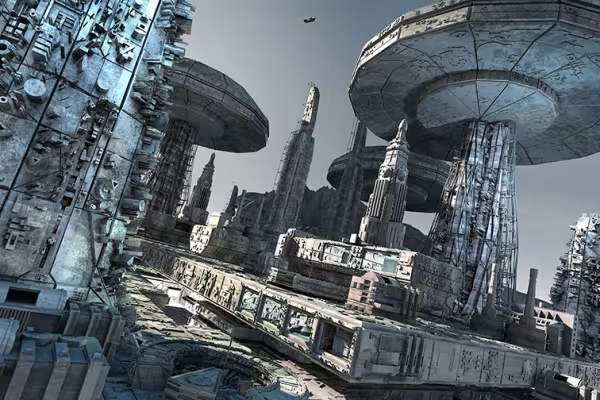 Devient le créateur de la "Ville Greebler".
 -
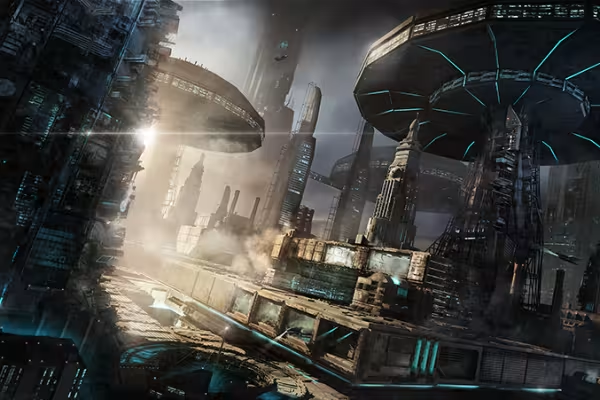 Tu vas créer cette ville futuriste dans Cinema 4D et la peaufiner davantage dans Photoshop.
Cela pourrait aussi t'intéresser

Puissance totale, plus d'inspirations, effet WOW maximal !

Gagner du temps avec l'intelligence artificielle

Plus de style, plus de puissance, plus de modèles!

Éditer des films, transitions, animations et plus encore
Commente maintenant „Design 3D et composition : Cinema 4D rencontre Photoshop“