Modèles de haute qualité, facilement personnalisables
Téléchargez immédiatement le contenu
Plus de 10 000 évaluations vérifiées
Qualité fabriquée en Allemagne
Maintenant, tes effets d'image sont non seulement plus profonds, mais aussi incroyablement rapides à créer : un simple clic est nécessaire ! Nous avons rassemblé 100 actions pour Photoshop Elements qui te faciliteront la tâche pour trouver le style d'image parfait à l'avenir. Élargis ton répertoire d'effets et découvre comment la créativité peut s'accumuler et transformer des images simples en véritables accroche-regards.
100 actions pour des résultats rapides dans Photoshop Elements
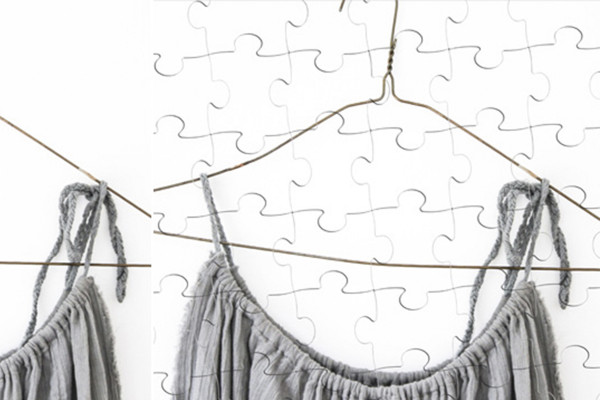
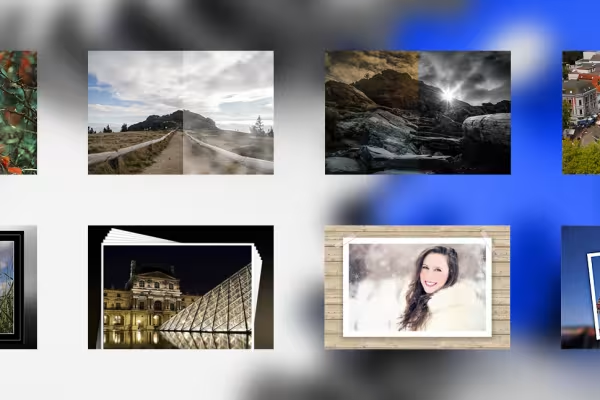
Timbres, puzzles, divisions d'image, collages Polaroid, looks d'image, cadres et effets photo, et bien plus encore.
Les actions peuvent être utilisées pour des projets privés et commerciaux (!)
Avec ce pack d'actions, tu obtiendras d'un clic des effets magnifiques sur tes images et économiseras beaucoup de temps pour de meilleures photos!
Contenu
Détails sur le contenu
Actions pour looks et styles
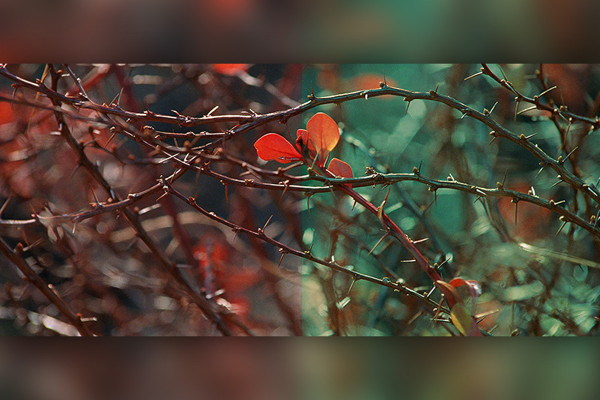
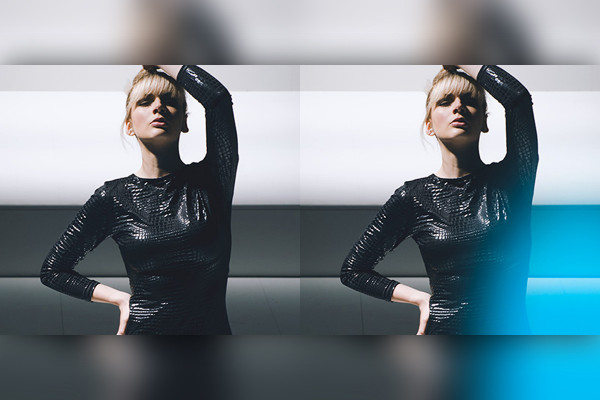
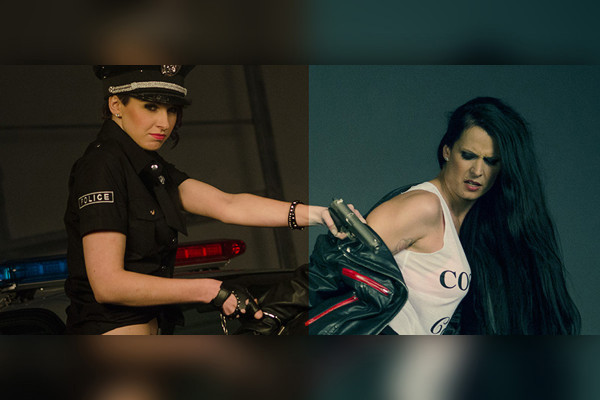
Action Photoshop : Split-Toning Orange et Cyan - Photos de mode et en extérieur dans une nouvelle et moderne splendeur
Le look Split-Toning dans les couleurs orange et cyan donne aux photos en extérieur ainsi qu'aux photos de mode un éclat nouveau et moderne. En double-cliquant sur la couche, vous pouvez mélanger les deux couches de couleur dans le menu "Style de calque" pour créer des variations.
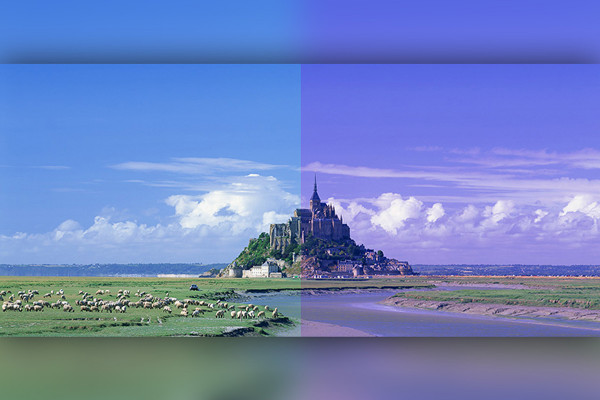
Action Photoshop : Split Toning bleu et rouge - donne aux photos une touche légèrement surréaliste
Le look de fractionnement des tons dans les couleurs bleu et rouge confère à vos photos une touche légèrement surréaliste. Essayez aussi différents modes de fusion comme par exemple Couleur ou Incrustation !
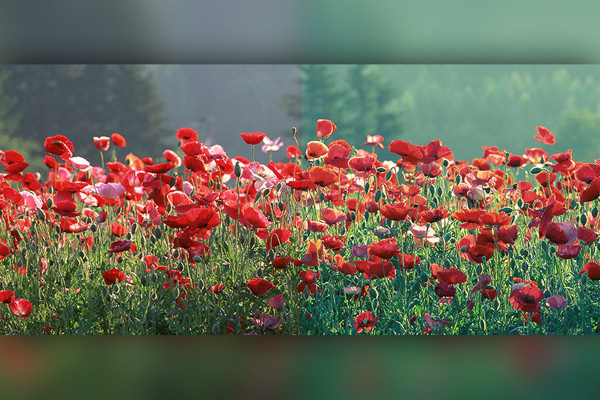
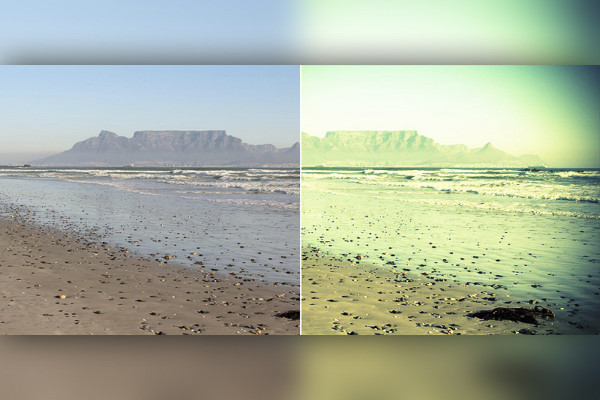
Action Photoshop : Split-Toning Jaune et Bleu - Rehaussez vos paysages et portraits avec des couleurs fraîches.
Avec l'effet de split-toning dans les couleurs jaune et bleu, vous pouvez embellir les paysages, mais aussi les natures mortes et les portraits avec des couleurs fraîches.
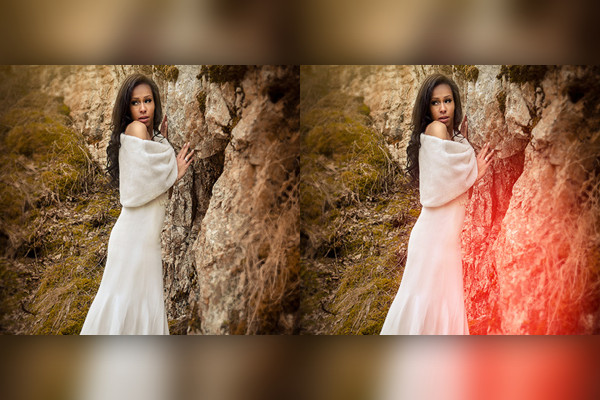
Action Photoshop : Créer une fuite de lumière rouge/lueur de lumière
Cette action crée une fuite de lumière rouge, une tache de lumière que vous pouvez positionner à volonté en la transformant et en la déplaçant.
Action Photoshop : Créer une fuite de lumière bleue
Cette action crée une fuite de lumière bleue et fraîche, une tache de lumière que vous pouvez positionner librement en transformant et en déplaçant.
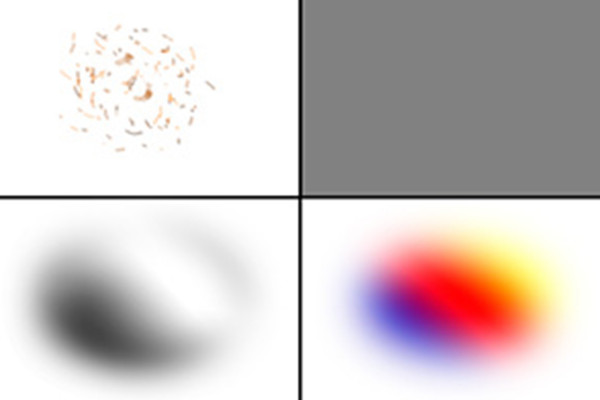
Action Photoshop : Créer une couche Dodge&Burn
Cette action crée un calque vide de couleur gris neutre (gris 50 %, RVB 128) en mode "lumière douce". Sur ce calque, vous pouvez utiliser le blanc/noir ou l'outil "éclaircir/assombrir" avec une faible opacité pour réaliser la technique du "Dodge & Burn".
Action Photoshop : Micro-détails - tirez chaque détail, même le plus fin, des photos.
L'action "Microdétails" extrait chaque détail, aussi infime soit-il, de votre photo, ce qui permet d'obtenir un dessin extrêmement dynamique. Vous pouvez ajuster l'intensité grâce à l'opacité.
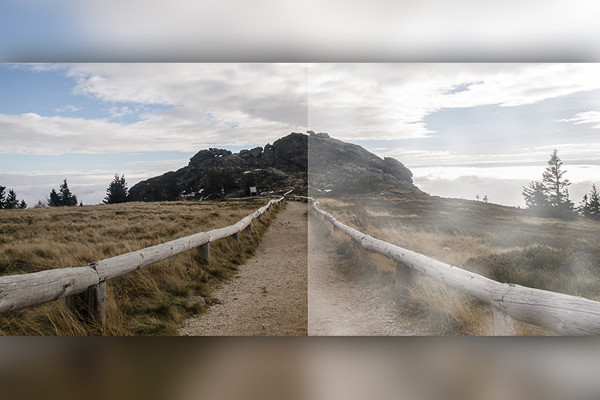
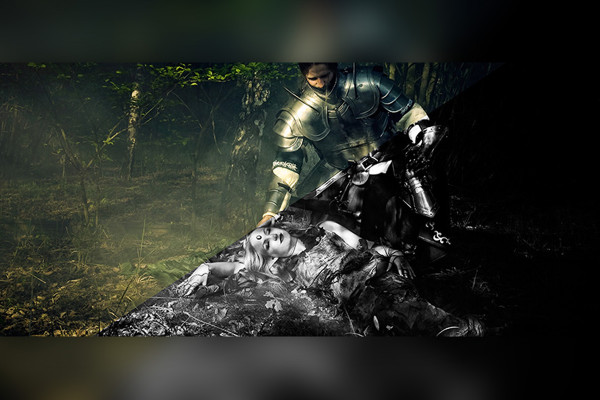
Action Photoshop : Effet de brouillard pour photographies de paysages.
Cette action ajoute une texture brumeuse à votre photo. Vous pouvez ajuster l'opacité via l'opacité. Particulièrement adapté pour les photos de paysages, mais aussi pour les composites en tant qu'effet créatif.
Action Photoshop : Désature les photos de 50 pour cent
Cette action désature votre photo de 50 pour cent. Vous pouvez également diminuer ou augmenter la saturation via la force de remplissage des calques.
Action Photoshop : Renforcement du contraste - Augmentez le contraste des photos en un clic
Tu peux augmenter le contraste de ta photo en appuyant simplement sur ce bouton. Tu peux également appliquer l'action plusieurs fois pour renforcer l'effet.
Cette action calcule la couleur moyenne dans votre photo et l'applique ensuite comme un look de couleur sur votre photo. Ainsi, vous pouvez facilement renforcer l'ambiance de couleur existante.
Action Photoshop : Ajouter un effet de flare - Pour ajouter un contre-jour
Avec cette action, tu peux ajouter un lens flare (effet de lumière) à ta photo. Tu peux modifier l'aspect, la taille et la position sur l'objet de départ.
Action Photoshop : Économisez du temps avec notre ensemble de retouche.
Cette action crée pour vous les calques de retouche suivants : un calque en mode couleur pour la correction des couleurs, un calque en mode luminosité pour la correction de la luminosité, un calque de retouche pour les outils en mode "tous les calques", et un calque gris neutre.
Action Photoshop : Noir et blanc simplifié !
Cette action crée une version noir et blanc avec un contraste modéré. L'avantage : ça a l'air bien tout de suite avec chacune de tes photos !
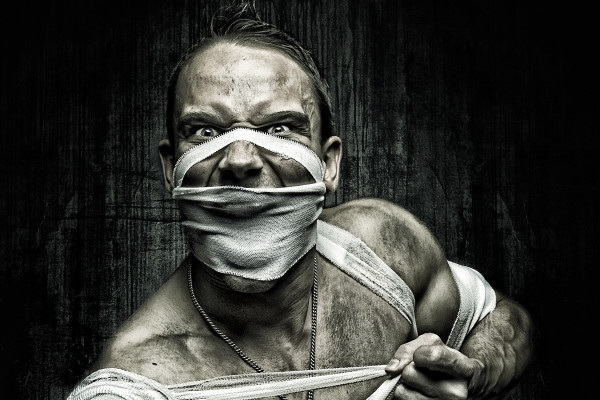
Action Photoshop : Des contrastes forts pour des photos fantastiques.
Avec cette action, tu peux donner à tes photos un aspect à fort contraste, difficile à surpasser en termes de dramatisme.
Action Photoshop : Couleurs chaudes pour des images flatteuses.
Tu peux rendre l'ambiance de ton image plus chaleureuse et ainsi plus positive en un clin d'œil grâce à cette action.
Action Photoshop : Couleurs sombres pour des photos évocatrices
Cette ambiance sombre et violette convient principalement pour des images atmosphériques avec des contrastes prononcés.
Action Photoshop : Ambiance froide sur une lumière douce.
Avec cette touche cyan/jaune, tu crées une ambiance de couleur froide mais lumineuse dans tes photos.
Action Photoshop : L'effet wow parmi les variations en noir et blanc
Avec cette action en noir et blanc, vous augmentez le contraste au maximum du supportable. En fonction de l'exposition, il est possible que vous deviez réduire l'opacité des calques appliqués pour éviter les surexpositions.
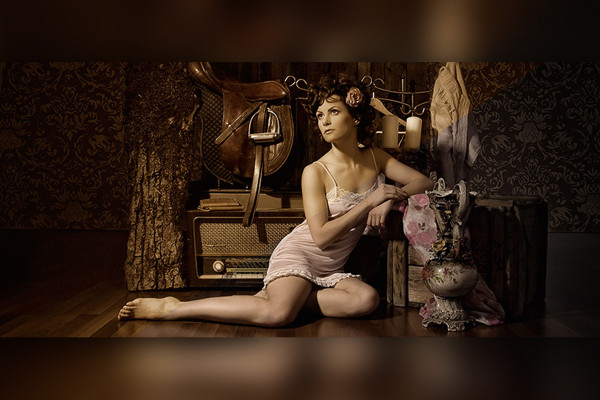
Action Photoshop : Un ancien look pour de jeunes images
Avec une touche puissante de sépia et une augmentation du contraste, ce look donne à vos photos une touche de nostalgie.
Action Photoshop : Effet sépia
Cette action transforme une photo en une photo avec effet sépia.
Action Photoshop : Action Structures
Cette action crée des structures différentes sur les photos.
Action Photoshop : Effet vintage
Cette action crée un effet vintage sur une photo. L'action fonctionne avec Photoshop CS3-CS5 ; dans la version allemande.
Action Photoshop : Netteté et saturation
Avec cette action, vous améliorez votre photo et augmentez la saturation.
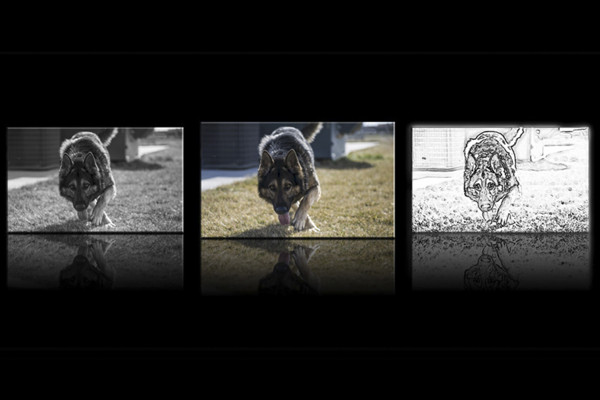
Action Photoshop : Effets photo
3 effets différents.
Action Photoshop : Photo vers peinture à l'huile
Comme le titre le dit déjà.
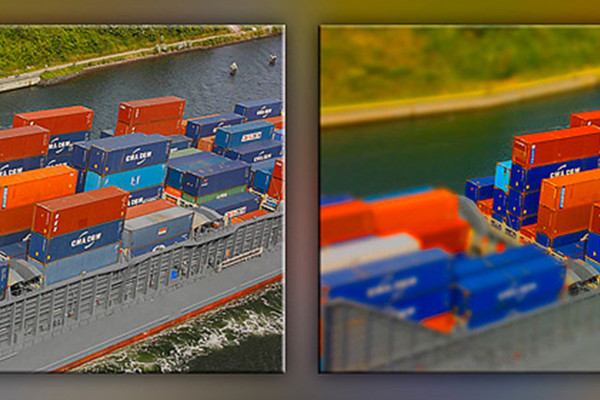
Action Photoshop : Action effet Tilt-Shift
Pour obtenir un bon effet, vous devriez sélectionner une photo appropriée. De préférence une prise de vue d'en haut.
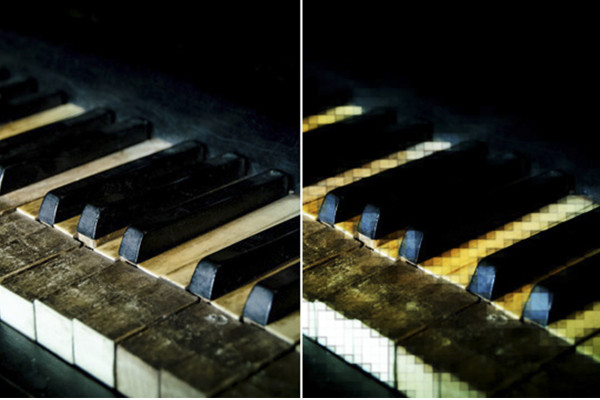
Action Photoshop : Pixels figés
Juste jeter un coup d'œil.
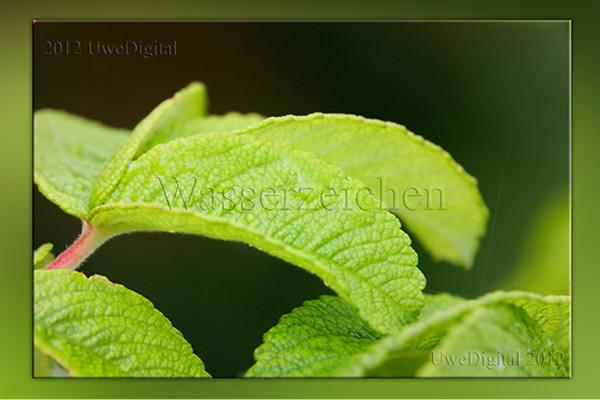
Action Photoshop : Action de filigrane
Cette action crée un filigrane sur les photos; le texte peut être personnalisé.
Cette action est valable de CS2 à CS5 dans la version allemande.
Action Photoshop : Photo noir et blanc en un clic.
En un seul clic, ta photo est en noir et blanc.
Action Photoshop : Split-Toning Orange et Cyan - Photos de mode et en extérieur dans une nouvelle et moderne splendeur
Action Photoshop : Split Toning bleu et rouge - donne aux photos une touche légèrement surréaliste
Action Photoshop : Split-Toning Jaune et Bleu - Rehaussez vos paysages et portraits avec des couleurs fraîches.
Action Photoshop : Créer une fuite de lumière rouge/lueur de lumière
Action Photoshop : Créer une fuite de lumière bleue
Action Photoshop : Créer une couche Dodge&Burn
Action Photoshop : Micro-détails - tirez chaque détail, même le plus fin, des photos.
Action Photoshop : Effet de brouillard pour photographies de paysages.
Action Photoshop : Désature les photos de 50 pour cent
Action Photoshop : Renforcement du contraste - Augmentez le contraste des photos en un clic
Action Photoshop : Ajouter un effet de flare - Pour ajouter un contre-jour
Action Photoshop : Économisez du temps avec notre ensemble de retouche.
Action Photoshop : Noir et blanc simplifié !
Action Photoshop : Des contrastes forts pour des photos fantastiques.
Action Photoshop : Couleurs chaudes pour des images flatteuses.
Action Photoshop : Couleurs sombres pour des photos évocatrices
Action Photoshop : Ambiance froide sur une lumière douce.
Action Photoshop : L'effet wow parmi les variations en noir et blanc
Action Photoshop : Un ancien look pour de jeunes images
Action Photoshop : Effet sépia
Action Photoshop : Action Structures
Action Photoshop : Effet vintage
Action Photoshop : Netteté et saturation
Action Photoshop : Effets photo
Action Photoshop : Photo vers peinture à l'huile
Action Photoshop : Action effet Tilt-Shift
Action Photoshop : Pixels figés
Action Photoshop : Action de filigrane
Action Photoshop : Photo noir et blanc en un clic.
Présentation d'images
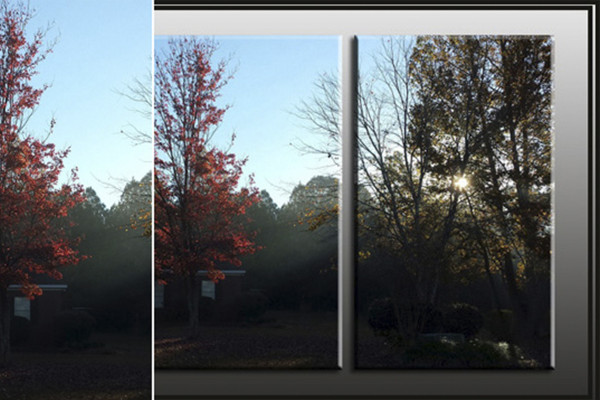
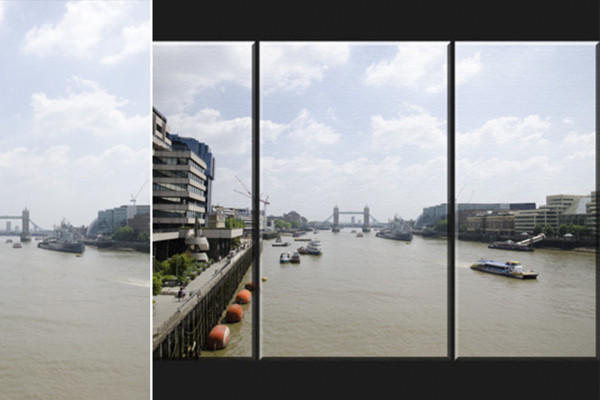
Action Photoshop : Créer une division d'image en trois parties.
Avec cette action, vous partagez une image en trois parties. Pour CS2 et CS3.
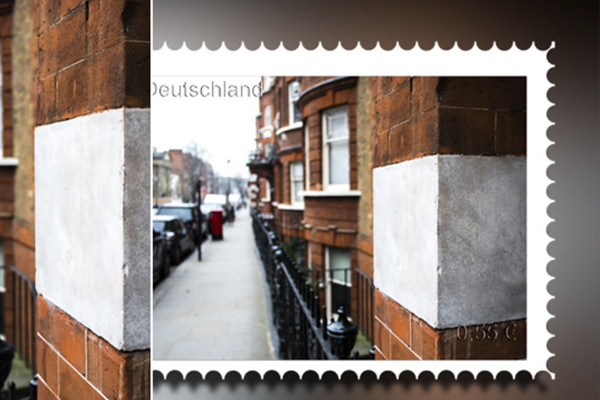
Action Photoshop : Action timbres avec choix de pays libre
Lors de cette opération de timbres, vous pouvez inscrire librement le pays et la valeur du timbre. Vous serez invités à le faire pendant l'opération. Vous pourrez alors positionner le pays et la valeur selon vos souhaits.
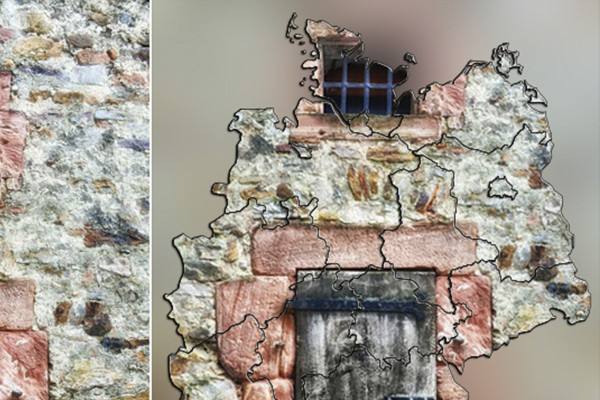
Action Photoshop : carte de l'Allemagne.
Cette action crée pour vous une carte d'Allemagne à partir d'une photo en format portrait de votre choix. Vous pouvez choisir d'inclure ou non du texte. L'action est utilisable avec CS2, CS3 et CS4.
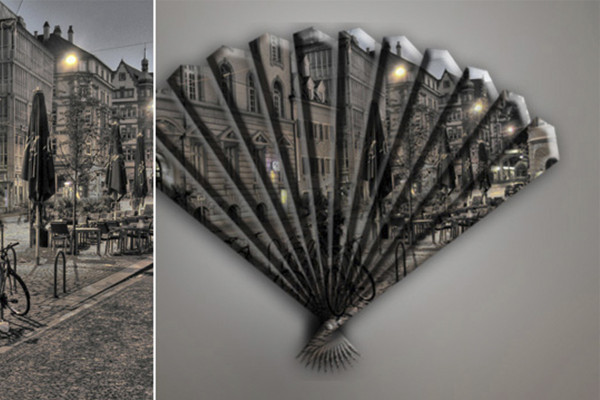
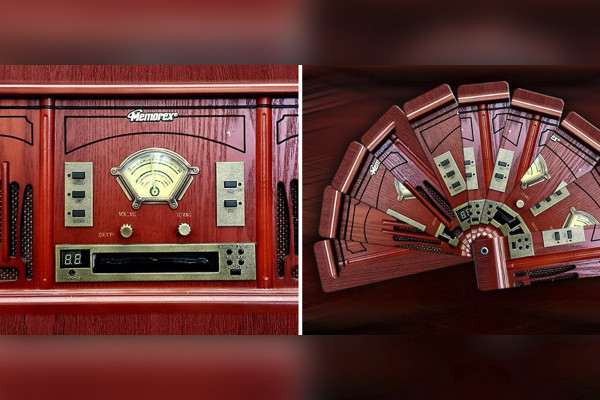
Action Photoshop : éventail avec votre motif.
Avec cette action, vous créez un éventail avec votre motif. Il est optimisé pour le format 4:3, mais fonctionne également parfaitement avec d'autres formats d'image.
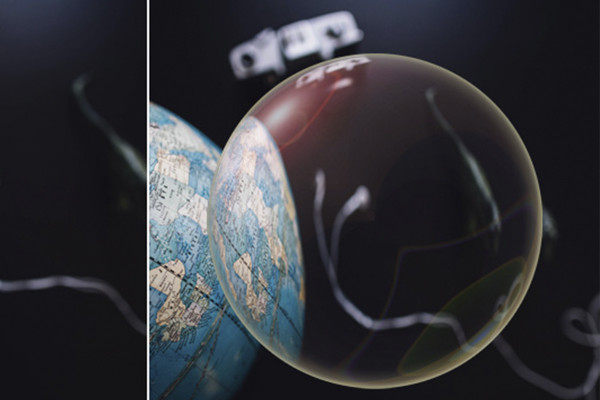
Action Photoshop : Effets de boules en verre
Cette action crée différents effets de boules de verre.
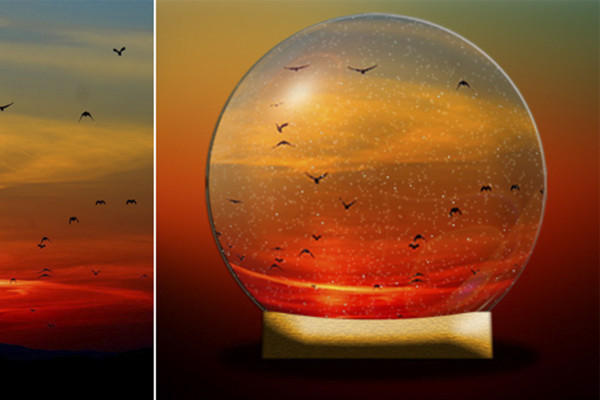
Action Photoshop : Boule de neige.
Cette action crée une boule à neige avec ta photo. Pour CS2 et CS3.
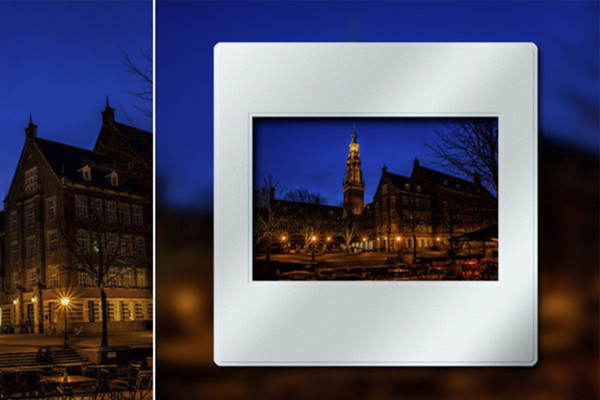
Action Photoshop : Cadre de diapositive avec ta photo
Cette action crée un cadre pour votre photo.
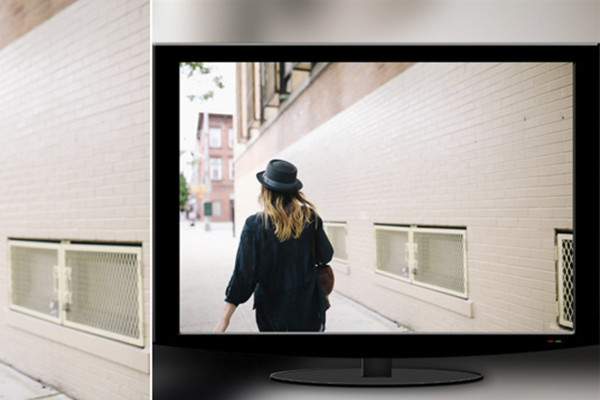
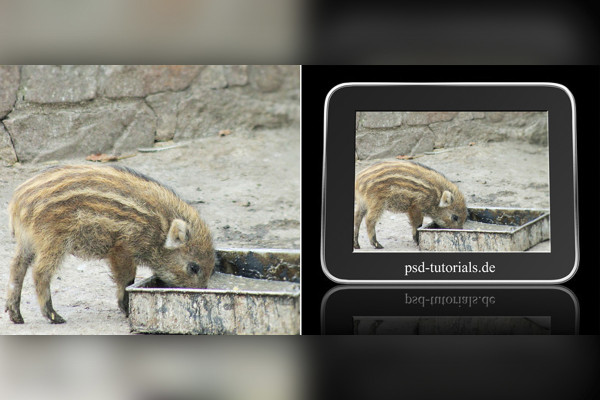
Action Photoshop : Créez une télévision LCD avec votre photo.
Cette action génère un téléviseur LCD et place une photo de ton choix.
Action Photoshop : Photo avec ruban adhésif
Cette action ajoute des bandes adhésives à vos photos. Vous avez le choix entre 1 bande adhésive, 2 bandes adhésives, 2 bandes adhésives légèrement courbées et 4 bandes adhésives. Dans la photo finale, vous avez également la possibilité de faire pivoter ou redimensionner la photo et de repositionner les bandes adhésives. Si vous n'aimez pas l'arrière-plan - il est automatiquement créé à partir de la photo dans l'action -, vous pouvez le modifier à votre guise en choisissant un arrière-plan de votre choix.
Action Photoshop : Générer des photos avec des bordures.
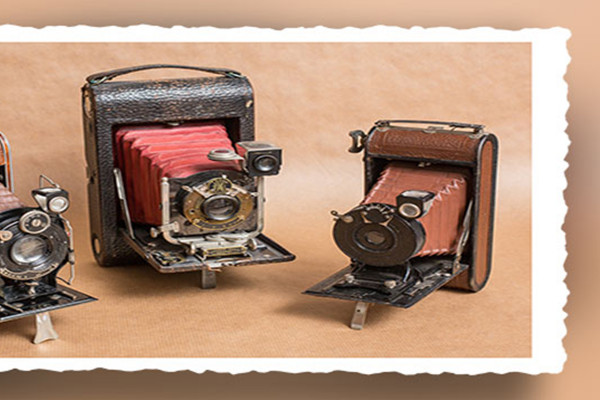
Cette action génère une bordure festonnée / crantée autour de votre photo, comme on en voit souvent sur les anciennes photos. L'action comprend 2 variantes de crans : Cran 1 pour les anciennes photos et Cran 2 pour ceux qui en ont besoin. De plus, il existe deux sous-variantes : bordure photo papier ancien et photo N/B. Ces deux actions supplémentaires : Avec la bordure de papier ancien, la couleur de la bordure change et avec la photo N/B, la photo est en N/B. Important : Les unités de mesure sur la règle doivent être en pourcentages et les sous-variantes, si elles sont appliquées, doivent être démarrées dans l'ordre.
Action Photoshop : Polaroid
Cette action crée un polaroid à partir de ta photo.
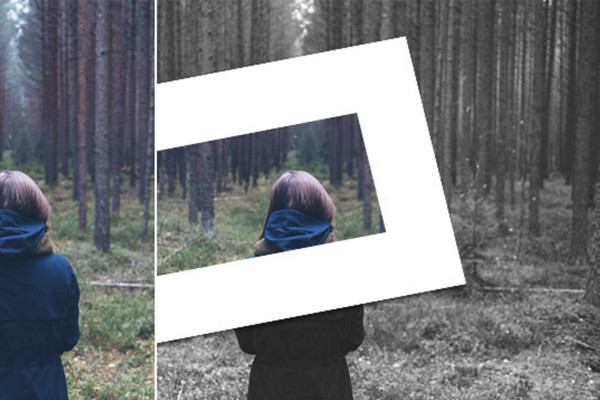
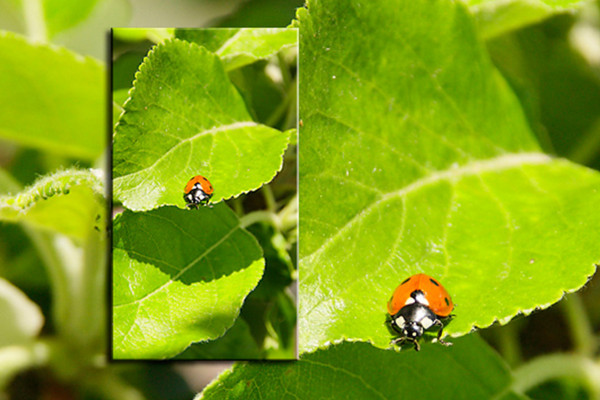
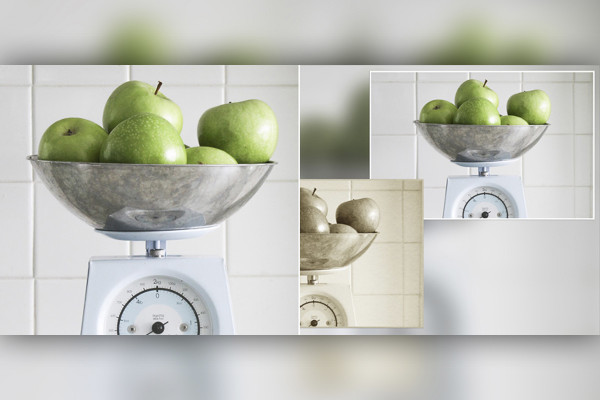
Action Photoshop : Image dans l'image
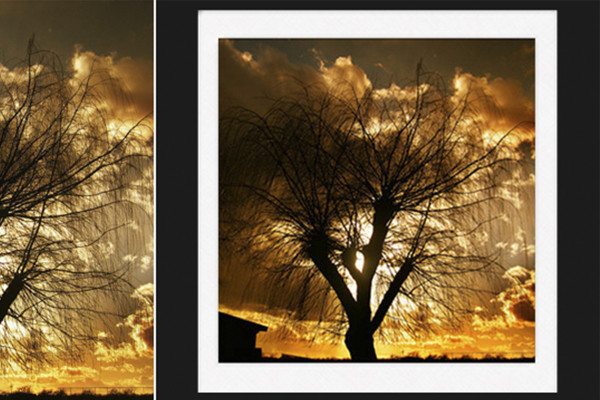
Cette action crée une image dans votre image. Vous pouvez personnaliser la sélection dans l'action selon vos souhaits. Rotation, inclinaison, mise à l'échelle, etc. Vous pouvez également personnaliser le style de calque selon vos souhaits, par exemple le contour et l'ombre portée.
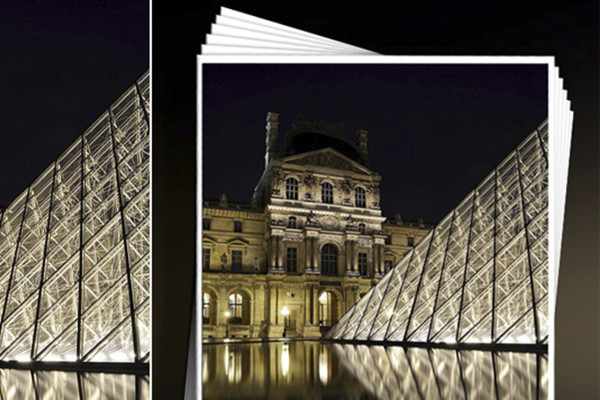
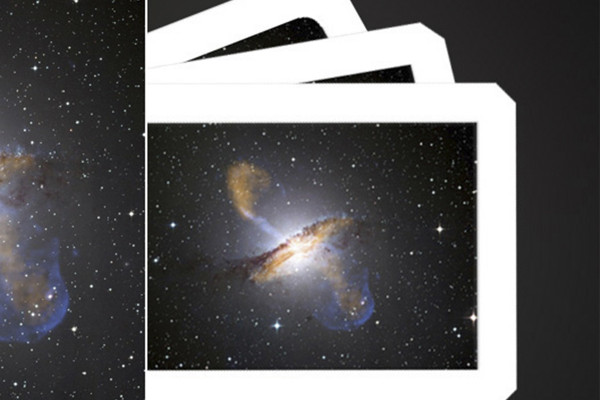
Action Photoshop : pile de photos à partir de tes photos
Cette action crée une pile de photos sur laquelle une photo de ton choix est affichée. La règle devrait être réglée en pourcentage.
Action Photoshop : pile d'images
Avec cette action, vous créez une pile d'images avec trois photos. Vous ouvrez la photo que vous voulez voir en entier en troisième position.
Action Photoshop : Créer des arrière-plans et des cadres à partir de photos - Partie 2
En accord avec la photo : L'action crée cinq arrière-plans différents pour ta photo/à partir de tes photos.
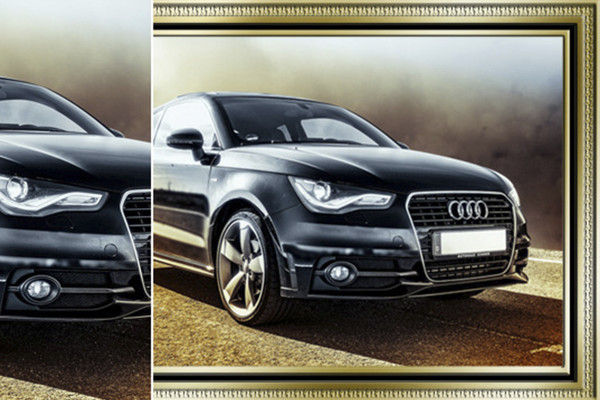
Action Photoshop : créer un cadre en métal - Version 2
Cette action crée un cadre en métal autour d'une photo.
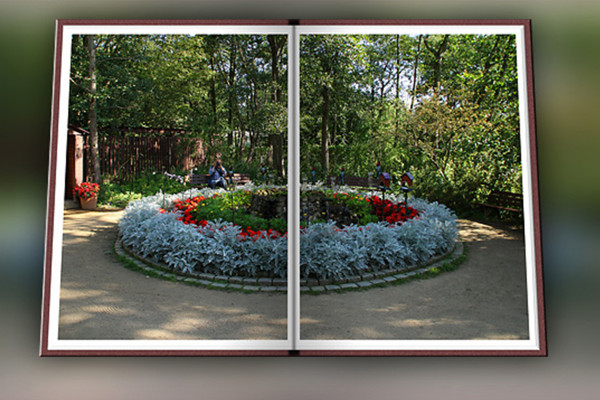
Action Photoshop : Livre ouvert incluant photo.
Regarder, aimer ou ne pas aimer.
Action Photoshop : Action Set Puzzle
Laissez-vous surprendre.
Actions Photoshop - 8 actions de cadres différents
Action de cadre:
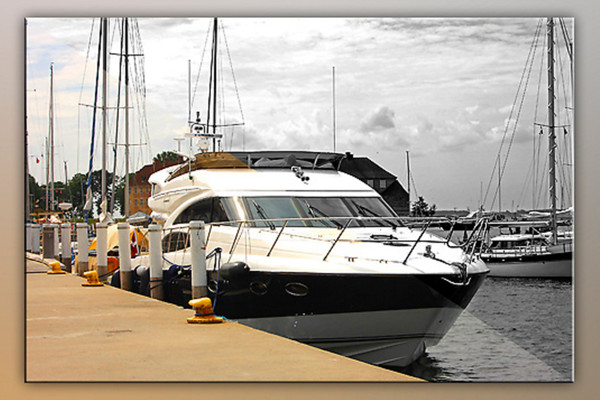
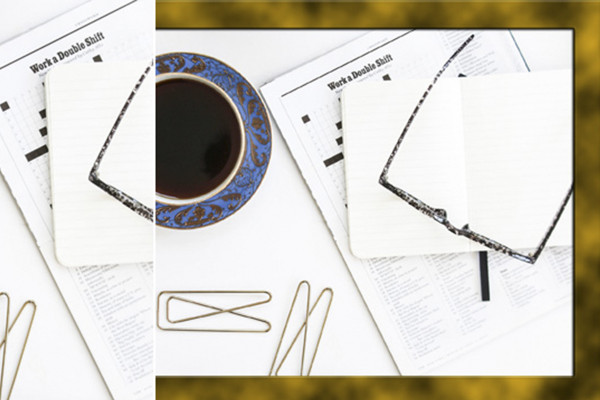
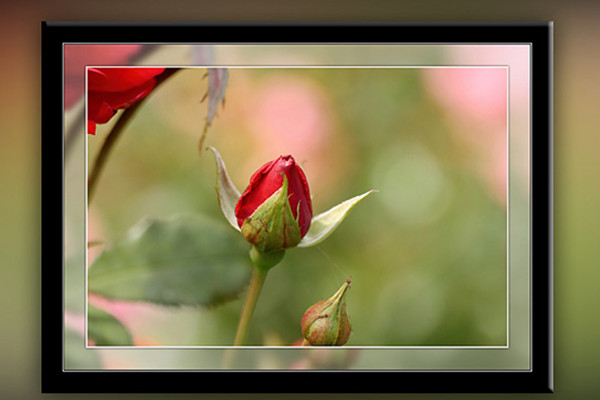
La largeur du cadre peut être déterminée librement; 200 pixels sont prédéfinis. La couleur du cadre et le style de calque peuvent également être ajustés librement.
Action Photoshop : Cadres noirs - 3 versions
Cette action ajoute un cadre noir à une photo de votre choix. Il est possible d'obtenir différents résultats : photo en couleur, photo en noir et blanc et photo sépia.
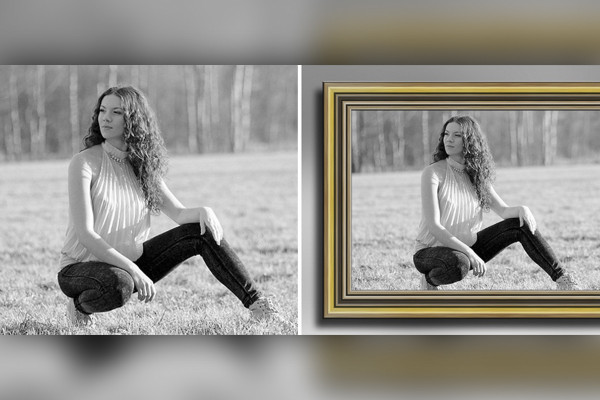
Action Photoshop : Cadre flottant gratuit
A travers le tutoriel "cadre flottant gratuit" de Stanlay72, j'ai été inspiré pour créer une action afin de rendre les choses un peu plus faciles pour les débutants. Je trouve le tutoriel de Stanlay72 super génial. Un grand merci à Stanlay72 pour cela. Veuillez consulter la description là-bas pour comprendre ce que signifie le cadre flottant gratuit. (Vous pouvez déplacer le cadre, l'effet reste le même).
Action Photoshop : Cadre plus doux - Version 1
Regardez simplement.
Action Photoshop : Fond noir et blanc - 6 versions
Cette action convertit une photo couleur en un arrière-plan noir et blanc et positionne la photo. En ajustant le style de calque, l'effet peut être personnalisé.
Action Photoshop : Créer une division d'image en trois parties.
Action Photoshop : Action timbres avec choix de pays libre
Action Photoshop : carte de l'Allemagne.
Action Photoshop : éventail avec votre motif.
Action Photoshop : Effets de boules en verre
Action Photoshop : Boule de neige.
Action Photoshop : Cadre de diapositive avec ta photo
Action Photoshop : Créez une télévision LCD avec votre photo.
Action Photoshop : Photo avec ruban adhésif
Action Photoshop : Générer des photos avec des bordures.
Action Photoshop : Polaroid
Action Photoshop : Image dans l'image
Action Photoshop : pile de photos à partir de tes photos
Action Photoshop : pile d'images
Action Photoshop : Créer des arrière-plans et des cadres à partir de photos - Partie 2
Action Photoshop : créer un cadre en métal - Version 2
Action Photoshop : Livre ouvert incluant photo.
Action Photoshop : Action Set Puzzle
Actions Photoshop - 8 actions de cadres différents
Action Photoshop : Cadres noirs - 3 versions
Action Photoshop : Cadre flottant gratuit
Action Photoshop : Cadre plus doux - Version 1
Action Photoshop : Fond noir et blanc - 6 versions
Disposition
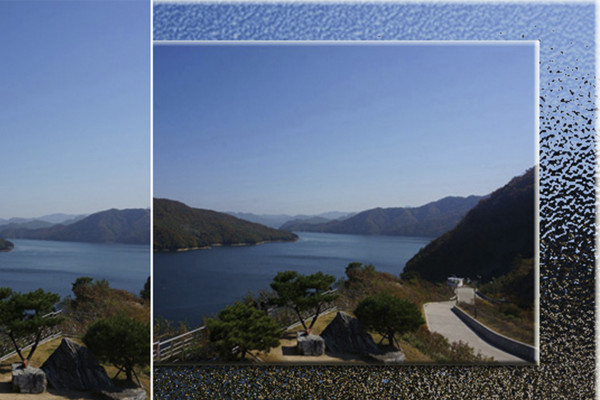
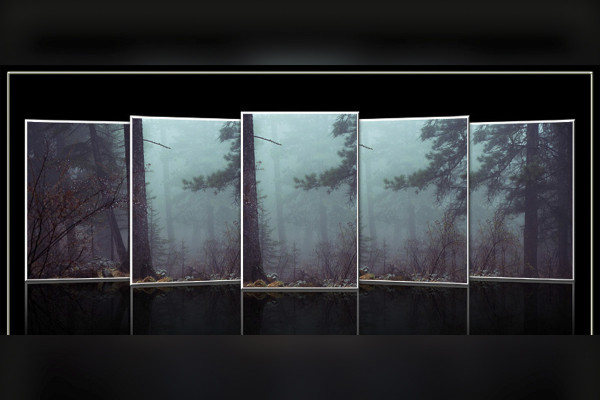
Actions Photoshop : divisé en 5
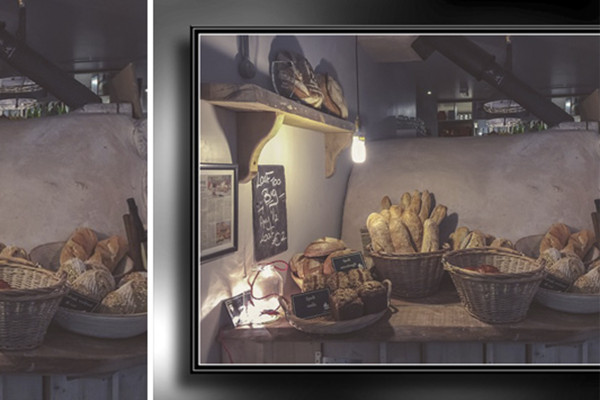
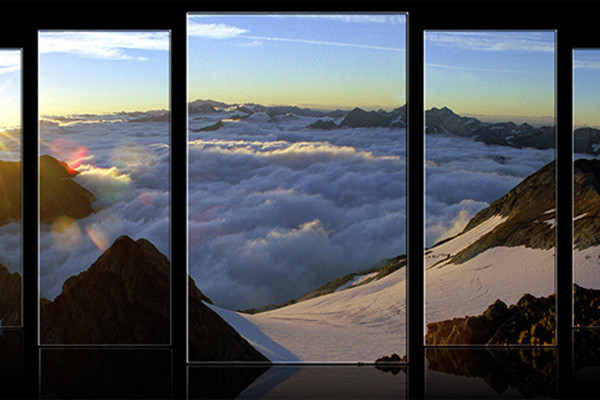
Cette action divise votre photo en 5 parties et les dispose à la manière d'un Coverflow avec un effet de miroir.
Action Photoshop : Mur d'images - 10 versions
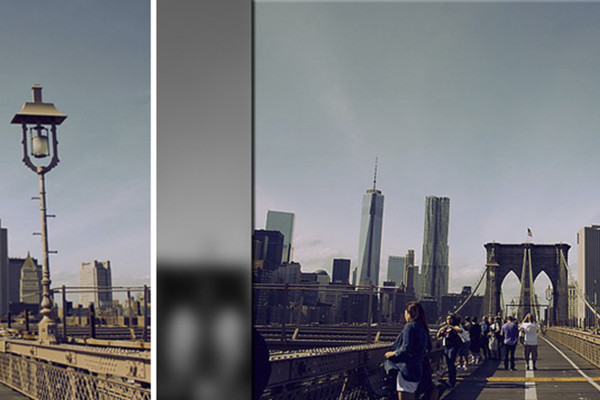
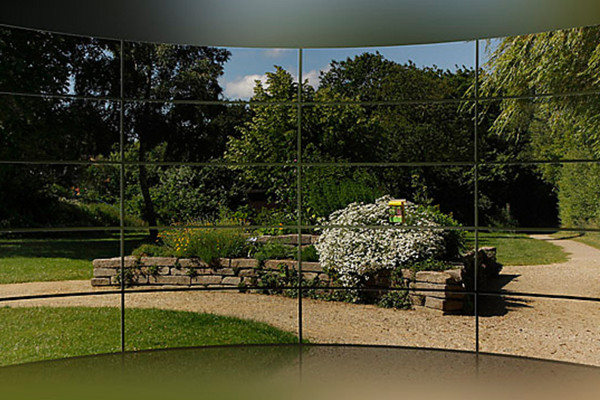
Cette action va créer pour vous un mur d'images avec effet de miroir à partir d'une photo en format paysage de votre choix. Il existe un total de 10 versions différentes.
Action Photoshop : Partage de photo
Cette action consiste à partager une photo et à générer un cadre blanc autour des petites parties.
Action Photoshop : Photos sur toile
Cette action crée pour vous une toile partagée à partir de vos photos.
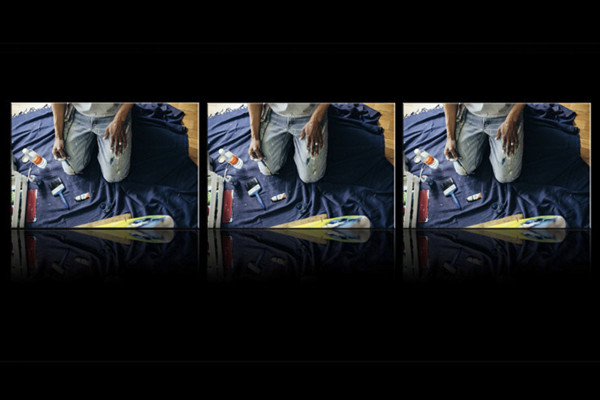
Action Photoshop : Trilogie
Trois photos seront joliment présentées côte à côte avec cette action.
Action Photoshop : Trilogie SWFZ
Laissez-vous surprendre par le résultat.
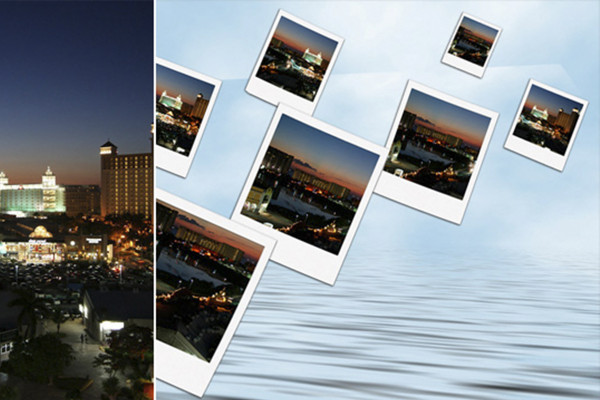
Action Photoshop : Polaroid volant
Après la fin de l'action, vous pouvez organiser et mettre à l'échelle les photos à votre convenance.
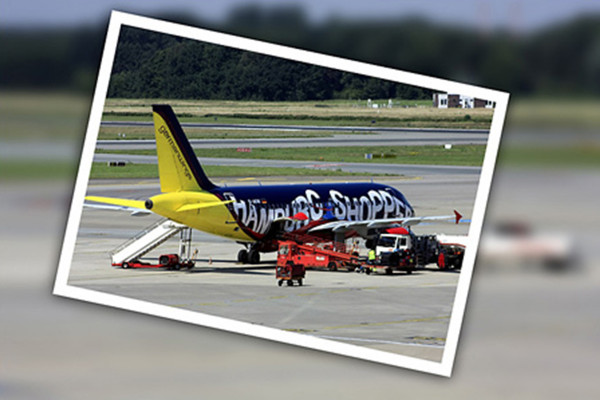
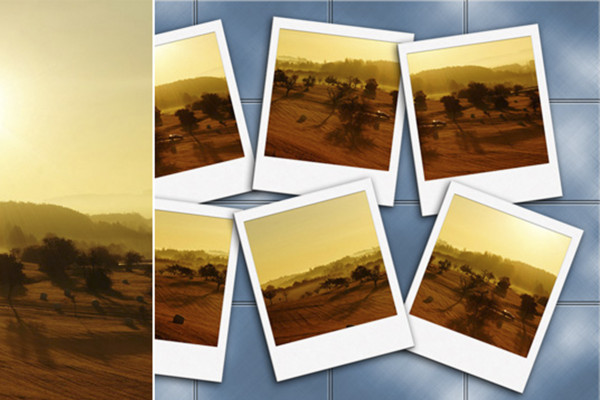
Action Photoshop : Collage Polaroid
Cette action crée un collage de photos Polaroid.
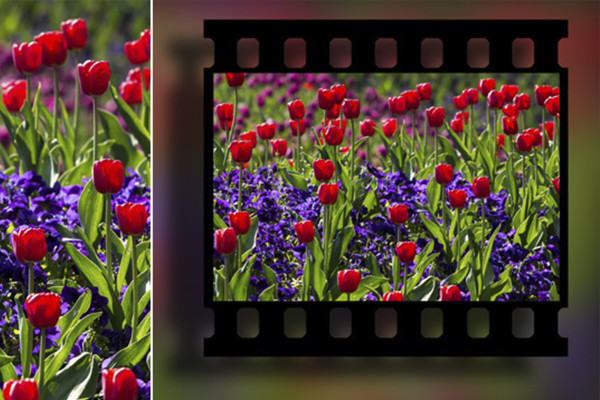
Action Photoshop : Diapositives
Cette action crée une bande diapositive pour une photo. Vous pouvez choisir si vous voulez la bande diapositive avec ou sans texte.
Action Photoshop : Éléments photo en tas.
Démarrer l'action et se laisser surprendre.
Action Photoshop : Six effets pour flyers et photos
Cette action crée différents effets pour les dépliants et les photos.
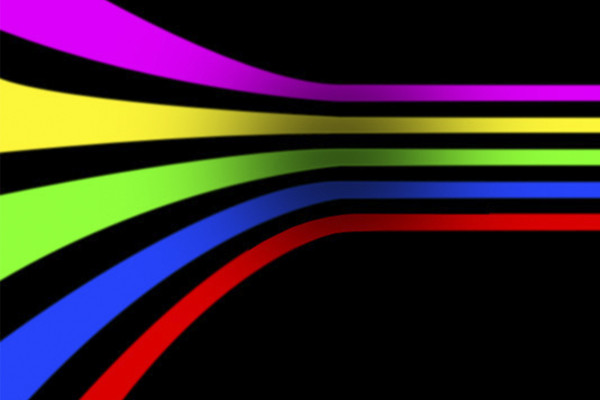
Action Photoshop : Effet de bandes pour flyers et fonds d'écran
Cette action crée un effet de bande pour les dépliants et les papiers peints.
Actions Photoshop : divisé en 5
Action Photoshop : Mur d'images - 10 versions
Action Photoshop : Partage de photo
Action Photoshop : Photos sur toile
Action Photoshop : Trilogie
Action Photoshop : Trilogie SWFZ
Action Photoshop : Polaroid volant
Action Photoshop : Collage Polaroid
Action Photoshop : Diapositives
Action Photoshop : Éléments photo en tas.
Action Photoshop : Six effets pour flyers et photos
Action Photoshop : Effet de bandes pour flyers et fonds d'écran
Cadre
Action Photoshop : Cadre photo numérique
Ta photo dans un cadre numérique.
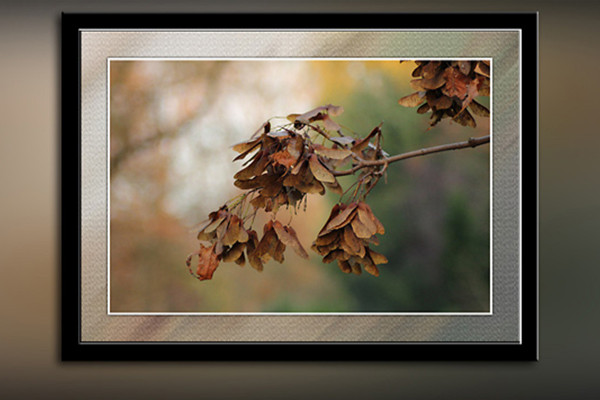
Action Photoshop : Cadre en bois 10
Cette action crée un cadre en bois autour d'une photo.
Action Photoshop : Cadre plus doux
L'action crée un cadre doux.
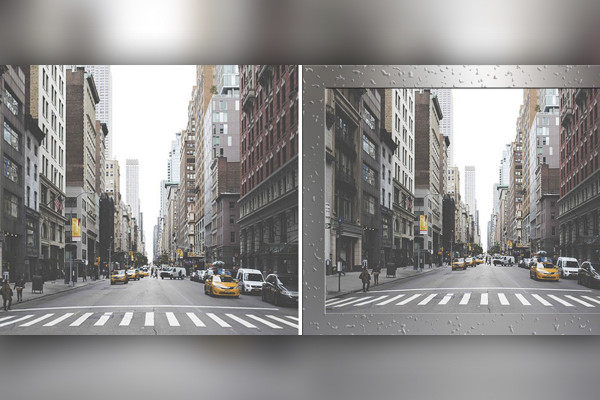
Action Photoshop : Cadre de gouttes d'eau
Cette action crée un cadre de goutte d'eau.
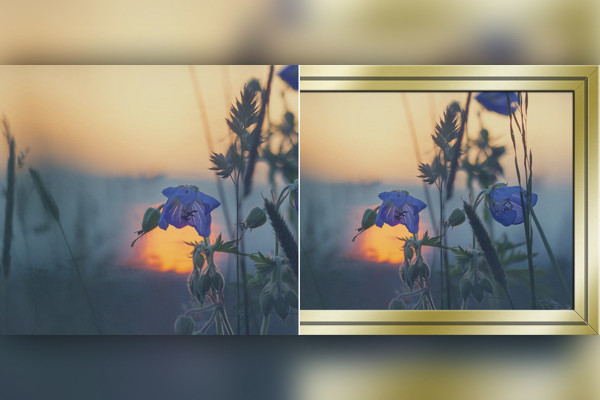
Action Photoshop : cadre en métal 5
Cette action crée un cadre métallique autour d'une photo.
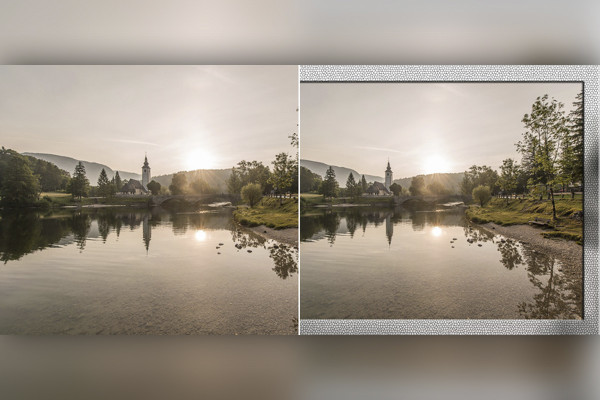
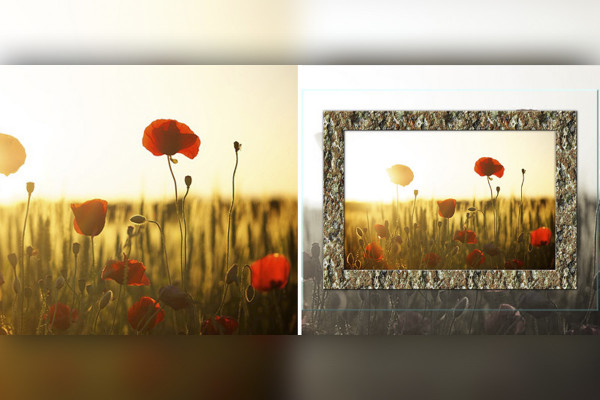
Action Photoshop : cadre en mosaïque
Cette action crée un cadre en mosaïque pour une photo.
Action Photoshop : Ensemble de cadres 2
Cette action crée pour toi 17 cadres différents.
Action Photoshop : Photo dans un cadre en marbre.
Cette action encadre votre photo dans un cadre en marbre. Plusieurs couleurs pour le format paysage sont prédéfinies et peuvent également être ajustées. Pour le format portrait, la couleur est librement sélectionnable.
Action Photoshop : Cadre aux couleurs du pays
Cette action ajoute à ta photo un cadre aux couleurs du pays. Il y a 15 pays disponibles dans l'action.
Action Photoshop : Créer des arrière-plans et des cadres à partir de photos
Cette action crée 5 arrière-plans différents pour ta photo/tes photos, assortis en couleur à la photo.
Action Photoshop : Cadre photo numérique
Action Photoshop : Cadre en bois 10
Action Photoshop : Cadre plus doux
Action Photoshop : Cadre de gouttes d'eau
Action Photoshop : cadre en métal 5
Action Photoshop : cadre en mosaïque
Action Photoshop : Ensemble de cadres 2
Action Photoshop : Photo dans un cadre en marbre.
Action Photoshop : Cadre aux couleurs du pays
Action Photoshop : Créer des arrière-plans et des cadres à partir de photos
Autres
Action Photoshop : Effet Crémeux-Coloré.
Cette action crée un effet de couleur crémeuse sur une photo.
Action Photoshop : Cross-processing numérique.
Cette action crée un développement croisé numérique à partir de votre photo.
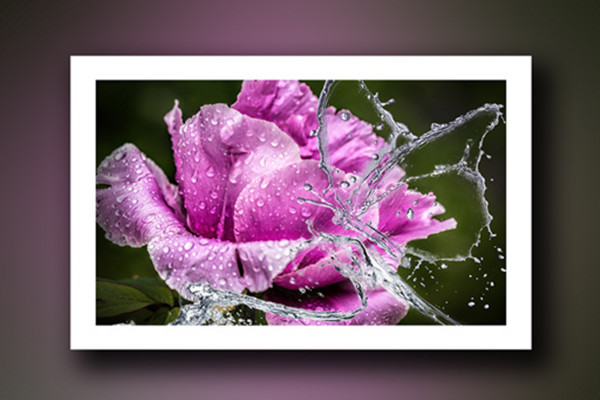
Action Photoshop : Photo avec ombre portée et contour
Cette action présente votre photo avec un joli contour ainsi que des ombres portées.
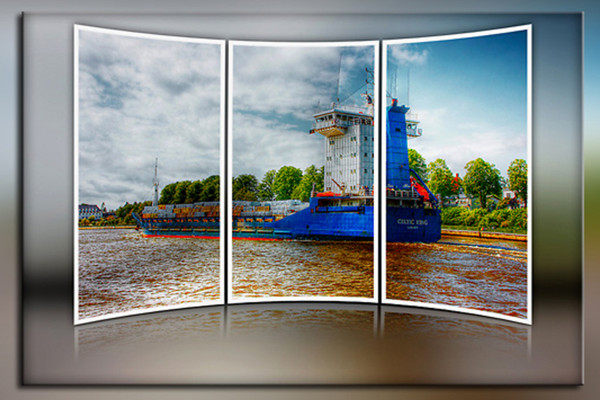
Action Photoshop : Division en 3 parties courbées et miroir.
Cette action te crée une photo en 3 parties, arrondie et miroir.
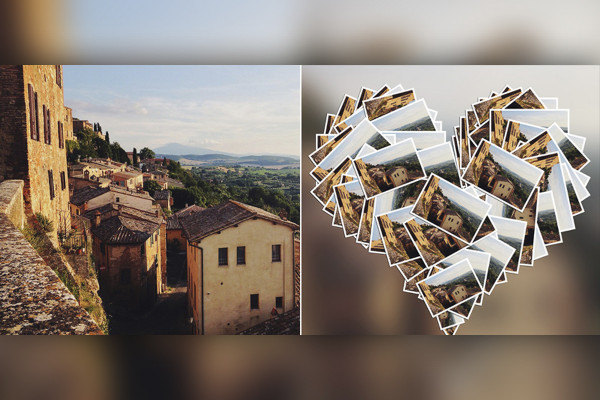
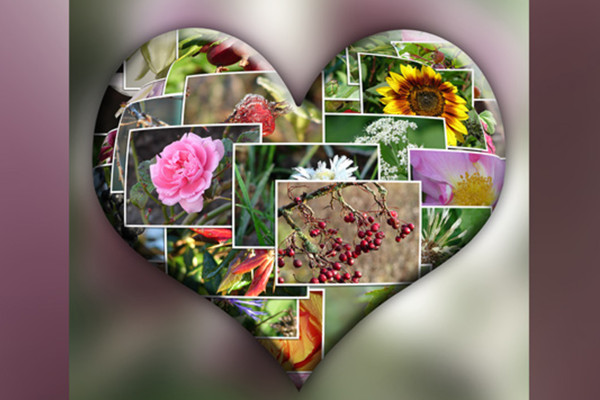
Action Photoshop : Collage de cœurs
J'ai créé une affiche de cœur super cool avec cette action.
Action Photoshop : Collage de cœurs - Variante 2
Cette action crée un collage de cœurs pour toi.
Action Photoshop : Effet de rayonnement 2
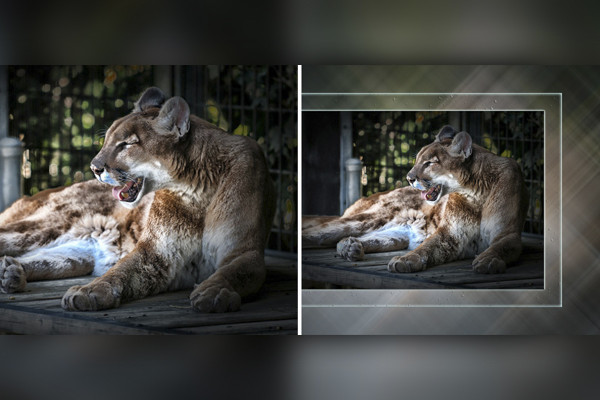
Cette action crée des arrière-plans pour votre photo - avec des effets de rayonnement.
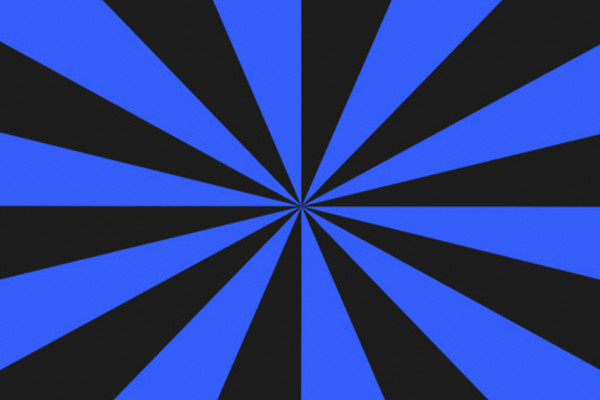
Action Photoshop : Effet de rayonnement rétro pour dépliants et fonds d'écran
Cette action crée un effet de rayons rétro pour les dépliants et les fonds d'écran.
Action Photoshop : Correction des ombres/lumières
Cette action optimise votre photo des ombres et des lumières.
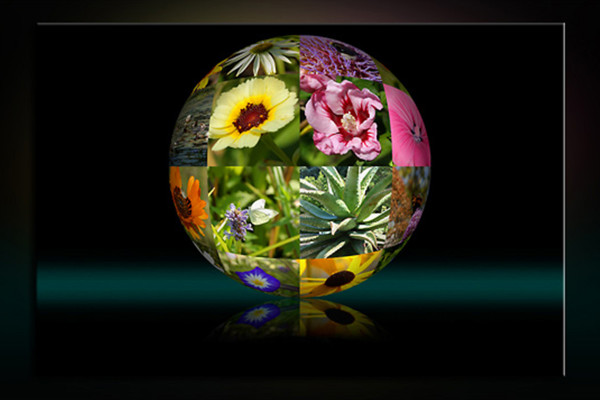
Action Photoshop : Boule photo
Cette action crée une sphère photo à partir de 16 photos.
Action Photoshop : Cover Flow 3
Cette action crée un Cover Flow avec des photos en mode portrait.
Action Photoshop : La coupe parfaite pour Photoshop et Photoshop Elements.
Avec cette action, vous recadrez vos photos selon un rapport de proportion fixe de votre choix.
Les rapports de proportion suivants sont disponibles dans l'action : 3:2, 2:3, 4:3, 3:4, 7:5, 5:7, 9:7 7:9, 16:9, 9:16
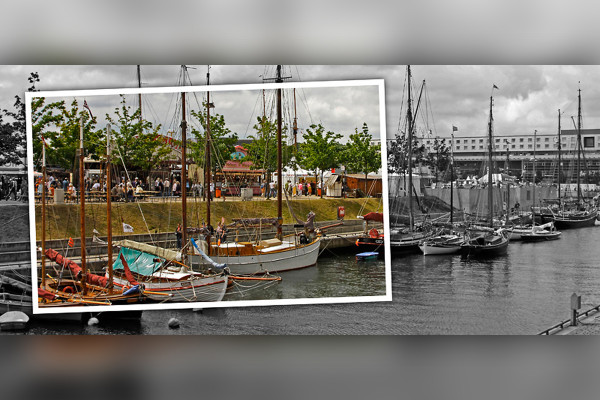
Action Photoshop : Action Colorkey
Cette action crée une clé de couleur légèrement différente sur une photo.
Action Photoshop : Ancien et nouveau.
Cette action crée une ancienne photo à partir d'une nouvelle photo ; les deux photos sont disposées sur l'image.
Action Photoshop : Couronne d'honneur pour jubilé
Cette action crée une couronne d'honneur (couronne anniversaire). Dans l'action, il y a différentes options disponibles, telles que la couronne d'honneur simple, avec ombre, effet métallique et couleur personnalisable. Vous pouvez modifier l'apparence individuellement en changeant le style de calque.
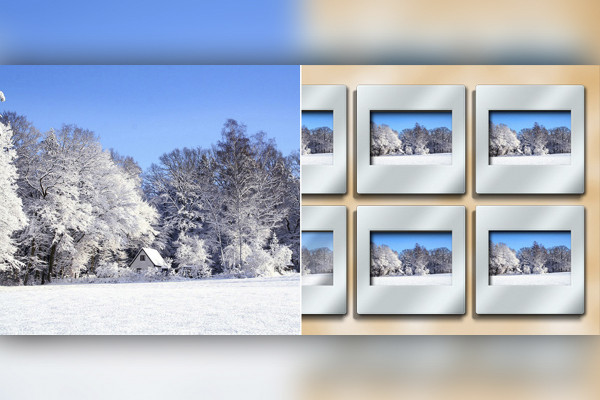
Action Photoshop : Collage diapositive
Cette action crée pour toi une Diapositive-collage à partir de six de tes photos au choix. L'action comprend deux versions; la première est telle que sur l'image de prévisualisation et la deuxième est avec des cadres de diapositives colorés. Tu peux ajuster la couleur des cadres de diapositives toi-même.
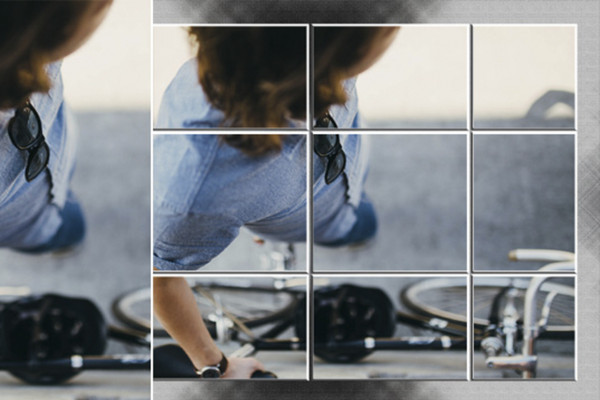
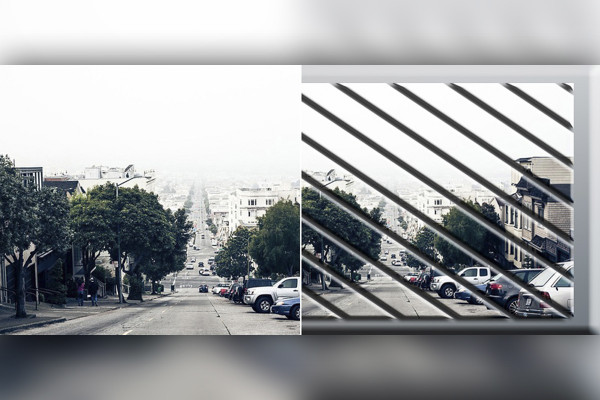
Action Photoshop : Diviser l'image en diagonale.
Cette action divise ta photo en diagonale. Il y a une deuxième action incluse ; elle crée des losanges diagonaux en mode paysage et des losanges en mode portrait.
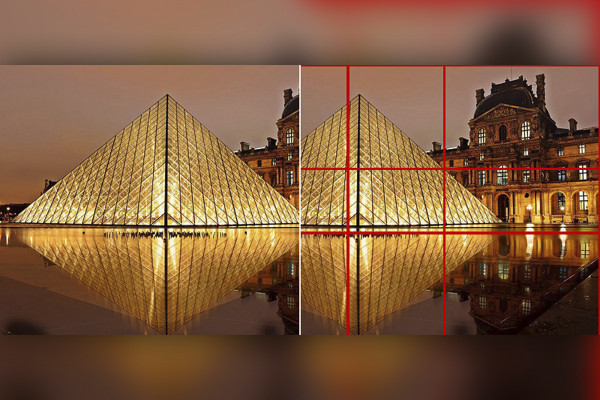
Action Photoshop : Modèle de la règle des tiers
La divine proportion est un moyen créatif pour obtenir la proportion idéale dans une image. Lorsqu'une image est alignée sur cette base, il en résulte un gain significatif en termes d'esthétique et d'harmonie. Cette action génère les lignes de base de la divine proportion comme une couche distincte. Il est également possible de régler la couleur et l'épaisseur des lignes. Ensuite, il est très facile et pratique d'utiliser la divine proportion sur des images et des photos.
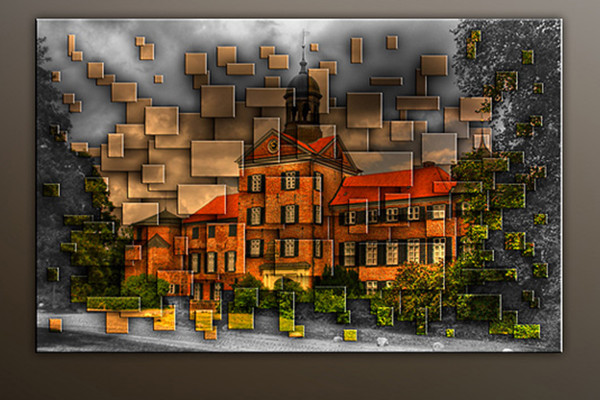
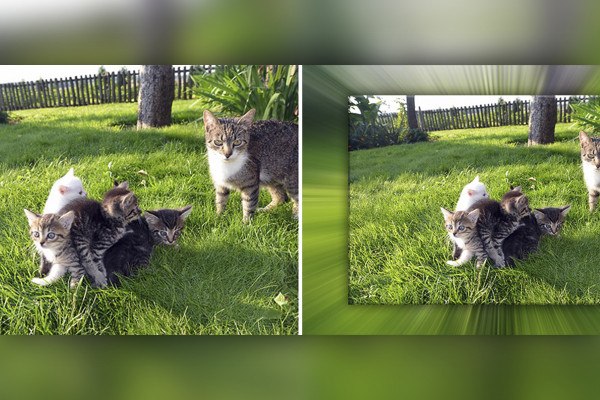
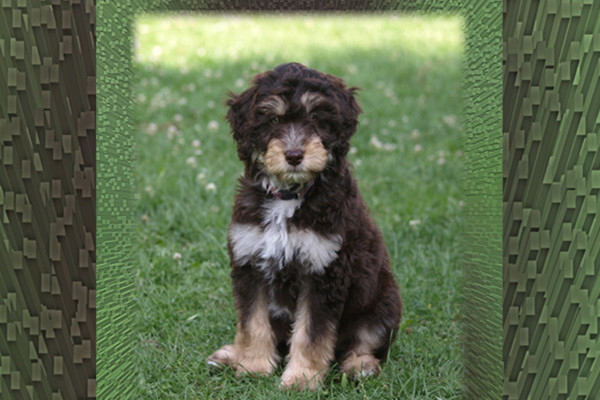
Action Photoshop : Fond extrudé
Une photo au premier plan et à l'arrière-plan un effet extrudé.
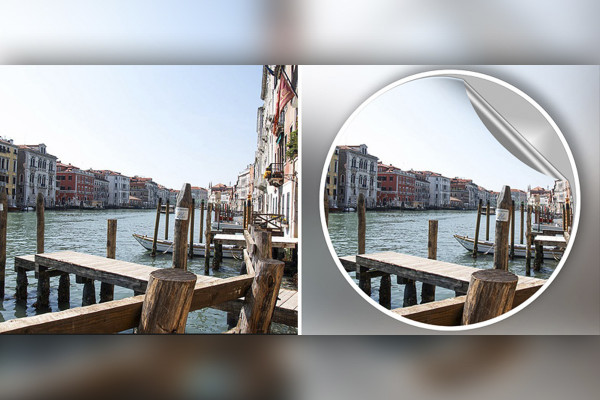
Action Photoshop : Créez un autocollant à partir de votre photo.
Avec cette action, tu crées un joli autocollant photo.
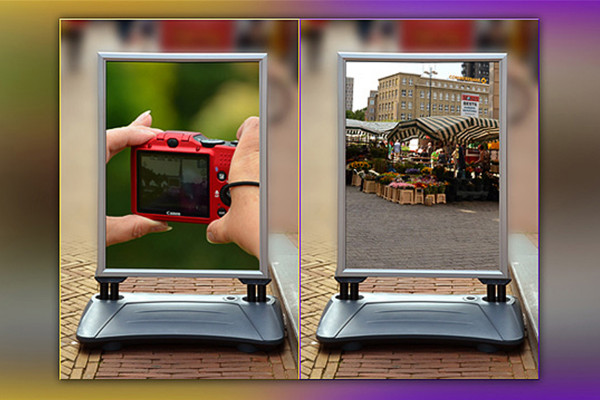
Action Photoshop : porte-affiche
Ta photo dans un joli porte-affiche ? Avec cette action, c'est un jeu d'enfant.
Action Photoshop : Cadre photo en verre et pierre 1
Cette action crée un cadre en pierre noble pour toi.
Action Photoshop : Cadre en verre avec gouttes
Cette action crée une cadre en verre avec des gouttes autour d'une photo.
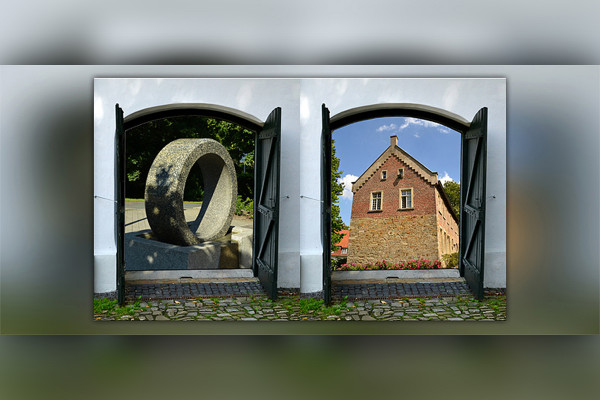
Action Photoshop : Photo derrière la porte
Cette action ajoutera une photo de ton choix derrière une porte.
Action Photoshop : Bandes de photos éventail
10 photos dans un éventail.
Action Photoshop : Effet Crémeux-Coloré.
Action Photoshop : Cross-processing numérique.
Action Photoshop : Photo avec ombre portée et contour
Action Photoshop : Division en 3 parties courbées et miroir.
Action Photoshop : Collage de cœurs
Action Photoshop : Collage de cœurs - Variante 2
Action Photoshop : Effet de rayonnement 2
Action Photoshop : Effet de rayonnement rétro pour dépliants et fonds d'écran
Action Photoshop : Correction des ombres/lumières
Action Photoshop : Boule photo
Action Photoshop : Cover Flow 3
Action Photoshop : La coupe parfaite pour Photoshop et Photoshop Elements.
Action Photoshop : Action Colorkey
Action Photoshop : Ancien et nouveau.
Action Photoshop : Couronne d'honneur pour jubilé
Action Photoshop : Collage diapositive
Action Photoshop : Diviser l'image en diagonale.
Action Photoshop : Modèle de la règle des tiers
Action Photoshop : Fond extrudé
Action Photoshop : Créez un autocollant à partir de votre photo.
Action Photoshop : porte-affiche
Action Photoshop : Cadre photo en verre et pierre 1
Action Photoshop : Cadre en verre avec gouttes
Action Photoshop : Photo derrière la porte
Action Photoshop : Bandes de photos éventail
Exemples d'application
Ouvrir la galerie
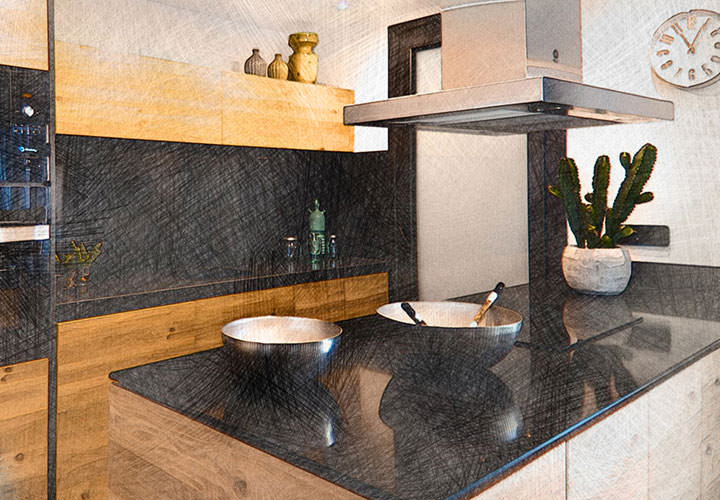
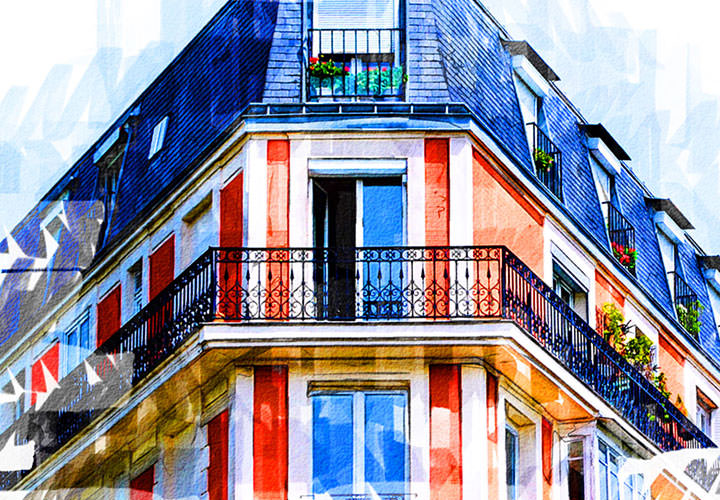
Actions Photoshop Elements. Ainsi, vous automatisez votre PSE pour des effets d'image rapides !
Ouvrir la galerie
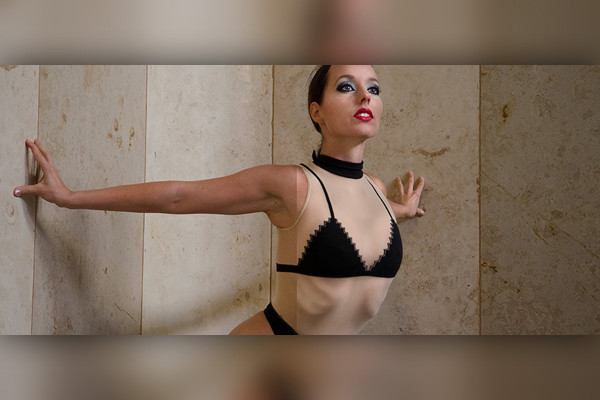
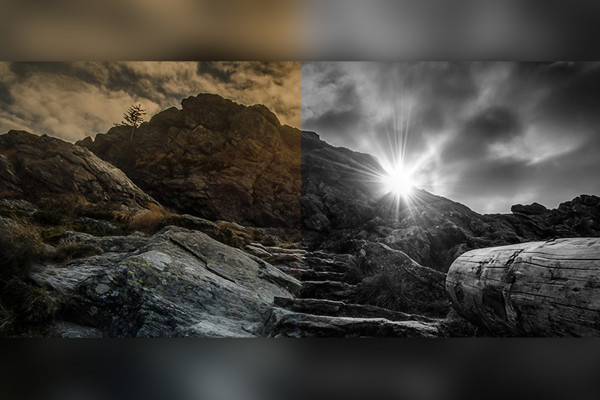
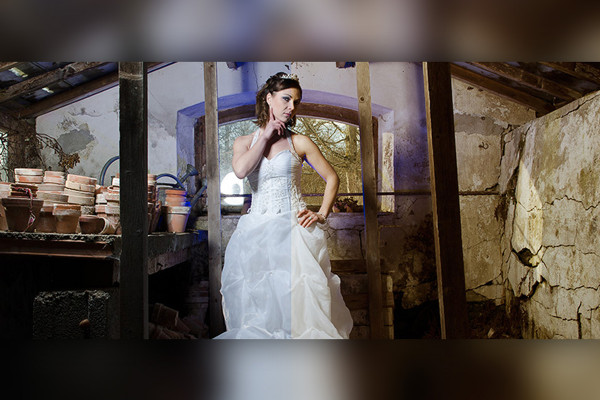
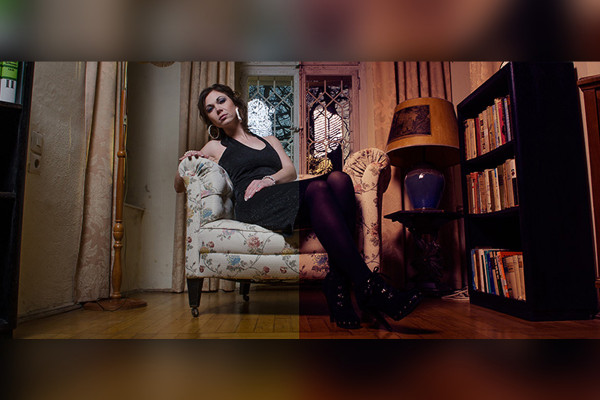
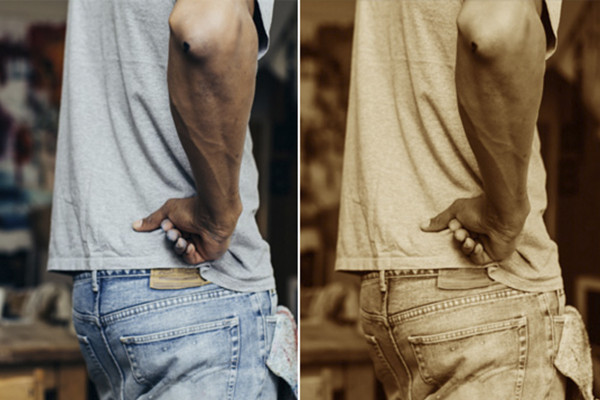
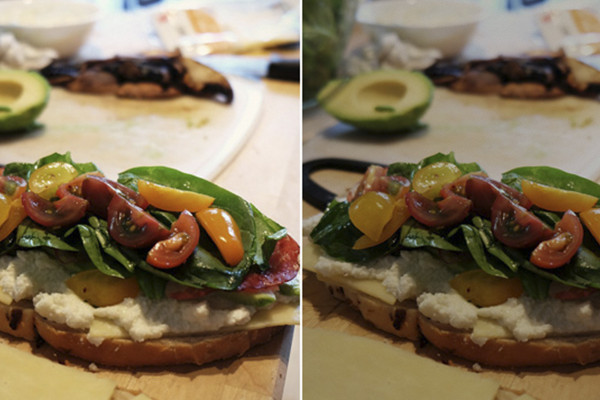
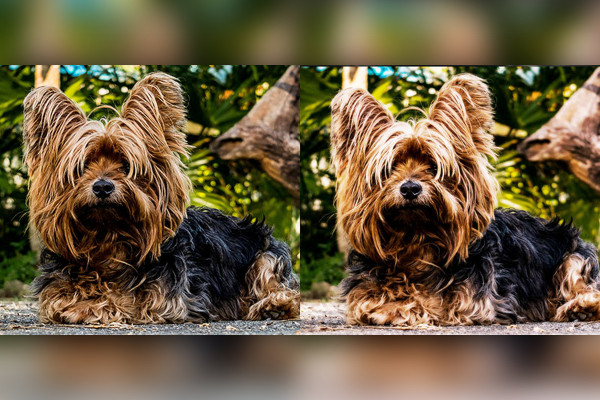
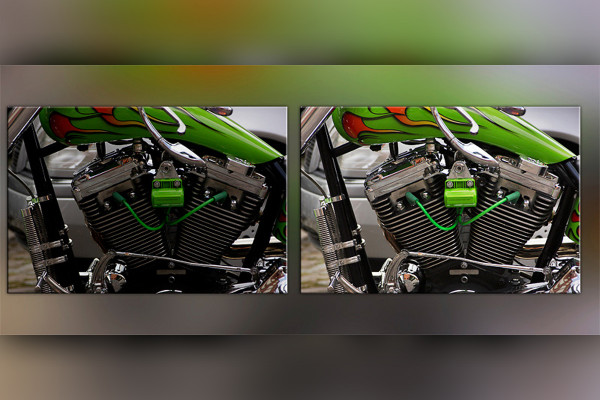
Ici, seule la couleur a été optimisée d'un simple clique. Le résultat semble immédiatement bien meilleur.
Ouvrir la galerie
De nombreuses actions optimisent les valeurs de couleur ou la netteté, etc.
Commentaires (14)
Commente maintenant „100 Actions pour Photoshop Elements.“



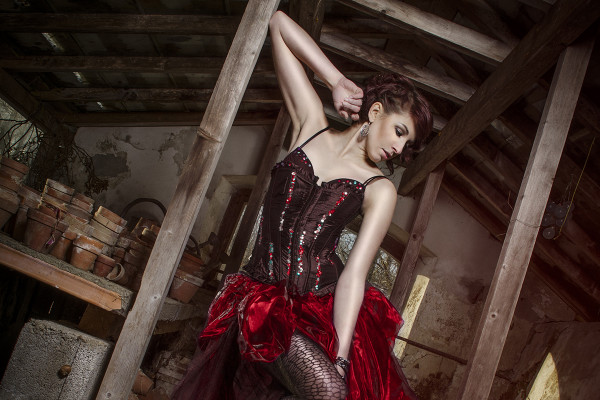
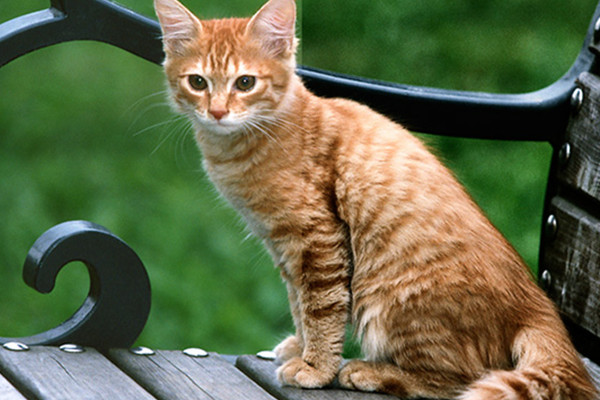
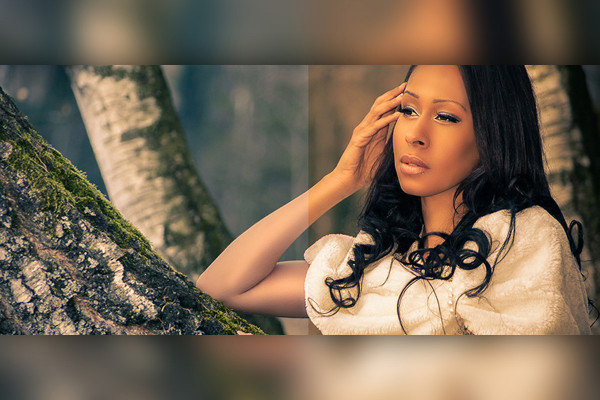
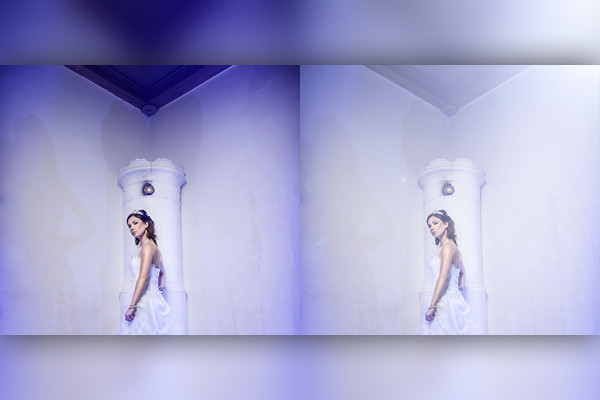

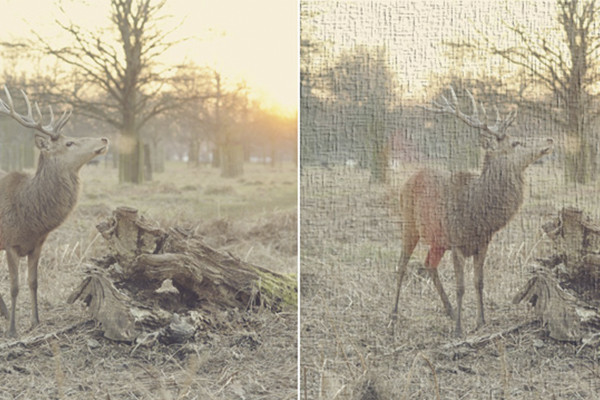

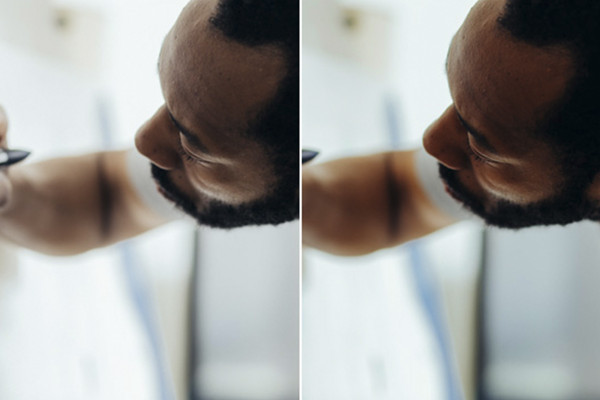
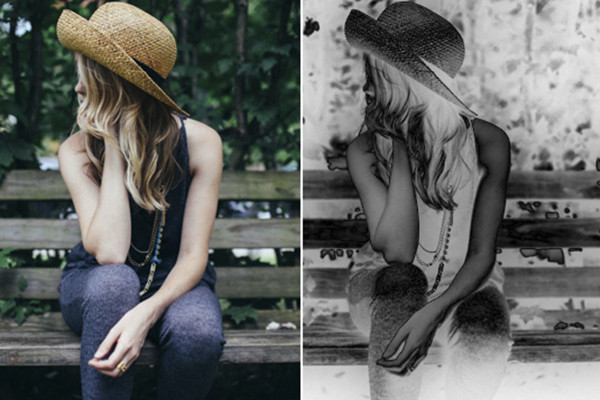
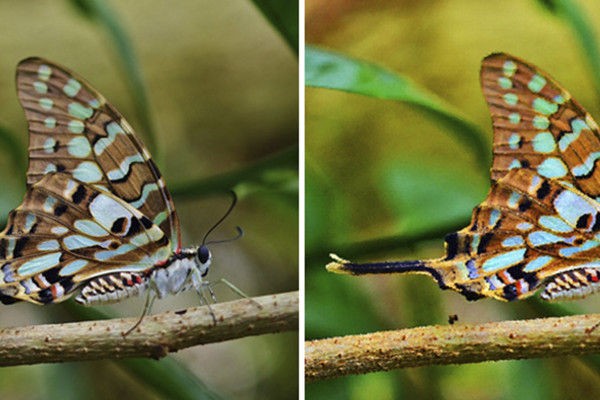







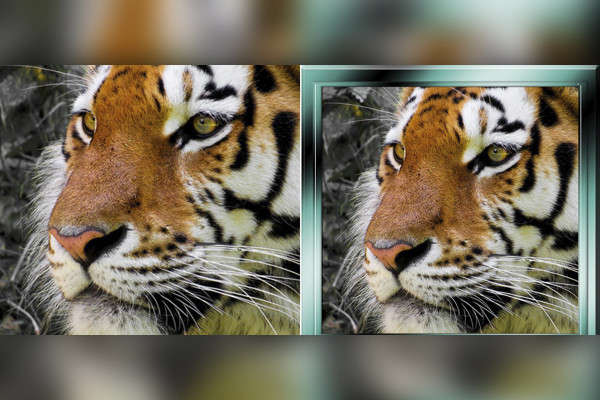
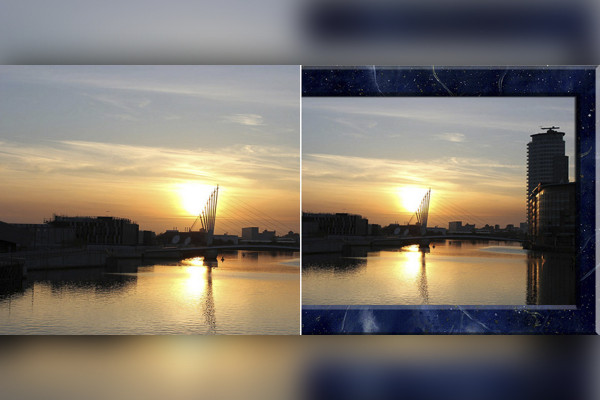
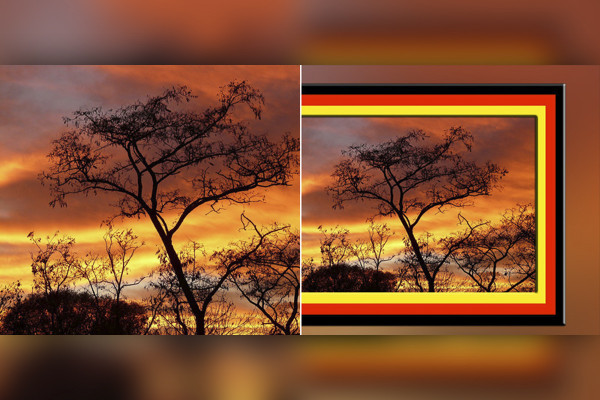
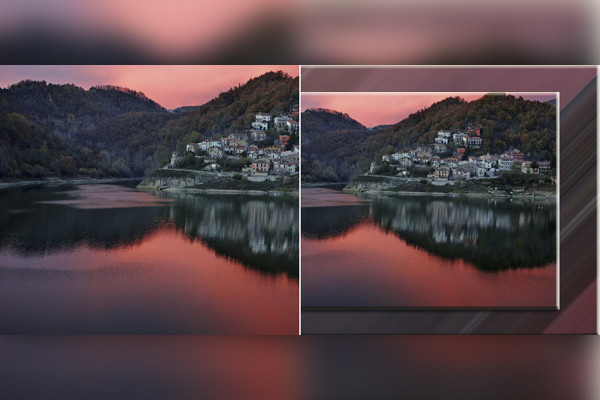





 Actions Photoshop Elements. Ainsi, vous automatisez votre PSE pour des effets d'image rapides !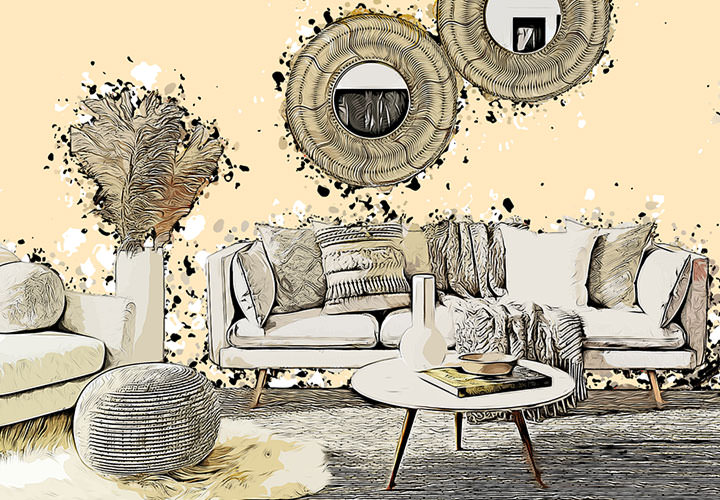
Commente maintenant „100 Actions pour Photoshop Elements.“