
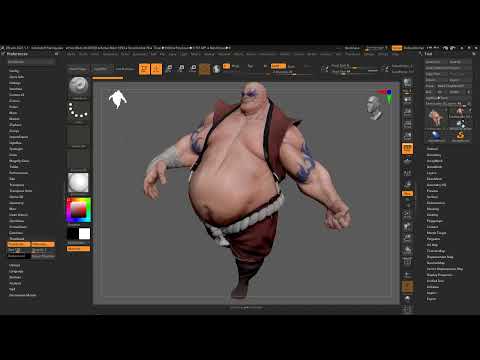
Nell'aggiornamento di ZBrush 2020 sono state introdotte alcune funzionalità che ti offrono un supporto efficace mentre lavori su Meshes. La „Cam Silhouette“ e la „Cam View“ sono due di questi strumenti innovativi che ti aiutano a visualizzare le informazioni sul tuo modello e a migliorare la visione nello spazio. Queste funzionalità possono aiutarti a fare aggiustamenti più precisi al tuo modello.
Il video viene caricato da YouTube solo alla riproduzione: in quel momento vengono trasmessi dati (tra cui l’indirizzo IP) a YouTube/Google. Maggiori informazioni nell’informativa sulla privacy
Principali scoperte
- La Cam Silhouette mostra il contorno del tuo modello, permettendoti di valutare meglio il profilo.
- La Cam View consente un allineamento rapido e un passaggio tra diverse visuali.
- Le opzioni di personalizzazione nelle impostazioni ti aiutano a ottimizzare l'aspetto dei tuoi modelli.
Guida passo dopo passo
1. Introduzione alla Cam Silhouette
Avvia ZBrush e apri il tuo progetto. Puoi personalizzare la homepage secondo le tue esigenze per mostrare solo le informazioni necessarie. Questi aggiustamenti ti faciliteranno l'accesso alla Cam Silhouette.

2. Creare un nuovo progetto
Apri un nuovo progetto per comprendere le funzionalità in un contesto pratico. Un buon esempio è il Mesh „earthquake“. Puoi facilmente posizionarlo premendo il tasto F, per utilizzare al meglio lo spazio di lavoro.

3. Panoramica sulla Cam Silhouette
Sul lato sinistro della Viewports puoi vedere la Cam Silhouette, che mostra il contorno del tuo modello. Questa funzione è particolarmente utile per catturare la geometria complessiva del tuo modello e per assicurarti che anche le viste laterali siano coerenti.

4. Impostazione delle proprietà della Silhouette
È importante che tu personalizzi la Silhouette in base alle tue esigenze. Vai su Preferences e seleziona Thumbnail per effettuare le modifiche. Puoi disabilitare completamente la Silhouette o visualizzare l'intera figura.

5. Personalizzazione delle dimensioni e dei colori
A seconda delle necessità, puoi modificare la dimensione della Silhouette e adattare il colore di sfondo. Di default, la dimensione è 128, ma puoi aumentarne o diminuirne la dimensione per rendere la Silhouette più chiara.

6. Esportare Thumbnails
Se sei soddisfatto della tua Silhouette, puoi esportarla per salvarla o utilizzarla in altri progetti. Questo ti aiuterà ad avere un rapido accesso ai tuoi lavori recenti.

7. Introduzione alla funzione Cam View
Un'altra funzione utile è la Cam View. Questa ti consente di allineare facilmente il tuo modello. Clicca sul tuo modello nel Viewport e utilizza il mouse per ruotare la vista a tuo piacimento.
8. Utilizzare le opzioni di vista
Utilizza le varie opzioni di vista per passare tra la vista frontale, laterale e dall'alto. Questo aumenta la tua flessibilità mentre lavori su modelli complessi e ti aiuta a regolare rapidamente la prospettiva.

9. Personalizzazione delle viste
Se l'aspetto della figura ti infastidisce, hai la possibilità di personalizzarlo ulteriormente. Nel menu „Next“ puoi provare diverse forme astratte e modellare la vista secondo le tue esigenze.

10. Utilizzo degli allineamenti degli assi
Una funzione pratica è la rotazione sugli assi. Puoi facilmente modificare le visuali con un clic destro o sinistro e impostarti rapidamente sul modello desiderato.

11. Visibilità di altri modelli
Quando lavori con Subtools, può essere vantaggioso poter visualizzare diverse prospettive e viste. In questo modo mantieni il controllo e puoi effettuare aggiustamenti più precisi.

Riepilogo – ZBrush 2020: Cam Silhouette & Cam View in dettaglio
L'introduzione della Cam Silhouette e della Cam View in ZBrush 2020 ha notevolmente migliorato il modo di lavorare con i modelli 3D. Con queste due funzionalità puoi analizzare in modo efficace la Silhouette del tuo modello e regolare le visuali per lavorare più velocemente e ottenere risultati più accurati.
Domande frequenti
Cos'è la Cam Silhouette?La Cam Silhouette mostra il contorno del tuo modello e ti aiuta a valutare meglio la forma.
Come funziona la funzione Cam View?La Cam View consente una facile vista dall'alto e un rapido allineamento del tuo modello.
Posso adattare i colori della Silhouette?Sì, puoi modificare il colore di sfondo e la dimensione della Silhouette nelle Preferences.
Esiste una funzione di esportazione per i Thumbnails?Sì, puoi esportare le tue Silhouette personalizzate come Thumbnails.
Perché le visuali sono importanti?Le diverse visuali ti aiutano a garantire che la geometria del tuo modello appaia correttamente in tutte le prospettive.


