

Nell'era digitale, controllare i documenti è una competenza fondamentale. Specialmente per contratti e documenti modificati, è essenziale tracciare tutte le modifiche. Adobe Acrobat DC offre nella sua ultima versione una funzione notevole che ti aiuta a confrontare i documenti in modo efficace. In questa guida ti mostro come sfruttare al meglio questa funzione.
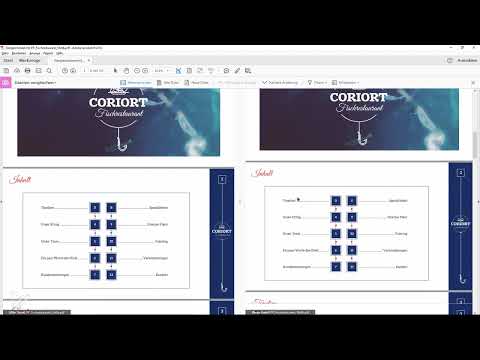
Il video viene caricato da YouTube solo alla riproduzione: in quel momento vengono trasmessi dati (tra cui l’indirizzo IP) a YouTube/Google. Maggiori informazioni nell’informativa sulla privacy
Principali conclusioni
- I documenti possono essere confrontati facilmente in Adobe Acrobat DC.
- Puoi scegliere se desideri confrontare solo il testo o anche altre modifiche nel documento.
- Questa funzione è particolarmente utile per rilevare modifiche nei contratti.
- Sono disponibili sia un menu di navigazione che opzioni di scelta rapida per il confronto.
Guida passo dopo passo
Per confrontare i documenti in Adobe Acrobat DC, segui questi passaggi:
Innanzitutto apri Adobe Acrobat DC. Questa funzione è disponibile solo nella versione DC. Quindi vai nella barra dei menu in alto e clicca su "Visualizza".

Nel menu a discesa vedrai l'opzione "Strumenti". Clicca su di essa per visualizzare le funzioni degli strumenti disponibili.

Scorri verso il basso fino a "Confronta file". Questa è l'area in cui puoi chiamare la funzione di confronto.

Qui si aprirà una nuova finestra. Ora puoi selezionare i file che desideri confrontare. Clicca su "Apri" per avviare il processo di confronto.
Nel passaggio successivo, selezioni innanzitutto un file che desideri confrontare con un altro. Questo potrebbe essere una versione originale o un file modificato.

Dopo aver selezionato il primo file, devi scegliere il secondo file da confrontare. Questo potrebbe essere un file che hai modificato in passato.

Ora hai la possibilità di impostare delle configurazioni specifiche per il confronto. Ad esempio, puoi scegliere se confrontare solo il testo o se includere anche le modifiche sotto forma di annotazioni e layout.

Inoltre, puoi limitare le pagine che saranno considerate nel confronto. Hai la possibilità di confrontare tutte le pagine o solo pagine specifiche.
Dopo aver impostato tutte le configurazioni necessarie, clicca su "Confronta". Questo avvierà il processo di confronto e ti mostrerà le modifiche apportate.

Nella finestra successiva vedrai i risultati. Acrobat ti mostrerà quali testi e modifiche sono stati rilevati. Di solito otterrai un riepilogo di tutte le sostituzioni e anche delle piccole modifiche nel layout.

Mentre scorri le modifiche, puoi capire esattamente cosa è stato modificato. Questo è particolarmente importante nel caso in cui ricevi un contratto o una documentazione importante.

Questa funzionalità è molto utile, ad esempio, quando invii contratti e ricevi indietro la versione firmata. Puoi facilmente verificare se ci sono state modifiche non previste.
Inoltre, Adobe ti consente di chiamare la funzione anche tramite opzioni di scelta rapida. In questo modo puoi avviare direttamente il confronto senza dover navigare attraverso la struttura del menu.

Uno sguardo all'interfaccia mostra che hai tutte le modifiche importanti in un'unica panoramica. In questo modo puoi rapidamente capire se ad esempio sono state apportate solo modifiche di testo o anche formattazioni.

Per navigare tra le singole modifiche, sono disponibili opzioni pratiche con le quali puoi saltare rapidamente ai punti rilevanti nel documento.

Infine, se desideri uscire dalla modalità di confronto, puoi semplicemente fare clic su "Chiudi". Così tornerai alla visualizzazione normale del documento di Acrobat.

Riepilogo
Confrontare i documenti in Adobe Acrobat DC è una funzione preziosa che rende i processi più efficienti. Con pochi clic puoi individuare e gestire modifiche e annotazioni essenziali nei tuoi documenti.
Domande frequenti
Come posso confrontare i documenti in Adobe Acrobat DC?Apri Adobe Acrobat DC, vai su "Strumenti" e seleziona "Confronta file".
Posso confrontare solo il testo?Sì, puoi scegliere se confrontare solo il testo o anche modifiche nel layout.
Cosa devo fare se non trovo la funzione di confronto?Assicurati di essere nella versione DC e vai su "Strumenti" e quindi su "Confronta file".
Ci sono opzioni di scelta rapida per il confronto?Sì, puoi richiamare direttamente l'opzione di confronto anche tramite comandi rapidi.


