

La verifica dei contratti o di altri documenti può diventare rapidamente un compito noioso. Quando ti trovi di fronte a una versione modificata dei tuoi contratti, può essere abbastanza frustrante dover rileggere tutto nuovamente. Ma non deve essere così! Acrobat offre una funzione pratica che ti rende molto più facile paragonare i documenti. In questa guida ti mostrerò come utilizzare al meglio la funzione "Confronta" per individuare rapidamente e facilmente i cambiamenti.
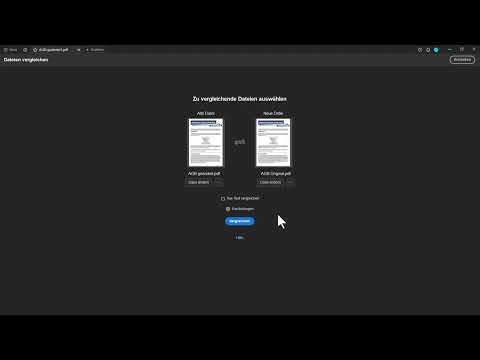
Il video viene caricato da YouTube solo alla riproduzione: in quel momento vengono trasmessi dati (tra cui l’indirizzo IP) a YouTube/Google. Maggiori informazioni nell’informativa sulla privacy
Principali scoperte
- Con la funzione "Confronta" di Acrobat risparmi tempo e nervi durante la verifica dei documenti.
- È possibile confrontare solo il testo per individuare i cambiamenti più importanti.
- Tutti i cambiamenti trovati vengono elencati in modo chiaro, così puoi vedere rapidamente a colpo d'occhio dove sono state apportate modifiche.
Guida passo dopo passo
Per eseguire con successo il confronto dei documenti in Acrobat, segui questi semplici passaggi:
1. Prepara i tuoi documenti
Prima di iniziare il confronto, assicurati di avere a portata di mano sia la versione originale che quella modificata del tuo contratto o documento. Nel mio esempio documenterò un contratto in cui è stato modificato il periodo di tempo.

2. Apre Acrobat e vai al confronto
Avvia Acrobat e carica il file PDF modificato che desideri confrontare. Successivamente, vai su "Strumenti" nella barra del menu in alto e seleziona l'opzione "Confronta file".

3. Seleziona i file da confrontare
Ti verrà chiesto di selezionare i due documenti che desideri confrontare. Acrobat proporrà automaticamente il file editato più di recente, ma dovrai selezionare anche la versione originale.

4. Scegli il tipo di confronto
In questa fase puoi specificare se desideri confrontare solo il testo o anche le immagini. Nella maggior parte dei casi, come nel mio esempio, è sufficiente confrontare solo il testo, poiché non sono stati modificati altri elementi. Scegli l'opzione corrispondente.

5. Avvia il confronto
Dopo aver impostato tutte le opzioni, premi su "Confronta". Acrobat inizierà ora ad analizzare i due documenti e a cercare le differenze.

6. Controlla i risultati
Dopo aver completato il confronto, Acrobat ti mostrerà tutti i cambiamenti apportati. Puoi controllare l'elenco delle differenze individuate. Per navigare tra le modifiche, è disponibile un pulsante semplice.

7. Analizza le modifiche
Fai clic su "Modifica successiva" per esaminare le singole differenze. Qui puoi vedere esattamente cosa c'è nel documento originale e quali modifiche sono state apportate nella nuova versione. Nel mio caso, ad esempio, il periodo è stato cambiato da 14 a 30 giorni.

8. Elabora i tuoi feedback
Sfrutta le differenze trovate per formulare eventuali domande o feedback. La capacità di vedere tutte le modifiche in un colpo d'occhio ti dà un alto grado di sicurezza quando firmi il documento o conduci negoziati ulteriori.

Con questi passaggi puoi assicurarti in modo efficace di cogliere tutte le modifiche nei tuoi documenti, senza perdere tempo inutilmente a rileggere l'intero testo. Grazie alla funzionalità intuitiva di Acrobat, il confronto dei documenti diventa un processo senza sforzo.
Riepilogo
In questo tutorial hai imparato come utilizzare la funzione "Confronta" di Acrobat per identificare rapidamente le modifiche contrattuali. Grazie alla semplice manipolazione e alla visualizzazione chiara delle differenze, puoi garantire di non tralasciare nulla durante la revisione dei documenti modificati.
Domande frequenti
Come apro la funzione "Confronta" in Acrobat?Puoi trovare la funzione "Confronta" sotto "Strumenti" nella barra del menu superiore.
Posso confrontare solo il testo?Sì, puoi selezionare l'opzione per confrontare solo il testo se non ci sono stati modifiche agli elementi grafici.
Cosa succede se Acrobat trova delle modifiche?Acrobat elenca tutte le modifiche trovate, che potrai esaminare una per una.
Devo salvare entrambi i documenti nello stesso formato?Sì, entrambi i documenti dovrebbero essere nel formato PDF per poter eseguire il confronto.
Quanto è facile navigare tra le modifiche?Acrobat offre un pulsante per navigare facilmente tra le modifiche trovate.


