
La progettazione di interfacce utente, in particolare per applicazioni di chat, può essere un compito impegnativo ma anche creativo. In questo tutorial ti mostrerò come progettare efficacemente il controller chat in Sketch. Lavoreremo in particolare con la stratificazione degli elementi (layer) per risparmiarti tempo e sviluppare un design pulito.
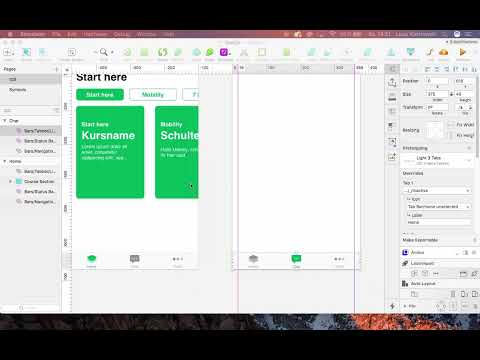
Il video viene caricato da YouTube solo alla riproduzione: in quel momento vengono trasmessi dati (tra cui l’indirizzo IP) a YouTube/Google. Maggiori informazioni nell’informativa sulla privacy
Principali conclusioni
- Strati di elementi in Sketch aiutano a mantenere la visione d'insieme e a realizzare rapidamente modifiche al design.
- L'uso di stili riutilizzabili fa risparmiare tempo e garantisce coerenza nel design.
- Integrare linee guida stilistiche assicura un aspetto interessante e professionale.
Istruzioni passo-passo
Iniziamo con la creazione del controller chat. Dovresti già avere familiarità con l'interfaccia di Sketch, quindi partiremo subito con la progettazione.
Passo 1: Creazione del controller chat Apri il tuo progetto attuale in Sketch e scegli un nuovo artboard per il controller chat. Assicurati di selezionare l'iPhone 8 come dispositivo per avere una dimensione dello schermo adeguata. Nomina l'artboard "Chat" per una più semplice identificazione.

Passo 2: Copia della barra di navigazione Per ottenere un design uniforme, copia le barre di navigazione dal tuo home controller. Posizionale nello stesso layout di prima per mantenere la coerenza. Le barre di stato e navigazione dovrebbero essere identiche.

Passo 3: Modifica del layout Imposta guide alla distanza di 16 pixel per garantire che tutti gli elementi siano allineati in modo preciso e ordinato. Assicurati che non si verifichino "glitches" nell'allineamento regolando i valori tramite la vista ispezione.

Passo 4: Trasferimento degli stili Se desideri utilizzare stili da librerie esterne, apri il documento originale per apportare modifiche. Puoi qui adattare colori e caratteri da utilizzare in tutto il progetto. Questo ti consente di applicare rapidamente le modifiche a tutti gli elementi correlati.

Passo 5: Creazione della bolla di chat Per rappresentare i messaggi, crea una nuova forma nel controller chat. Scegli il colore dello sfondo per la nuova bolla di chat. Creeremo una variante blu e una verde per i messaggi in arrivo e in uscita.

Passo 6: Inserimento del testo Crea un campo di testo nella bolla di chat e inserisci un messaggio di benvenuto, come "Ciao, è bello che tu sia qui!" Assicurati di adattare il colore e lo stile del carattere in modo che il testo risalti e sia facilmente leggibile.

Passo 7: Creazione di più opzioni di risposta Per presentare all'utente diverse opzioni di risposta, puoi utilizzare copie delle bolle di chat. Assicurati che lo spazio tra gli elementi rimanga uniforme. Puoi aggiungere ulteriori campi di testo con suggerimenti per le risposte, ad esempio "Qual è il tuo obiettivo?".

Passo 8: Modifica degli elementi Assicurati che tutti gli elementi abbiano la stessa altezza e copiali per completare il design più rapidamente. Durante la modifica, puoi utilizzare i gruppi e le icone che hai creato per mantenere le modifiche coerenti e semplici.

Passo 9: Ultimi ritocchi e raggruppamento Raggruppa tutti gli elementi per aumentare la chiarezza. Puoi nominare i gruppi in modo che siano facilmente identificabili, come "Bolla_Chat" o "Opzioni_di_Risposta".

Riassunto - Design della chat con Layer in Sketch: Una guida passo-passo
Hai ora imparato come progettare un controller chat con Sketch. Dalla scelta del giusto artboard alla creazione delle bolle di chat fino all'applicazione degli stili, hai appreso tecniche efficaci per risparmiare tempo e creare un design coerente.
Domande frequenti
Come posso creare stili riutilizzabili in Sketch?Puoi creare stili creando uno stile di testo o di sfondo e applicandolo ad altri elementi.
Qual è il vantaggio dei layer in Sketch?I layer aiutano a organizzare i diversi elementi di design e semplificano le modifiche e la gestione del design.
Come posso mantenere uniforme la distanza tra gli elementi in Sketch?Utilizza le guide e gli strumenti di allineamento per controllare e confermare la distanza tra i tuoi elementi di design.
Qual è un buon approccio per considerare la privacy nella chat?Assicurati che il tuo design includa chiari riferimenti alle politiche sulla privacy visibili agli utenti.
Qual è il ruolo della scelta dei colori nel design della chat?I colori possono suscitare emozioni e influenzare l'esperienza dell'utente. Scegli colori che si adattino all'identità della tua app e favoriscano la leggibilità.


