
3D-Design & Composing: Cinema 4D ontmoet Photoshop

- 7 uur video-training effectieve knowhow op een sympathieke manier leren.
- Voor optimale traceerbaarheid, inclusief werkmaterialen.
- Maximale creatieve training: nabootsing van de coverafbeelding.
Haal het beste uit beide programma's - Uli Staiger en Christian Gerth wijzen je de weg!
52 Videos, 425 Minuten
Cinema 4D
Cinema 4D ontmoet Photoshop: I - 1.1. Greebler uitleggen: Greebler bestellen, installeren.
De plug-in "Greebler" is een essentieel onderdeel van deze videotraining. Hier zie je wat dit ding in principe kan en waar je het kunt verkrijgen.
Cinema 4D ontmoet Photoshop: I - 1.2. Greebler uitleggen: werkingprincipe
In deze video-training leer je hoe de Greebler werkt en vooral waarom hij werkt. Daarnaast wordt de relatie tussen het aantal segmenten van een object en het aantal Greebles weergegeven.
Cinema 4D ontmoet Photoshop: I - 1.3. Greebler uitleggen: Objecttab.
Veel fundamentele instellingen worden beheerd onder het tabblad "Object". Daar stel je de startwaarde in en bepaal je of de Greebles aan de binnen- of buitenkant van een object verschijnen.
Cinema 4D ontmoet Photoshop: Ik - 1.4. Greebler uitleg: Bevels van de polygonen/subdivisies.
De "basis" is eigenlijk de basis van de Greebles. Het draagt aanzienlijk bij aan het complexe uiterlijk van het totaalbeeld doordat het de polygonen van het gegrijsde object op verschillende manieren extrudeert. Ook leer je hier wat je met bevroren selecties kunt doen.
Cinema 4D ontmoet Photoshop: Ik - 1.5. Greebler uitleggen: Hoe werken Stock Greebles
De Stock Greebles zijn de reeds aanwezige Greeble-objecten die je in de scène kunt verspreiden. Via het tabblad "Stock" stel je de positie, grootte, afstand tot het object en vele andere dingen in.
Cinema 4D ontmoet Photoshop: Ik - 1.6. Greebler uitleggen: vormen van de voorraad greebles beïnvloeden.
Shapes" zijn vormen. Deze kunnen worden gestuurd door een waarschijnlijkheidsaanduiding tussen 0 en 100%. Ook de samenstelling van de zogenaamde "Bars" stel je hier in het "Grouping"-menu vast.
Cinema 4D ontmoet Photoshop: I - 1.7. Greebler uitleggen: Eigen objecten gebruiken
Nurnies" zijn objecten die je zelf aan de scene kunt toevoegen. Hiermee heb je de mogelijkheid om je eigen objecten als Greebles op een object aan te brengen. Omdat dit ook werkt met Renderinstanzen, kun je de scene heel royaal voorzien van objecten.
Cinema 4D ontmoet Photoshop: Ik - 1.8. Greebler uitleggen: meerdere Nurnies invoegen
De bibliotheek is jullie database waar jullie zoveel nurnies kunnen toevoegen als jullie willen, dus eigen objecten. Zodra ze geïntegreerd zijn in de scène, kunnen ze net zo goed worden bestuurd als de standaard greebles. Hier zie je hoe je snel meerdere objecten naar de scène kunt brengen.
Cinema 4D ontmoet Photoshop: Ik - 2.01. Szene modelleren: Zentralbasis anlegen
De centrale basis is als het ware het fundament waarop de hele stadsomgeving is gebouwd. We plaatsen meteen een camera om het perspectief te bepalen en om de positie van de verschillende stadsdelen zo effectief en indrukwekkend mogelijk te verdelen.
Cinema 4D ontmoet Photoshop: I - 2.02. Scène modelleren: Beeld van de scène aanpassen
De beeldverhouding speelt een belangrijke rol bij de beeldimpact. Zo ogen panoramische formaten over het algemeen dynamischer dan een vierkant. In deze video-training passen we de beeldverhouding aan voor de nieuw aangemaakte 3D-camera.
Cinema 4D ontmoet Photoshop: I - 2.03. Scène modelleren: Centrale basis greebelen.
Het basiselement wordt eerst bewerkt met verschillende extrusiegereedschappen en vervolgens in een Greebler-object geplaatst. Het aanpassen van de waarden is eenvoudiger met ingedrukte Alt-toets, omdat dan slechts tiendenstappen in plaats van hele stappen worden uitgevoerd.
Cinema 4D ontmoet Photoshop: I - 2.04. Scène modelleren: Onderste basis creëren
Een tweede onderdeel wordt gecreëerd uit de eerste. Vervolgens worden enkele veelhoeken verwijderd en het resulterende gat wordt weer gesloten met de veelhoekpen. Als alternatief kan het gat ook gesloten worden met het brugwerktuig.
Cinema 4D ontmoet Photoshop: I - 2.05. Scène modelleren: Meer onderverdeling voor meer Greebles.
De zijwanden zouden meer details kunnen bevatten als hun onderverdeling hoger was. Dus worden de nieuwe zijwanden met het mes in de lusmodus gesneden en vervolgens uitgetrokken. De verhoging van de hoek in het extrusiedialoogvenster speelt daarbij een belangrijke rol.
Cinema 4D ontmoet Photoshop: I - 2.06. Scène modelleren: Basisonderdelen voor ronde bouw opbouwen
Het volgende bouwwerk zou een ronde constructie moeten zijn. Het wordt gecreëerd uit een schijf waarvan de polygonen geselecteerd en gedeeltelijk verwijderd worden, waarna ze worden uitgebreid. Deze basisvorm kan nu verder bewerkt en gegroefd worden.
Cinema 4D ontmoet Photoshop: I - 2.07. Scene modelleren: Rondbouw onderverdelen
Eerst worden er architectonische details toegevoegd aan het dak, daarna wordt de gevel verder opgedeeld. Daarvoor is de plane-modus van het mes beter geschikt dan de lus-modus. De daaropvolgende extrusie verloopt opnieuw op dezelfde manier als bij de onderste basis.
Cinema 4D ontmoet Photoshop: I - 2.08. Scène modelleren: Greebles invoegen
De techniek is grotendeels duidelijk: het gebouw wordt geribbeld. In deze videotraining gaat het er vooral om de grootte en het aantal zo in te stellen dat ze bij het gebouw passen. Om dit te controleren, voegen we aan het einde van de videotraining een lichtbron toe en renderen we het resultaat.
Cinema 4D ontmoet Photoshop: I - 2.09. Gebruik antennes als Nurnies.
Omdat er in de Stock-Greebles geen element is dat lijkt op een antenne, moeten we er een maken en deze in de Greebler-database opslaan. Vervolgens halen we deze weer op en wijzen we deze toe aan het gebouw.
Cinema 4D ontmoet Photoshop: Ik - 2.10. Tower - voorgrond opbouwen vanuit landschapsobject
In de voorgrond hebben we een gedetailleerd, groot object nodig. Door deze grootteverhouding krijgt het motief diepte en lijkt bijna driedimensionaal. Het object in de voorgrond wordt gemodelleerd vanuit een landschapsobject.
Cinema 4D ontmoet Photoshop: I - 2.11. Integratie naar de voorgrond en greebelen
Na het greebelen van de toren wordt deze gesloten en in de laatste scène geladen. Dit heeft als groot voordeel dat men de grootte ervan en die van de greebels van de laatste scène kan aanpassen.
Cinema 4D ontmoet Photoshop: I - 2.12. Paddenstoelobject in elkaar zetten
Organische vormen vormen een schril contrast met het technische karakter van de stad. Daarom wordt de landschapstoren verder uitgebreid tot een paddenstoelachtig gebouw. Hiervoor hebben we een platte cilinder nodig die met behulp van verschillende extrusies in vorm wordt gebracht.
Cinema 4D ontmoet Photoshop: Ik - 2.13. Gebäude-Exoskelett
Aan de "steel" van de schimmel voegen we nog een ander zeer fijn detail toe. Zijn basisvorm wordt eenvoudig gedupliceerd en in een atoomarray geplaatst om zo een soort exoskelet te creëren. Dit kan zeer intuïtief worden vervormd met het magneetgereedschap en geeft het gebouw een nog meer organische uitstraling.
Cinema 4D ontmoet Photoshop: Ik - 2.14. Meer eigen en stockgebouwen bouwen
In deze video-training gaat het over vrij modelleren. Jullie zien hoe je met slechts een paar handelingen een fantasierijk gebouw kunt creëren dat goed past in de scène. Laat jullie creativiteit de vrije loop en probeer op vergelijkbare basis meer gebouwen te bouwen!
Cinema 4D ontmoet Photoshop: I - 3.1. Material toevoegen.
We leggen een nieuw materiaal aan voor de buitenmuren. Jullie komen erachter dat er in principe twee manieren zijn om gefotografeerde materialen in het kleurkanaal te laden, en ook wat de voor- en nadelen van beide methoden zijn. Een lichte glans maakt het materiaal compleet.
Cinema 4D ontmoet Photoshop: I - 3.2. Meer structuur krijgen door middel van normalisatie.
Structuur kan eenvoudig en snel op de gevels worden aangebracht met behulp van de reliëfchannel. Maar als je in plaats van de reliëfchannel de normale channel gebruikt, krijg je aanzienlijk meer details in de structuur. De voorwaarde is om de normalizer in de channel te laden.
Cinema 4D ontmoet Photoshop: Ik - 3.3. Verschillende mappingtypes testen
Kleine mapping do's and don'ts: we testen verschillende mappingstijlen en bekijken hun voor- en nadelen. Ook al wordt het materiaal later deels overgeschilderd in Photoshop, het zorgt er toch voor dat de stad er niet te glad en kleurloos uitziet. De tegelwaarde verdeelt het materiaal gelijkmatig over de individuele objecten.
Cinema 4D ontmoet Photoshop: I - 3.4. Klein ruimteschip inbrengen
Het kleine ruimteschip voegt nog meer details en beweging toe aan de scène, het wordt eenvoudig geladen, geschaald en naar een plek verplaatst waar het goed tot zijn recht komt. Jullie kunnen het gerust dupliceren en op meerdere plaatsen in de scène plaatsen.
Cinema 4D ontmoet Photoshop: I - 4.1. Lokale lichtbron creëren
De scène wordt niet alleen beheerst door de fijn gemodelleerde modellen, maar ook door het licht. In deze videotraining voegen we een lokale lichtbron toe aan de scène. Om ervoor te zorgen dat de schaduwen correct worden berekend, gebruiken we een zachte schaduw, omdat de op zichzelf betere vlakke schaduw soms de lichteffecten beïnvloedt in open ruimtes.
Cinema 4D ontmoet Photoshop: I - 4.2. Lichtbron van onderen toevoegen
Een andere lokale lichtbron versterkt de indruk van een complexe stad. Om de lichten er natuurlijk te laten uitzien, is het belangrijk om te zorgen voor lichtjes verschillende kleuren te gebruiken. Het beste zijn een licht, warm geel en een koel cyaan tot groen.
Cinema 4D ontmoet Photoshop: Voeg fysieke lucht toe - 4.3.
De fysische hemel zorgt voor het licht voor de hele scène. Om hem op de juiste plaats te kunnen draaien, voegen we via het optiemenu van de editor de schaduwen toe. Je ziet ze dan al in de ongerenderde editor, wat de aanpassing zeer vergemakkelijkt.
Cinema 4D ontmoet Photoshop: I - 4.4. Hemel fijn afstemmen
De lucht moet nog fijnafgesteld worden. Dit omvat onder andere het aanpassen van de intensiteit van de zon, het nauwkeuriger bepalen van haar tijd en positie, en het iets verminderen van de kleurintensiteit van de schaduwen.
Cinema 4D ontmoet Photoshop: I - 5.1. GI en AO toepassen
Global Illumination en Ambient Occlusion zijn de twee belangrijkste render effecten voor fotorealistische rendering. Hoewel je ze onveranderd zou kunnen overnemen, helpen een paar kleine aanpassingen enorm om het resultaat te verbeteren en het renderen te versnellen.
Cinema 4D ontmoet Photoshop: I - 5.2. Aparte renderkanalen maken
De verschillende materiaaleigenschappen zoals glans en reflectie moeten idealiter in Photoshop verschijnen als afzonderlijke lagen. Laten we daarom een multipass-rendering maken, waarbij ook de GI, de AO en de schaduwen aan aparte lagen worden toegewezen.
Cinema 4D ontmoet Photoshop: I - 5.3. Alle objectkanalen creëren.
Naast afzonderlijke lagen zouden ook aparte alfakanalen voor de verschillende gebouwen nuttig zijn. Daarom wijzen we in de Object Manager aan elk gebouw een eigen render-tag toe. Overeenkomstig de ID van de tag worden in de renderinstellingen speciale objectkanalen aangemaakt, die in Photoshop zichtbaar zullen worden als alfakanalen.
Cinema 4D ontmoet Photoshop: I - 5.4. Opslaan van het bestand.
Het gerenderde resultaat wordt opgeslagen als een 16-bits bestand. Voordat je Cinema 4D sluit, open je het psd-bestand in Photoshop en controleer je of alles correct wordt weergegeven. Indien nodig kun je het bestand opnieuw opslaan. De vullingsmethode voor de hooglichtlaag wordt verkeerd berekend door Cinema 4D, deze moet je handmatig in Photoshop aanpassen.
Cinema 4D ontmoet Photoshop: I - 1.1. Greebler uitleggen: Greebler bestellen, installeren.
5 min OpenCinema 4D ontmoet Photoshop: Ik - 1.4. Greebler uitleg: Bevels van de polygonen/subdivisies.
10 min OpenCinema 4D ontmoet Photoshop: Ik - 1.5. Greebler uitleggen: Hoe werken Stock Greebles
9 min OpenCinema 4D ontmoet Photoshop: Ik - 1.6. Greebler uitleggen: vormen van de voorraad greebles beïnvloeden.
5 min OpenCinema 4D ontmoet Photoshop: I - 1.7. Greebler uitleggen: Eigen objecten gebruiken
8 min OpenCinema 4D ontmoet Photoshop: Ik - 1.8. Greebler uitleggen: meerdere Nurnies invoegen
3 min OpenCinema 4D ontmoet Photoshop: I - 2.02. Scène modelleren: Beeld van de scène aanpassen
4 min OpenCinema 4D ontmoet Photoshop: I - 2.03. Scène modelleren: Centrale basis greebelen.
8 min OpenCinema 4D ontmoet Photoshop: I - 2.05. Scène modelleren: Meer onderverdeling voor meer Greebles.
4 min OpenCinema 4D ontmoet Photoshop: I - 2.06. Scène modelleren: Basisonderdelen voor ronde bouw opbouwen
4 min OpenCinema 4D ontmoet Photoshop: Ik - 2.10. Tower - voorgrond opbouwen vanuit landschapsobject
9 min OpenCinema 4D ontmoet Photoshop: I - 2.11. Integratie naar de voorgrond en greebelen
6 min OpenCinema 4D ontmoet Photoshop: I - 3.2. Meer structuur krijgen door middel van normalisatie.
6 min OpenPhotoshop
Cinema 4D ontmoet Photoshop: II - 1.1. Overzicht - Photoshop-gedeelte
In deze video training leer je waar het bij het tweede deel om draait. Hiervoor laat ik aan de hand van een al bestaand project de respectievelijke stappen zien.
Cinema 4D ontmoet Photoshop: II - 1.2. Het mengen van de verschillende render passes
Met behulp van verschillende renderpasses kan men het uiterlijk verder mengen zonder extra elementen toe te voegen. Het resulterende level dient nu als basis voor het eindproduct.
Cinema 4D ontmoet Photoshop: II - 1.3. Werken met alfakanalen
De objectkanalen die zijn gemaakt in Cinema4D bevinden zich nu in het Kanaalpalet in Photoshop. Vanaf hier kunt u heel snel en gemakkelijk afzonderlijke elementen selecteren. Bovendien laat ik zien waar u op moet letten bij het transformeren.
Cinema 4D ontmoet Photoshop: II - 1.4. Het maken van perspectivische hulplijnen
Ondanks het schone perspectief van de renderings is het noodzakelijk om perspectivische hulplijnen toe te voegen. Dit kan heel eenvoudig en snel met een gratis extensie.
Cinema 4D ontmoet Photoshop: II - 2.1. Invoegen van een achtergrond met behulp van alfakanalen.
Om de realiteit van de afbeelding te verhogen, heeft het een fotorealistische lucht nodig. Dit is echter snel opgelost met het alfa-kanaal en drie fototexturen.
Cinema 4D ontmoet Photoshop: II - 2.2. Basis sfeer toevoegen
Om de afbeelding meer diepte te geven, is een atmosferisch perspectief nodig. Met behulp van de toonwaarden is deze echter goed controleerbaar en aanpasbaar.
Cinema 4D ontmoet Photoshop: II - 2.3. Definiëren van de lichtbron.
Naast de sfeer is het ook de moeite waard om nu alvast de hoofdverlichting iets te accentueren. In een aparte groep kan deze steeds aan en uit worden gezet.
Cinema 4D ontmoet Photoshop: II - 2.4. Diepte door achtergrondelementen.
Door extra gebouwen op de achtergrond kan de diepte nog meer versterkt worden. Met behulp van de methode van vormrecycling is dit snel gedaan.
Cinema 4D ontmoet Photoshop: II - 3.1. Voorbereiding voor textureren
Voor het textureren is het de moeite waard om eerst een set foto's samen te stellen. In combinatie met een goede set penselen kan het dan eindelijk beginnen!
Cinema 4D ontmoet Photoshop: II - 3.2. Het invoegen van fototexturen I
Met behulp van fotostucturen komen er nu veel nieuwe details naar voren in de afbeelding. Dankzij de toonwaardecontrole en de perspectivische hulplijnen wordt hun uiterlijk ook snel aangepast aan de rest van de afbeelding.
Cinema 4D ontmoet Photoshop: II - 3.3. Invoegen van fototexturen II.
We gaan verder met textureren. Hierbij kun je ook prachtige effecten bereiken met andere lagenmodi.
Cinema 4D ontmoet Photoshop: II - 3.4. Vormen aanvullen met behulp van aangepaste vormen.
Het "Eigene Formen"-gereedschap wordt vaak onderschat of helemaal niet gebruikt. In deze video-training wil ik jullie laten zien hoe je dit het beste in de bestaande technieken kunt integreren.
Cinema 4D ontmoet Photoshop: II - 4.1. Toevoegen van lichtstructuren met behulp van fototexturen.
Foto's lenen zich ook uitstekend voor lichttexturen. Hiervoor hebt u gewoon de laagmodus "Kleurig doden" nodig.
Cinema 4D ontmoet Photoshop: II - 4.2. Creëren van lichteffecten met de polygon lasso en custom shapes.
Lichteffecten versterken aanzienlijk de sci-fi uitstraling van een afbeelding. Met de polygonlasso-tool en de "lineair vervagen" modus kunnen deze snel en eenvoudig worden gemaakt.
Cinema 4D ontmoet Photoshop: II - 4.3. Creëren van lichteffecten met aangepaste penselen
Hoewel er veel mogelijk zou zijn met de Brush-Set van Jonas De Ro, is het toch altijd interessant om te zien hoe eenvoudig en effectief het is om je eigen penseelpunten te maken.
Cinema 4D ontmoet Photoshop: II - 4.4. Rook- en atmosfeerdetails
Door rook en sfeer toe te voegen, wordt de afbeelding nog leesbaarder en het maakt het mogelijk om lelijke gebieden nog wat te vervagen.
Cinema 4D ontmoet Photoshop: II - 4.5. Ruimteschepen klonen en toevoegen
Om nog meer leven in het beeld te brengen, zijn er extra ruimteschepen nodig. Deze kunnen ofwel direct worden gekloond of worden toegevoegd uit andere bestanden.
Cinema 4D ontmoet Photoshop: II - 4.6. Eindlook met behulp van aanpassingslagen
Met diverse instellingsniveaus en fijne texturen kan je een uniforme uitstraling over de hele afbeelding leggen. Slijpen met de high pass-filter - klaar!
Cinema 4D ontmoet Photoshop: II - 1.2. Het mengen van de verschillende render passes
11 min OpenCinema 4D ontmoet Photoshop: II - 1.4. Het maken van perspectivische hulplijnen
16 min OpenCinema 4D ontmoet Photoshop: II - 2.1. Invoegen van een achtergrond met behulp van alfakanalen.
9 min OpenCinema 4D ontmoet Photoshop: II - 3.4. Vormen aanvullen met behulp van aangepaste vormen.
12 min OpenCinema 4D ontmoet Photoshop: II - 4.1. Toevoegen van lichtstructuren met behulp van fototexturen.
16 min OpenCinema 4D ontmoet Photoshop: II - 4.2. Creëren van lichteffecten met de polygon lasso en custom shapes.
11 min OpenCinema 4D ontmoet Photoshop: II - 4.3. Creëren van lichteffecten met aangepaste penselen
16 min OpenToepassingsvoorbeelden
-
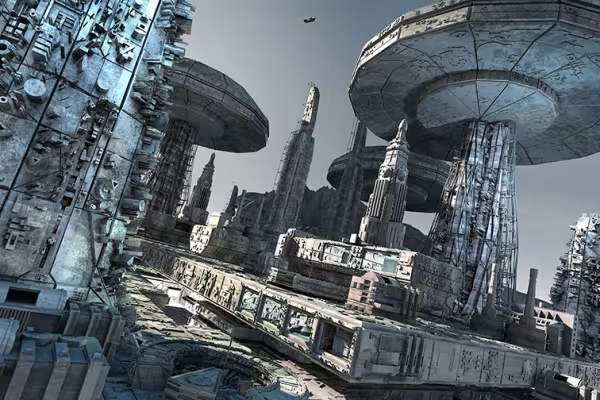 Word de maker van de "Greebler City".
 -
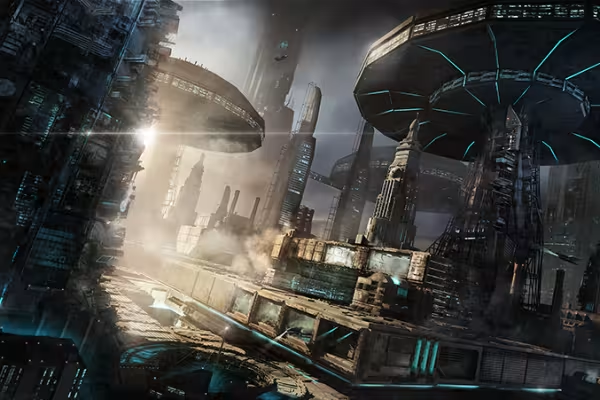 Deze futuristische stad ga je maken in Cinema 4D en verder verfijnen in Photoshop.
You might also like

Films bewerken, overgangen, animaties en meer

Tijd besparen met kunstmatige intelligentie

Meer stijl, meer kracht, meer sjablonen!

Volle kracht, meer inspiratie, maximaal WOW-effect!
Geef nu commentaar „3D-Design & Composing: Cinema 4D ontmoet Photoshop“