

In het digitale tijdperk is het controleren van documenten een fundamentele vaardigheid. Vooral bij herziene contracten en documenten is het essentieel om alle wijzigingen bij te houden. Adobe Acrobat DC biedt in de nieuwste versie een opmerkelijke functie die je helpt om documenten effectief te vergelijken. In deze handleiding laat ik je zien hoe je deze functie optimaal kunt benutten.
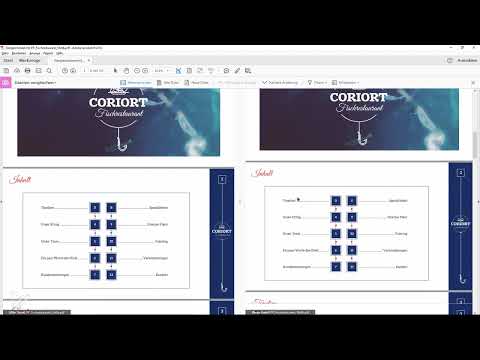
De video wordt pas bij het afspelen van YouTube geladen – daarbij worden gegevens (o.a. het IP-adres) naar YouTube/Google verzonden. Meer in de privacyverklaring
Belangrijkste inzichten
- Documenten kunnen eenvoudig worden vergeleken in Adobe Acrobat DC.
- Je kunt kiezen of je alleen tekst wilt vergelijken of ook andere wijzigingen in het document.
- Deze functie is vooral handig om wijzigingen in contracten te herkennen.
- Er zijn zowel een menustructuur als sneltoetsmogelijkheden voor de vergelijking.
Stapsgewijze handleiding
Om documenten te vergelijken in Adobe Acrobat DC, volg deze stappen:
Open eerst Adobe Acrobat DC. Deze functie is alleen beschikbaar in de DC-versie. Ga vervolgens naar het bovenste menu en klik op "Weergave".

In het vervolgkeuzemenu zie je de optie "Gereedschappen". Klik hierop om de beschikbare gereedschapsfuncties te zien.

Scroll naar beneden naar "Bestanden vergelijken". Dit is het gebied waar je de vergelijkingsfunctie kunt oproepen.

Hier opent zich een nieuw venster. Je kunt nu de bestanden selecteren die je wilt vergelijken. Klik op "Openen" om het vergelijkingsproces te starten.
In de volgende stap selecteer je eerst een bestand dat je wilt vergelijken met een ander. Dit kan een originele versie zijn of een herzien bestand.

Nadat je het eerste bestand hebt geselecteerd, moet je het tweede bestand selecteren dat je wilt vergelijken. Dit kan een bestand zijn dat je in het verleden hebt gewijzigd.

Je hebt nu de mogelijkheid om specifieke instellingen voor de vergelijking in te stellen. Je kunt bijvoorbeeld kiezen of alleen de tekst moet worden vergeleken, of dat je ook wijzigingen in de vorm van opmerkingen en lay-out wilt opnemen.

Bovendien kun je de pagina's beperken die worden bekeken in de vergelijking. Hier kun je kiezen tussen het vergelijken van alle pagina's of alleen bepaalde pagina's.
Nadat je alle vereiste instellingen hebt aangebracht, klik je op "Vergelijken". Hiermee start je het vergelijkingsproces en worden de wijzigingen weergegeven.

In het volgende venster zie je de resultaten. Acrobat toont je welke teksten en wijzigingen zijn opgemerkt. Over het algemeen krijg je een overzicht van alle vervangingen en ook kleine wijzigingen in lay-out.

Door de wijzigingen te bekijken, kun je precies nagaan wat er is veranderd. Dit is vooral belangrijk als je een contract of belangrijke documentatie hebt ontvangen.

Deze functie is bijvoorbeeld zeer nuttig wanneer je contracten verstuurt en de ondertekende versie terugkrijgt. Je kunt eenvoudig controleren of er onverwachte wijzigingen zijn aangebracht.
Daarnaast stelt Acrobat je in staat om de functie ook op te roepen via sneltoetsmogelijkheden. Zo kun je de vergelijking direct starten, zonder door de menustructuur te hoeven navigeren.

Een blik op de gebruikersinterface laat zien dat je alle belangrijke wijzigingen in een overzicht hebt. Zo kun je snel zien of bijvoorbeeld alleen tekstuele wijzigingen of ook opmaak betrokken zijn.

Om door de afzonderlijke wijzigingen te navigeren, heb je handige opties tot je beschikking waarmee je snel naar relevante punten in het document kunt springen.

Tenslotte, als je uit de vergelijkingsmodus wilt stappen, kun je eenvoudig op "Sluiten" klikken. Hiermee keer je terug naar de normale documentweergave van Acrobat.

Samenvatting
Het vergelijken van documenten in Adobe Acrobat DC is een waardevolle functie die processen efficiënter maakt. Met slechts een paar klikken kun je essentiële wijzigingen en opmerkingen in je documenten identificeren en beheren.
Veelgestelde vragen
Hoe vergelijk ik documenten in Adobe Acrobat DC?Open Adobe Acrobat DC, ga naar "Gereedschappen" en kies "Bestanden vergelijken".
Kan ik alleen de tekst vergelijken?Ja, je kunt kiezen of je alleen de tekst wilt vergelijken of ook lay-outwijzigingen.
Wat als ik de vergelijkingsfunctie niet kan vinden?Zorg ervoor dat je in de DC-versie bent en ga via het menu "Gereedschappen" naar "Bestanden vergelijken".
Zijn er sneltoetsen voor het vergelijken?Ja, je kunt de vergelijkingsfunctie ook rechtstreeks oproepen via sneltoetsopdrachten.


