

Med „Generativ utfylling“ kan du ikke bare endre bildeinnhold, men også legge til helt nye elementer som blir fysisk korrekte (lys, skygge, perspektiv) i fotoet ditt.
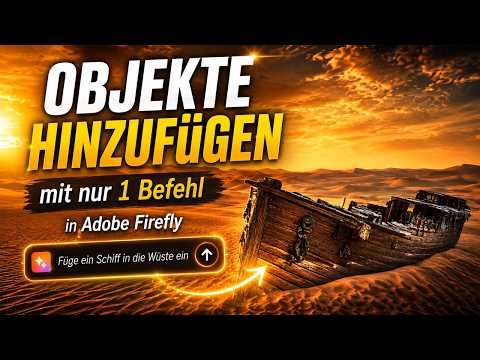
Videoen lastes først fra YouTube når den spilles av – da overføres data (blant annet IP-adressen) til YouTube/Google. Mer i personvernerklæringen
Trinn 1: Forberede lekeplassen

- Gå til firefly.adobe.com og logg inn.
- Naviger i menyen til „Generativ utfylling“ (under fanen „Bilde“).
- Klikk på „Last opp bilde“ eller dra bildet ditt direkte inn i nettleservinduet.

Trinn 2: Sving børsten
Når bildet ditt er lastet opp, vil du automatisk være i „Innføring“-modus.
- Markere område: Mal med børsten over området der det nye objektet skal vises.
- Juster børsten: Via menyen nederst kan du variere børstestørrelsen.
- Korreksjoner: Har du truffet for mye? Klikk på „Subtraher“ for å fjerne deler av utvalget.
- Zoom: Bruk
Ctrl+Musehjulfor å zoome inn på fine detaljer.
Trinn 3: Den perfekte prompten
Nå forteller du AI hva den skal gjøre. I tekstfeltet nedenfor skriver du inn beskrivelsen din.

- Eksempel fra videoen: „Gammelt piratskipvrak laget av værbitt tre, delvis gravd i sand“.
- Klikk deretter på „Generer“.
Trinn 4: Valgets kval
Adobe Firefly gir alltid direkte tre til fire forskjellige varianter.

- Klikk deg gjennom forhåndsvisningene nederst.
- Spesielt legg merke til hvordan AI har tilpasset lys og skygge til det nye objektet i forhold til omgivelsene.
- Liker du ingenting ennå? Klikk på „+ Mer“-symbolet for å generere flere varianter.
Trinn 5: Forsegle verket

Når du er fornøyd, klikker du på „Behold“ og deretter øverst til høyre på „Last ned“. Mesterverket ditt er klart!
Proff-tips for bedre resultater
- Størrelsen på utvalget teller: AI er sterkt avhengig av størrelsen på børstemerket ditt. Hvis du vil ha et enormt skip, må du også markere et tilsvarende stort område. En liten prikk for et helt skip fører ofte til merkelige resultater.
- Utnytt lysstemningen: Firefly er veldig god til å gjenkjenne lysstemning. Hvis solen kommer fra venstre, vil også det genererte objektet kaste skygge mot høyre. Du trenger ofte ikke å nevne dette spesifikt i prompten – AI „forstår“ rommet.
- Vær spesifikk, men ikke komplisert: I stedet for bare å skrive „Skip“, bruk adjektiver som „værbitt“, „antikk“, „metallisk“ eller „dekket av mose“. Dette gir AI den nødvendige retningen for teksturene.
- Bakgrunnssjekk: Hvis du setter inn objekter i horisonten, marker området slik at det også inkluderer et stykke av bakken/bakgrunnen. På den måten kan AI lage overgangen (f.eks. sanden som omgir skipet) mye mer naturlig.
Lykke til med eksperimenteringen – enten det er piratskip, et styrtet UFO eller en ensom telefonkiosk, la fantasien din løpe fritt!
Kommentarer
Logg på og kommentere.